 KI
KI Datei lässt sich nicht löschen: Ursachen finden und sicher beheben
Inhaltsverzeichnis
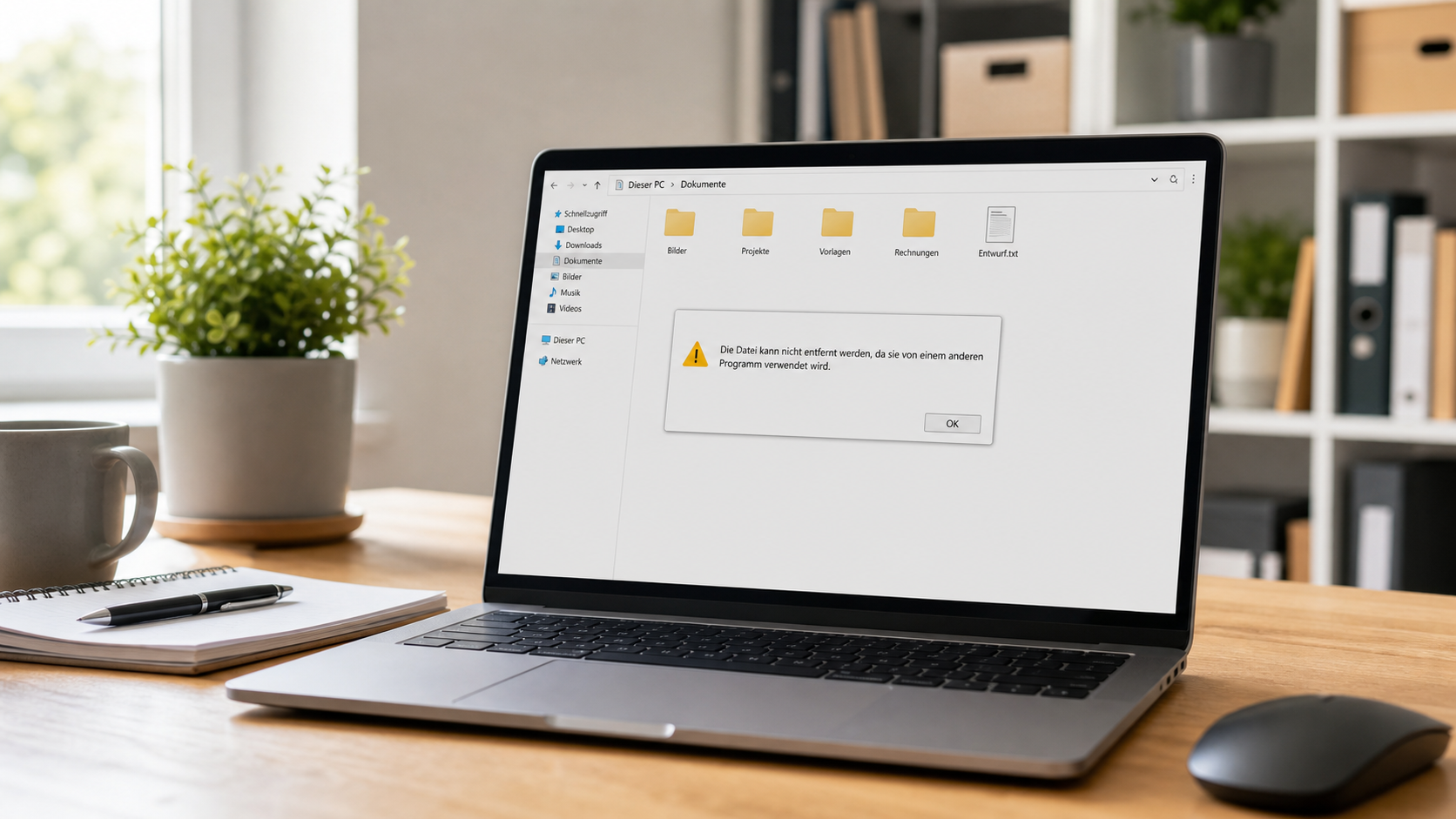
Eine Datei lässt sich nicht löschen, obwohl sie scheinbar nicht mehr gebraucht wird? Das passiert auf PCs und Laptops häufig: Ein Dokument bleibt im Ordner liegen, ein Download blockiert die Aufräumaktion oder ein Programm meldet, dass die Datei noch verwendet wird. Für Einsteiger wirkt das schnell wie ein Systemfehler, meistens steckt aber eine nachvollziehbare Ursache dahinter. Wichtig ist, nicht sofort zu aggressiven Löschwerkzeugen zu greifen, sondern erst sauber zu prüfen, ob ein Programm, eine Berechtigung, ein Cloud-Dienst oder ein Datenträgerproblem beteiligt ist.
Dieser Ratgeber zeigt dir Schritt für Schritt, wie du die Ursache findest und die Datei sicher entfernst. Die Anleitung ist bewusst vorsichtig gehalten, damit du keine wichtigen Daten verlierst und keine Systemdateien beschädigst. Wenn du nicht weiterkommst oder der PC für Arbeit, Schule oder Familie wichtig ist, kannst du direkt ein Ticket erstellen.
Schnelle Diagnose
- Kommt eine Meldung wie „Datei wird verwendet“ oder „Zugriff verweigert“?
- Liegt die Datei in einem Cloud-Ordner, auf einem USB-Stick, einer externen Festplatte oder einem Netzlaufwerk?
- Lässt sich die Datei umbenennen oder verschieben, aber nicht löschen?
- Ist der Dateiname ungewöhnlich lang oder enthält er Sonderzeichen?
- Passiert das nur bei einer Datei oder bei vielen Dateien im selben Ordner?
 KI
KI
Häufige Ursachen
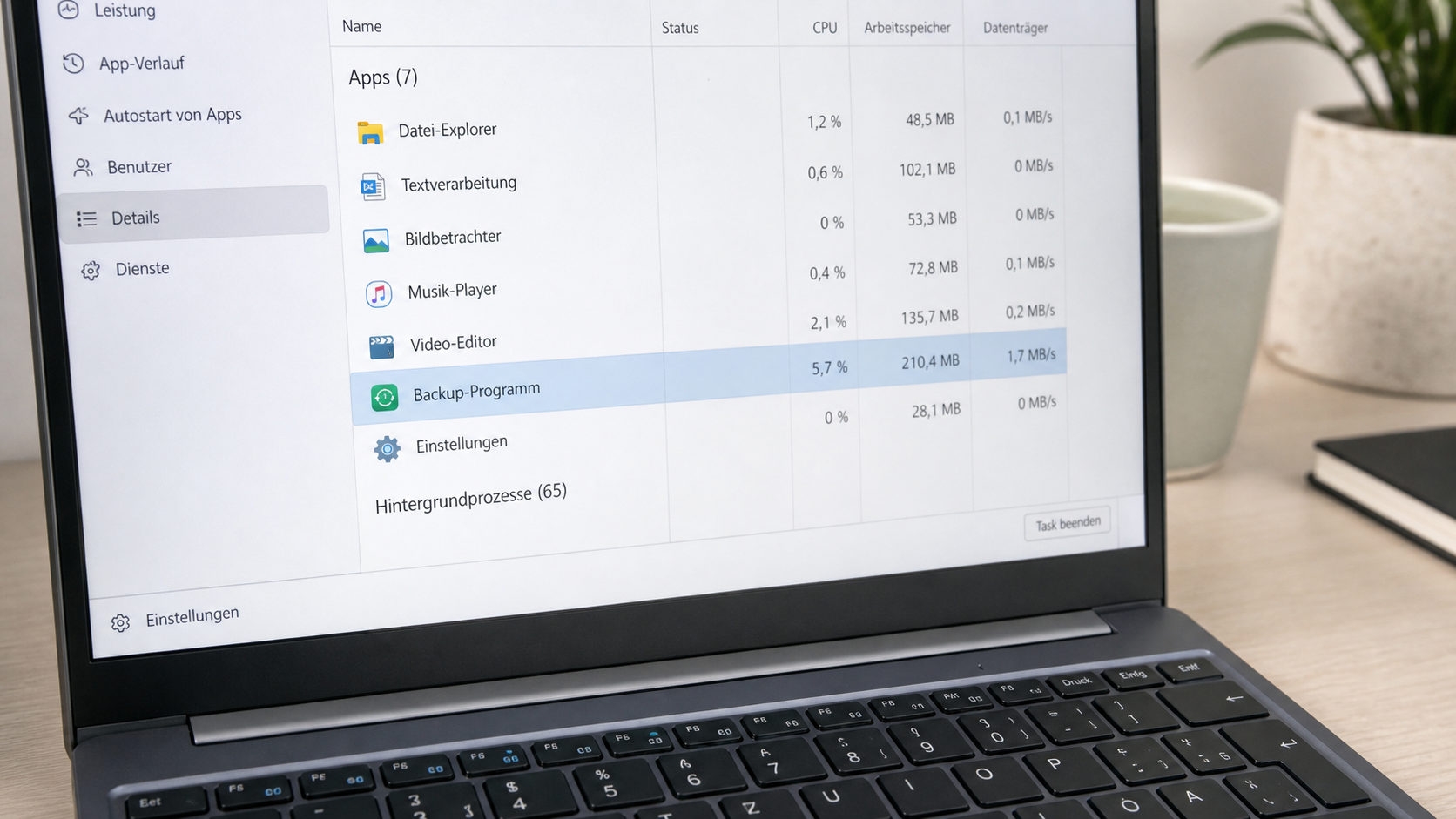
Am häufigsten ist die Datei noch in einem Programm geöffnet. Das kann offensichtlich sein, etwa bei einem Word-Dokument, einem PDF oder einem Bild. Es kann aber auch unauffällig passieren: Ein Vorschaufenster im Datei-Explorer, ein Backup-Programm, ein Virenscanner oder ein Cloud-Sync-Dienst greift im Hintergrund noch auf die Datei zu. Dann verhindert das System das Löschen, damit die Datei nicht beschädigt wird.
Eine zweite Ursache sind fehlende Rechte. Wenn die Datei aus einem anderen Benutzerkonto stammt, aus einem geschützten Ordner kommt oder von einem Programm mit erhöhten Rechten erstellt wurde, darf dein aktuelles Benutzerkonto sie möglicherweise nicht löschen. Das ist nicht automatisch ein Fehler, sondern Teil des Schutzsystems.
Auch der Speicherort spielt eine Rolle. Auf USB-Sticks, Speicherkarten und externen Festplatten können Schreibschutz, Verbindungsprobleme oder Dateisystemfehler dazu führen, dass Dateien nicht entfernt werden. In Cloud-Ordnern kommt hinzu, dass Synchronisierung und lokale Kopie nicht immer im gleichen Moment fertig sind. Manchmal wartet das System nur darauf, dass ein Upload, Download oder Abgleich abgeschlossen wird.
Seltener ist der Dateiname selbst das Problem. Sehr lange Pfade, alte Sonderzeichen oder defekte Einträge im Dateisystem können dazu führen, dass der normale Löschvorgang scheitert. Dann sollte man besonders vorsichtig vorgehen und nicht wahllos Ordnerstrukturen verändern.
Schritt-für-Schritt-Lösung
- Schließe das passende Programm. Wenn die Datei zu einem Dokument, Bild, Video, Archiv oder PDF gehört, schließe zuerst die Anwendung, mit der du sie geöffnet hast. Prüfe auch Browser-Downloads, Vorschaufenster und Programme im Infobereich neben der Uhr.
- Aktualisiere den Ordner. Klicke im Datei-Explorer in den Ordner und drücke F5. Manchmal ist die Datei bereits gelöscht, wird aber noch angezeigt. Öffne den Ordner danach testweise neu.
- Starte den PC neu. Ein Neustart beendet blockierende Prozesse oft zuverlässig. Versuche direkt nach dem Neustart, die Datei zu löschen, bevor du viele Programme öffnest.
- Prüfe den Task-Manager. Öffne den Task-Manager mit Strg + Umschalt + Esc. Suche nach Programmen, die zur Datei passen, zum Beispiel PDF-Reader, Bildbetrachter, Editor, Backup-Software oder Cloud-Synchronisierung. Beende nur Programme, deren Namen du klar zuordnen kannst. Systemprozesse solltest du nicht beenden.
- Teste Umbenennen oder Verschieben. Wenn Löschen nicht klappt, versuche die Datei umzubenennen oder in einen einfachen Ordner wie den Desktop zu verschieben. Funktioniert das, kannst du sie danach oft normal löschen.
- Leere den Papierkorb nicht sofort. Wenn das Löschen gelingt, lasse die Datei zunächst im Papierkorb, bis du sicher bist, dass nichts Wichtiges betroffen war. So kannst du sie bei Bedarf wiederherstellen.
- Prüfe externe Datenträger. Liegt die Datei auf einem USB-Stick oder einer externen Festplatte, entferne den Datenträger sicher, stecke ihn erneut ein und teste einen anderen USB-Anschluss. Bei wichtigen Daten solltest du vorher nichts formatieren.
- Warte bei Cloud-Ordnern kurz ab. Wenn die Datei in einem synchronisierten Ordner liegt, warte einige Minuten und prüfe den Sync-Status. Pausiere Synchronisierung nur dann, wenn du weißt, welcher Dienst beteiligt ist.
- Prüfe den Speicher auf Fehler. Wenn viele Dateien betroffen sind oder Ordner sehr langsam reagieren, kann ein Problem mit dem Datenträger vorliegen. Dann ist Datensicherung wichtiger als sofortiges Löschen.
Was du besser nicht tun solltest
Lade nicht sofort ein unbekanntes „Unlocker“- oder „Cleaner“-Programm aus dem Internet herunter. Solche Tools können helfen, werden aber auch häufig mit Werbung, Zusatzsoftware oder unseriösen Installern verteilt. Besonders riskant ist es, wenn ein Programm Administratorrechte verlangt, ohne klar zu erklären, was es verändert.
Lösche außerdem keine Dateien aus Systemordnern, nur weil sie groß oder alt aussehen. Dateien in Programm-, Benutzerprofil- oder Systembereichen können für installierte Programme wichtig sein. Wenn du Speicherplatz freigeben möchtest, ist eine gezielte Speicherbereinigung sinnvoller als manuelles Löschen unbekannter Dateien.
Vermeide auch das Formatieren eines USB-Sticks oder einer externen Festplatte, solange du nicht sicher bist, dass alle wichtigen Daten gesichert sind. Formatieren löst zwar manche Dateisystemprobleme, entfernt aber zugleich vorhandene Daten und erschwert eine spätere Wiederherstellung.
Sichere Selbsthilfe bei hartnäckigen Dateien
Wenn die Datei immer wieder blockiert ist, notiere dir zuerst die genaue Fehlermeldung. Steht dort „wird von einem anderen Programm verwendet“, liegt der Schwerpunkt auf geöffneten Programmen und Hintergrunddiensten. Steht dort „Zugriff verweigert“, geht es eher um Berechtigungen. Steht dort etwas zu einem Datenträgerfehler, solltest du zuerst wichtige Daten sichern.
Bei normalen Benutzerdateien kann es helfen, den Ordner in kleinen Schritten aufzuräumen: erst alle anderen Dateien sichern, dann nur die problematische Datei anfassen. Wenn ein langer Ordnerpfad beteiligt ist, verschiebe übergeordnete Ordner nicht wild hin und her, sondern arbeite mit einer Kopie der wichtigen Daten. So behältst du Kontrolle über das, was verändert wird.
Wenn du vermutest, dass ein Schadprogramm beteiligt ist, trenne den PC nicht hektisch vom Strom. Speichere offene Arbeit, beende keine unbekannten Prozesse auf Verdacht und führe eine Sicherheitsprüfung mit vorhandenen Bordmitteln oder einer vertrauenswürdigen Schutzsoftware durch. Bei ungewöhnlichen Pop-ups, neuen Programmen oder Erpressungsmeldungen ist professionelle Hilfe sinnvoller als Experimentieren.
Wann professionelle Hilfe sinnvoll ist
Professionelle Hilfe lohnt sich, wenn die Datei zu wichtigen Arbeitsdaten gehört, wenn mehrere Ordner betroffen sind oder wenn zusätzlich Warnzeichen auftreten: der PC wird sehr langsam, externe Laufwerke trennen sich ständig, Dateien verschwinden, Namen ändern sich unerwartet oder es erscheinen Sicherheitsmeldungen. In solchen Fällen geht es nicht nur um eine einzelne Datei, sondern möglicherweise um Datenträgerzustand, Berechtigungen, Synchronisierung oder Schadsoftware.
Auch bei Firmenlaptops, Schulgeräten oder gemeinsam genutzten Familien-PCs solltest du vorsichtig sein. Dort können Richtlinien, Benutzerrechte oder Backup-Lösungen aktiv sein, die man nicht durch Ausprobieren umgehen sollte. Eine kurze Diagnose spart oft Zeit und verhindert, dass wichtige Daten versehentlich gelöscht werden.
FAQ
Warum meldet der PC, dass die Datei verwendet wird?
Ein Programm oder Hintergrunddienst greift noch auf die Datei zu. Das kann ein geöffnetes Dokument, ein Vorschaufenster, ein Backup, ein Virenscanner oder eine Cloud-Synchronisierung sein.
Darf ich den Task-Manager nutzen?
Ja, aber vorsichtig. Beende nur Programme, die du klar erkennst und die zur Datei passen. Unbekannte Systemprozesse solltest du nicht schließen.
Hilft ein Neustart wirklich?
Sehr oft ja. Ein Neustart beendet temporäre Sperren und sorgt dafür, dass viele Dateien danach wieder normal gelöscht werden können.
Was bedeutet „Zugriff verweigert“?
Meist fehlen deinem Benutzerkonto Rechte für diese Datei oder diesen Ordner. Das kann bei geschützten Ordnern, alten Benutzerprofilen oder Dateien von anderen Konten passieren.
Soll ich ein Lösch-Tool installieren?
Nur mit Vorsicht. Unbekannte Tools können Zusatzsoftware enthalten oder mehr verändern als nötig. Für wichtige Daten ist eine saubere Diagnose sicherer.
Was mache ich, wenn die Datei auf einer externen Festplatte liegt?
Sichere zuerst wichtige Daten, prüfe Kabel und Anschluss und vermeide Formatieren. Wenn mehrere Dateien betroffen sind, kann ein Datenträgerproblem vorliegen.
Wenn du Unterstützung brauchst, kannst du hier ein Ticket erstellen. Beschreibe am besten die genaue Fehlermeldung, den Speicherort der Datei und ob es um eine einzelne Datei oder mehrere Ordner geht.
Sie dürfen Kommentare lesen, aber nicht schreiben.


