 KI
KI Drucker druckt nur leere Seiten: Ursachen prüfen und beheben
Inhaltsverzeichnis
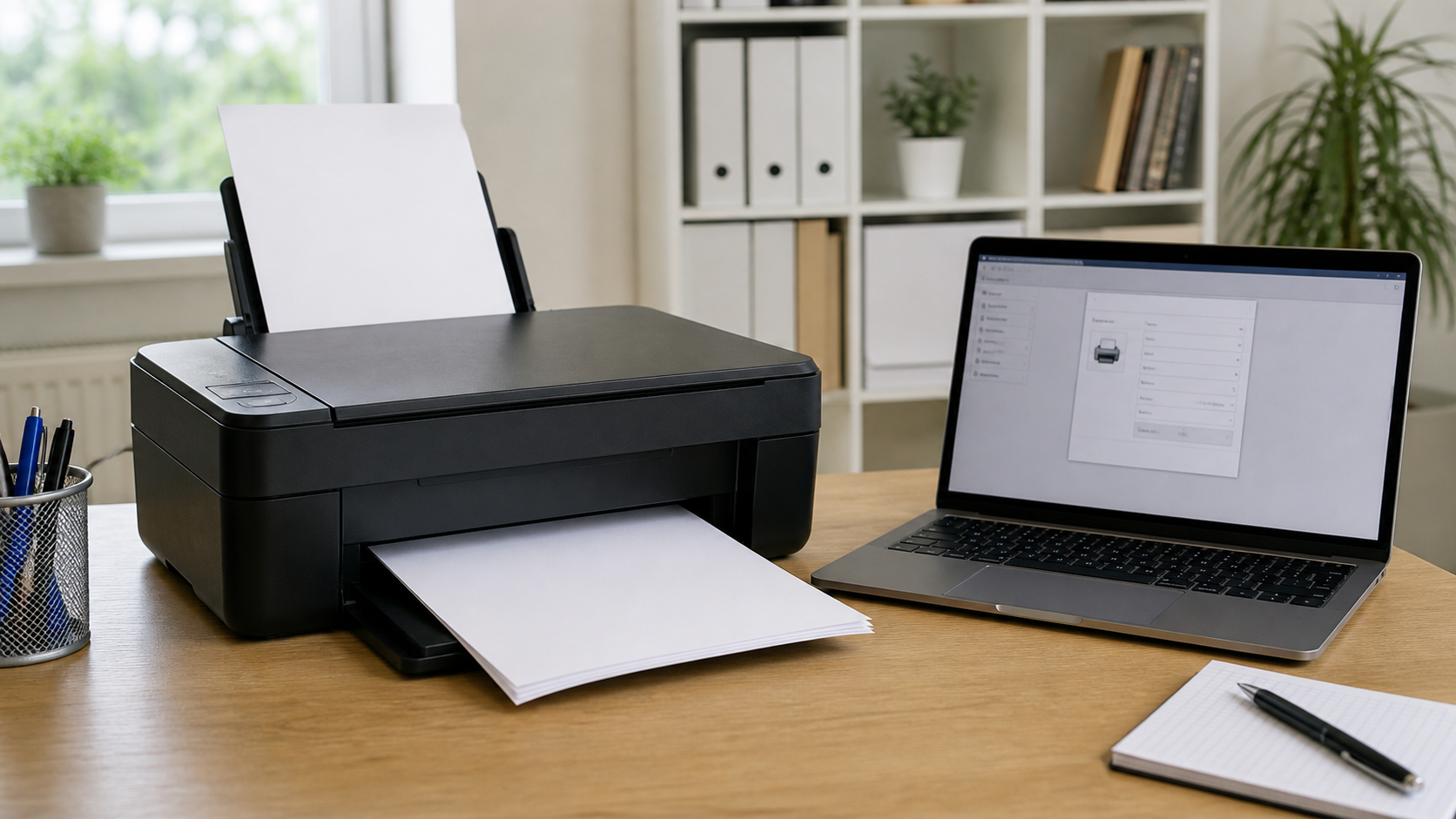
Der Druckauftrag läuft scheinbar normal durch, das Papier kommt sauber heraus, aber auf der Seite ist nichts zu sehen. Für viele Nutzer ist das besonders ärgerlich, weil kein offensichtlicher Fehler angezeigt wird. Häufig steckt dahinter kein kaputter Drucker, sondern ein Problem mit Tinte, Toner, Druckkopf, Papier, Treiber oder einer falschen Einstellung. Dieser Ratgeber hilft dir, die Ursache ruhig einzugrenzen und sichere Schritte auszuprobieren, bevor du neue Patronen kaufst oder das Gerät ersetzt.
Wenn du nicht weiterkommst, wichtige Unterlagen drucken musst oder unsicher bist, ob du den Drucker öffnen solltest, kannst du direkt ein Ticket erstellen. Beschreibe am besten Druckermodell, Verbindung, verwendete Patronen und was genau auf der Testseite passiert.
Schnelle Diagnose
- Kommt die Seite komplett weiß heraus oder sind sehr blasse Spuren zu sehen?
- Passiert es bei allen Dokumenten oder nur bei einer bestimmten Datei?
- Wurde kürzlich eine Patrone, Tonerkartusche oder Papierart gewechselt?
- Zeigt der Drucker am Gerät, in der App oder am PC einen Hinweis zu Tinte, Toner oder Wartung?
- Kann der Drucker eine interne Testseite oder Düsenprüfung mit Farbe ausgeben?
 KI
KI
Häufige Ursachen
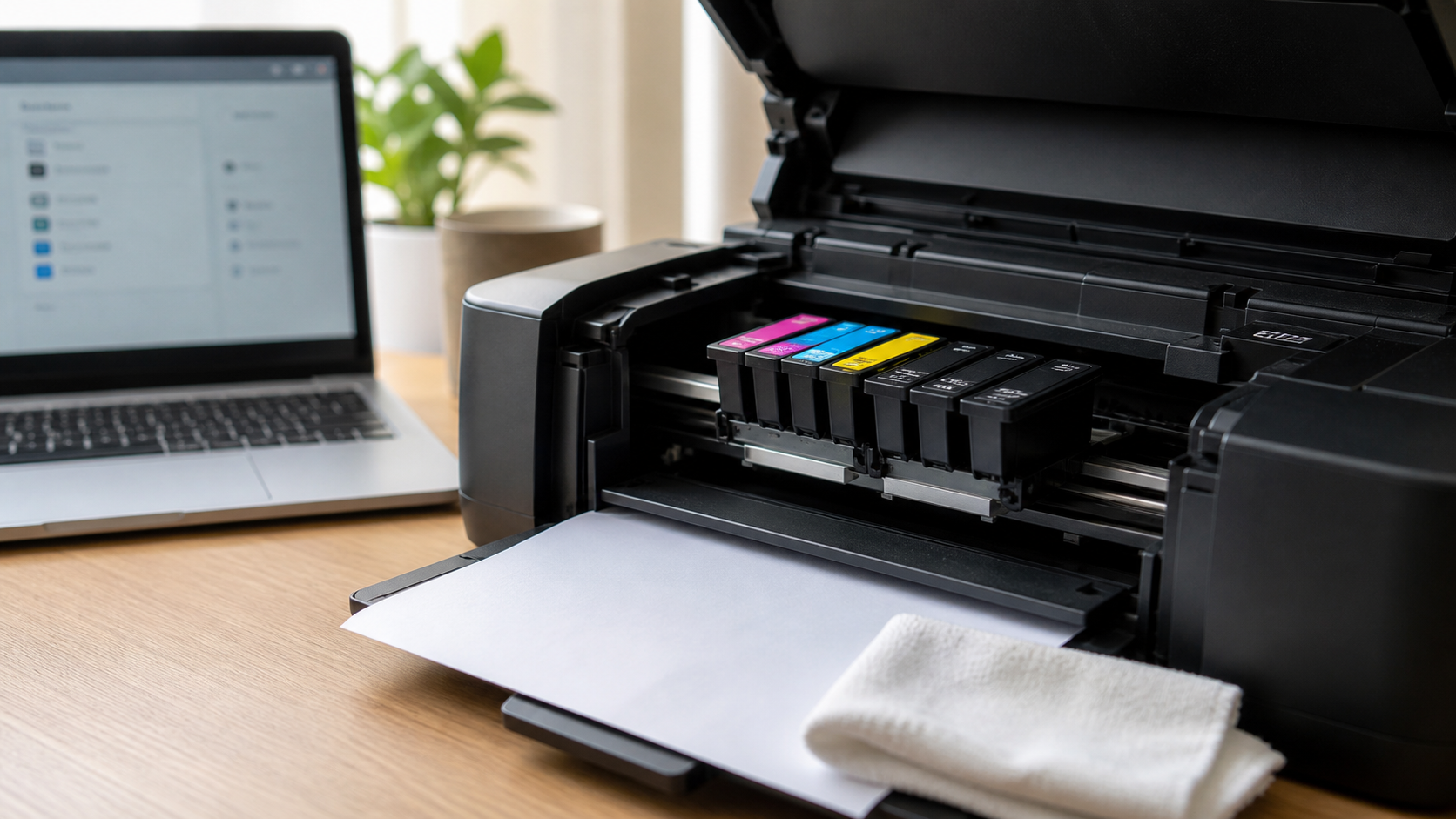
Bei Tintenstrahldruckern sind eingetrocknete Düsen eine der häufigsten Ursachen. Das passiert oft, wenn der Drucker mehrere Wochen nicht benutzt wurde oder nur selten farbig druckt. Auch frisch eingesetzte Patronen können betroffen sein, wenn Schutzstreifen nicht vollständig entfernt wurden oder die Patrone nicht richtig einrastet.
Bei Laserdruckern ist häufiger der Toner, die Trommeleinheit oder eine falsch sitzende Kartusche verantwortlich. Eine Seite kann außerdem leer bleiben, wenn ein Schutzsiegel an der Tonerkartusche vergessen wurde. Manche Geräte transportieren dann Papier, ohne Toner auf die Seite zu bringen.
Auch Einstellungen spielen eine Rolle. Wird versehentlich ein leerer Seitenbereich gedruckt, ist in der Datei weißer Text auf weißem Hintergrund enthalten oder wird ein falscher Drucker ausgewählt, wirkt das Problem wie ein Gerätedefekt. Deshalb lohnt sich zuerst ein Test mit einer anderen Datei und der internen Testseite des Druckers.
Schritt-für-Schritt-Lösung
- Mit einer einfachen Testdatei beginnen: Öffne ein neues Dokument, schreibe eine kurze Zeile in schwarzer Schrift und drucke sie. So trennst du ein Dokumentproblem von einem Druckerproblem.
- Interne Testseite drucken: Viele Drucker haben im Menü eine Testseite, Statusseite oder Düsenprüfung. Kommt auch diese Seite leer heraus, liegt die Ursache sehr wahrscheinlich am Gerät, an Tinte, Toner oder Druckkopf.
- Patronen oder Toner kontrollieren: Öffne den Drucker nur nach Anleitung und ohne Gewalt. Prüfe, ob Patronen richtig eingerastet sind, Schutzfolien entfernt wurden und keine Verpackungsreste im Gerät stecken. Setze die Kartuschen danach sauber wieder ein.
- Füllstand nicht blind vertrauen: Softwareanzeigen sind hilfreich, aber nicht immer exakt. Eine Patrone kann als ausreichend angezeigt werden und trotzdem eingetrocknet sein. Umgekehrt kann eine neue Patrone falsch erkannt werden, wenn Kontakte verschmutzt sind.
- Düsenreinigung starten: Bei Tintenstrahldruckern findest du in den Druckereinstellungen meist Wartung, Druckkopfreinigung oder Düsentest. Starte zunächst eine normale Reinigung und drucke danach eine Testseite. Wiederhole das nicht endlos, weil jede Reinigung Tinte verbraucht.
- Papier und Einzug prüfen: Nutze normales, trockenes Druckerpapier. Spezialpapier, Fotopapier oder sehr glattes Papier kann bei falscher Einstellung Probleme verursachen. Achte darauf, dass die bedruckbare Seite bei Spezialpapier richtig eingelegt ist.
- Druckeinstellungen zurücksetzen: Stelle Papierart auf Normalpapier, Qualität auf Standard und Farbe nicht auf eine ungewöhnliche Option. Wenn nur Schwarz leer bleibt, teste zusätzlich einen Farbdruck. Wenn nur Farbe fehlt, teste einen reinen Schwarzweißdruck.
- Drucker neu verbinden: Schalte Drucker und PC aus, warte kurz und starte beide neu. Bei USB-Verbindung kann ein anderer USB-Anschluss helfen. Bei WLAN-Druckern sollte der Drucker im selben Netzwerk wie der PC sein.
- Treiber und Druckerwarteschlange prüfen: Entferne hängende Druckaufträge, starte den Druck erneut und kontrolliere, ob der richtige Drucker als Ziel ausgewählt ist. Wenn mehrere ähnliche Drucker erscheinen, kann der Auftrag an eine alte Installation gehen.
- Nach dem Patronenwechsel kalibrieren: Manche Geräte benötigen eine Ausrichtung oder Kalibrierung. Wenn der Drucker danach fragt, führe sie aus. Überspringst du diesen Schritt, können Ausdrucke leer, verschoben oder unvollständig erscheinen.
Was du besser nicht tun solltest
Ziehe Patronen oder Tonerkartuschen nicht ruckartig heraus und berühre keine empfindlichen Kontakte, Düsenflächen oder Bildtrommeln mit den Fingern. Aggressive Reinigungsmittel, spitze Gegenstände und Druckluft direkt im Druckkopfbereich können mehr Schaden verursachen als lösen. Wenn Tinte ausläuft oder Tonerstaub sichtbar wird, arbeite nicht weiter am offenen Gerät, sondern lege den Bereich vorsichtig still und prüfe die Herstellerhinweise.
Vermeide außerdem, viele Reinigungsprogramme direkt hintereinander zu starten. Besonders bei Tintenstrahldruckern kann das die Patronen schnell leeren, ohne die Ursache zu beheben. Wenn nach zwei normalen Reinigungen keine Verbesserung sichtbar ist, ist eine gezielte Diagnose sinnvoller.
Sichere Selbsthilfe
Notiere dir nach jedem Schritt, was sich geändert hat. Eine komplett weiße Testseite, eine blasse Testseite und ein Ausdruck mit fehlender Farbe bedeuten unterschiedliche Dinge. Wenn die interne Testseite des Druckers korrekt ist, aber Dokumente vom PC leer bleiben, prüfe Datei, Programm, Druckerauswahl und Treiber. Wenn dagegen schon die interne Testseite leer ist, liegt der Fokus auf Gerät, Verbrauchsmaterial und Wartung.
Bei Tintenstrahldruckern hilft manchmal eine längere Pause nach der ersten Reinigung, damit eingetrocknete Tinte sich löst. Bei Laserdruckern kann vorsichtiges Herausnehmen und korrektes Wiedereinsetzen der Kartusche helfen, sofern die Anleitung das vorsieht. Achte dabei immer darauf, den Drucker vorher auszuschalten und keine heißen oder beweglichen Teile zu berühren.
Warnzeichen
Wenn der Drucker knackt, stark nach verbranntem Kunststoff riecht, Papier zerreißt oder Flüssigkeit austritt, solltest du nicht weiter testen. Dasselbe gilt, wenn Tonerstaub austritt oder eine Patrone sichtbar beschädigt ist. In diesen Fällen kann weitere Selbsthilfe das Gerät beschädigen oder Verschmutzungen vergrößern.
Auch sehr günstige Ersatzpatronen können Probleme verursachen, wenn sie vom Drucker nicht sauber erkannt werden oder qualitativ schwanken. Das heißt nicht, dass jede Drittanbieterpatrone schlecht ist, aber bei leeren Seiten direkt nach einem Wechsel ist die Patrone ein wichtiger Verdachtspunkt.
Wann professionelle Hilfe sinnvoll ist
Professionelle Hilfe lohnt sich, wenn du den Drucker für Arbeit, Schule oder Behördenunterlagen brauchst und schnelle Klarheit wichtig ist. Ebenso sinnvoll ist Unterstützung, wenn mehrere Geräte im Netzwerk betroffen sind, der Drucker in Windows 11 mehrfach auftaucht oder du nicht sicher bist, welcher Treiber aktiv ist.
Ein Support kann mit dir prüfen, ob der Fehler am Drucker, an der Datei, am PC, an der Verbindung oder am Verbrauchsmaterial liegt. Das spart oft unnötige Käufe, weil nicht sofort ein neuer Drucker oder ein kompletter Patronensatz nötig ist. Wenn du Unterstützung brauchst, kannst du hier ein Ticket erstellen.
FAQ
Warum druckt mein Drucker nur weiße Seiten, obwohl Tinte angezeigt wird?
Die Anzeige kann ungenau sein oder die Tinte kommt nicht durch die Düsen. Besonders nach längerer Pause können Düsen eintrocknen. Eine Düsenprüfung oder Druckkopfreinigung zeigt, ob überhaupt Farbe auf das Papier gelangt.
Kann eine neue Patrone trotzdem die Ursache sein?
Ja. Schutzstreifen, eine nicht richtig eingerastete Patrone, verschmutzte Kontakte oder eine fehlerhafte Kartusche können direkt nach dem Wechsel zu leeren Seiten führen. Prüfe die Patrone nach Anleitung und setze sie sauber neu ein.
Was bedeutet es, wenn nur Schwarz oder nur Farbe fehlt?
Dann ist meist nicht der ganze Drucker betroffen, sondern ein einzelner Tintenkanal, eine Patrone oder eine Einstellung. Drucke eine Testseite mit Schwarz und Farbe getrennt, damit du den fehlenden Bereich erkennst.
Hilft es, den Druckertreiber neu zu installieren?
Das kann helfen, wenn die interne Testseite korrekt ist, aber Ausdrucke vom PC leer bleiben. Wenn schon die interne Testseite leer ist, liegt die Ursache eher im Drucker selbst oder beim Verbrauchsmaterial.
Sollte ich sofort neue Patronen kaufen?
Nicht sofort. Prüfe zuerst Testseite, Schutzfolien, Sitz der Patronen, Düsenreinigung und Druckeinstellungen. Neue Patronen sind sinnvoll, wenn die alte Patrone leer, eingetrocknet, beschädigt oder vom Drucker nicht korrekt erkannt wird.
Wann ist ein neuer Drucker sinnvoller als eine Reparatur?
Wenn der Drucker sehr alt ist, Ersatzteile teuer sind oder mehrere mechanische Fehler auftreten, kann ein Neukauf wirtschaftlicher sein. Bei einfachen Einstellungs- oder Treiberproblemen lohnt sich aber zuerst eine saubere Diagnose.
Sie dürfen Kommentare lesen, aber nicht schreiben.


