 KI
KI Administratorrechte fehlen: Programme installieren und Einstellungen sicher ändern
Inhaltsverzeichnis
Wenn ein Programm nicht installiert werden kann, eine Einstellung grau bleibt oder der PC nach einem Administratorkennwort fragt, wirkt das für Einsteiger schnell wie ein technischer Fehler. Oft steckt aber kein Defekt dahinter, sondern eine Schutzfunktion: Der Computer soll verhindern, dass Programme ungefragt tief ins System eingreifen. Das ist sinnvoll, kann aber stören, wenn du selbst etwas ändern möchtest und nicht weißt, welches Konto die nötigen Rechte hat.
In diesem Ratgeber erfährst du, wie du ruhig prüfst, ob wirklich Administratorrechte fehlen, welche Schritte auf einem Windows-11-PC sinnvoll sind und wann du besser keine riskanten Umgehungen ausprobierst. Ziel ist nicht, Sicherheitsmechanismen auszuhebeln, sondern die Ursache sauber einzugrenzen.
Wenn du nicht weiterkommst oder der PC für Arbeit, Schule oder wichtige Unterlagen gebraucht wird, kannst du direkt ein Ticket erstellen. Besonders bei Firmenrechnern, gemeinsam genutzten Familien-PCs oder unbekannten Kennwörtern ist eine saubere Prüfung besser als ein schneller Trick aus dem Internet.
Schnelle Diagnose
- Prüfe, ob die Meldung wirklich nach einem Administratorkonto fragt oder nur eine normale Sicherheitsbestätigung ist.
- Überlege, ob der PC dir gehört, von der Arbeit oder Schule verwaltet wird oder von einer anderen Person eingerichtet wurde.
- Teste, ob das Problem nur bei einem bestimmten Programm auftritt oder auch bei Windows-Einstellungen.
- Kontrolliere, ob du mit dem richtigen Benutzerkonto angemeldet bist.
- Installiere nur Programme aus vertrauenswürdigen Quellen und breche ab, wenn der Anbieter unbekannt ist.
 KI
KI
Häufige Ursachen
Administratorrechte fehlen meistens aus einem von vier Gründen. Erstens ist dein aktuelles Konto nur ein Standardbenutzerkonto. Damit kannst du normal arbeiten, Dokumente öffnen und viele Programme nutzen, aber keine systemweiten Änderungen durchführen. Zweitens wurde der PC von einer anderen Person eingerichtet. Dann existiert vielleicht ein Administratorkonto, aber du kennst das Kennwort nicht.
Drittens kann der Computer durch Arbeit, Schule oder einen Dienstleister verwaltet sein. In diesem Fall sind manche Funktionen bewusst gesperrt. Das betrifft häufig Installationen, Virenschutz, Netzwerkprofile, VPN, Druckertreiber oder Benutzerkonten. Viertens kann ein Programm selbst das Problem sein: Manche ältere Software verlangt unnötig hohe Rechte, obwohl sie für den normalen Gebrauch gar nicht sauber vorbereitet ist.
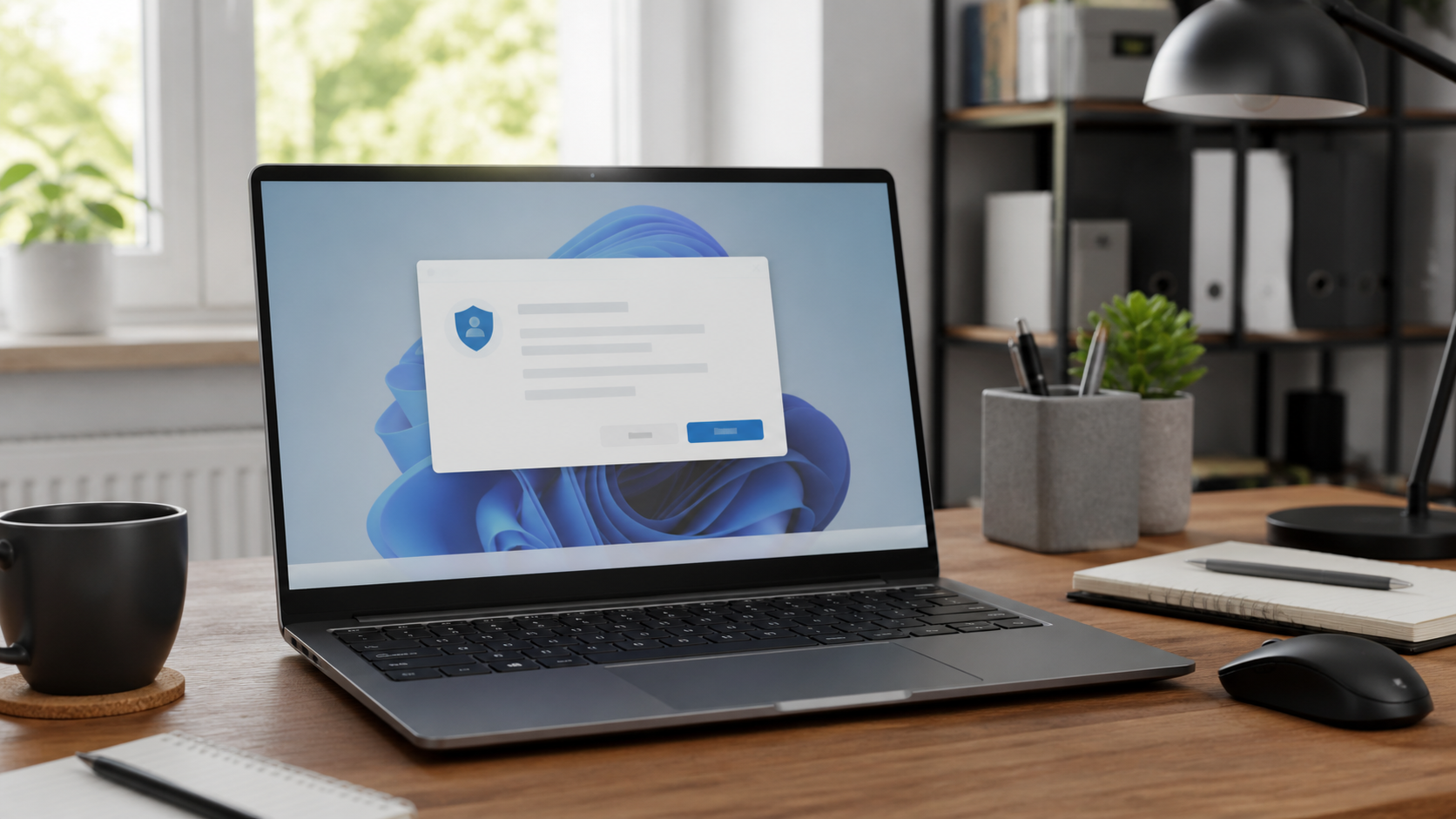
Wichtig ist die Unterscheidung zwischen einer normalen Sicherheitsabfrage und einem echten Rechteproblem. Wenn Windows 11 fragt, ob eine App Änderungen am Gerät vornehmen darf, kann das bei einem Administratorkonto mit einem einfachen Klick bestätigt werden. Wenn stattdessen ein anderes Konto oder ein Kennwort verlangt wird, arbeitest du wahrscheinlich ohne passende Rechte.
Schritt-für-Schritt-Lösung
- Meldung genau lesen: Notiere dir, wann die Abfrage erscheint. Passiert es beim Installieren, beim Start eines Programms, beim Ändern einer Einstellung oder beim Zugriff auf einen Ordner? Der Zeitpunkt verrät viel über die Ursache.
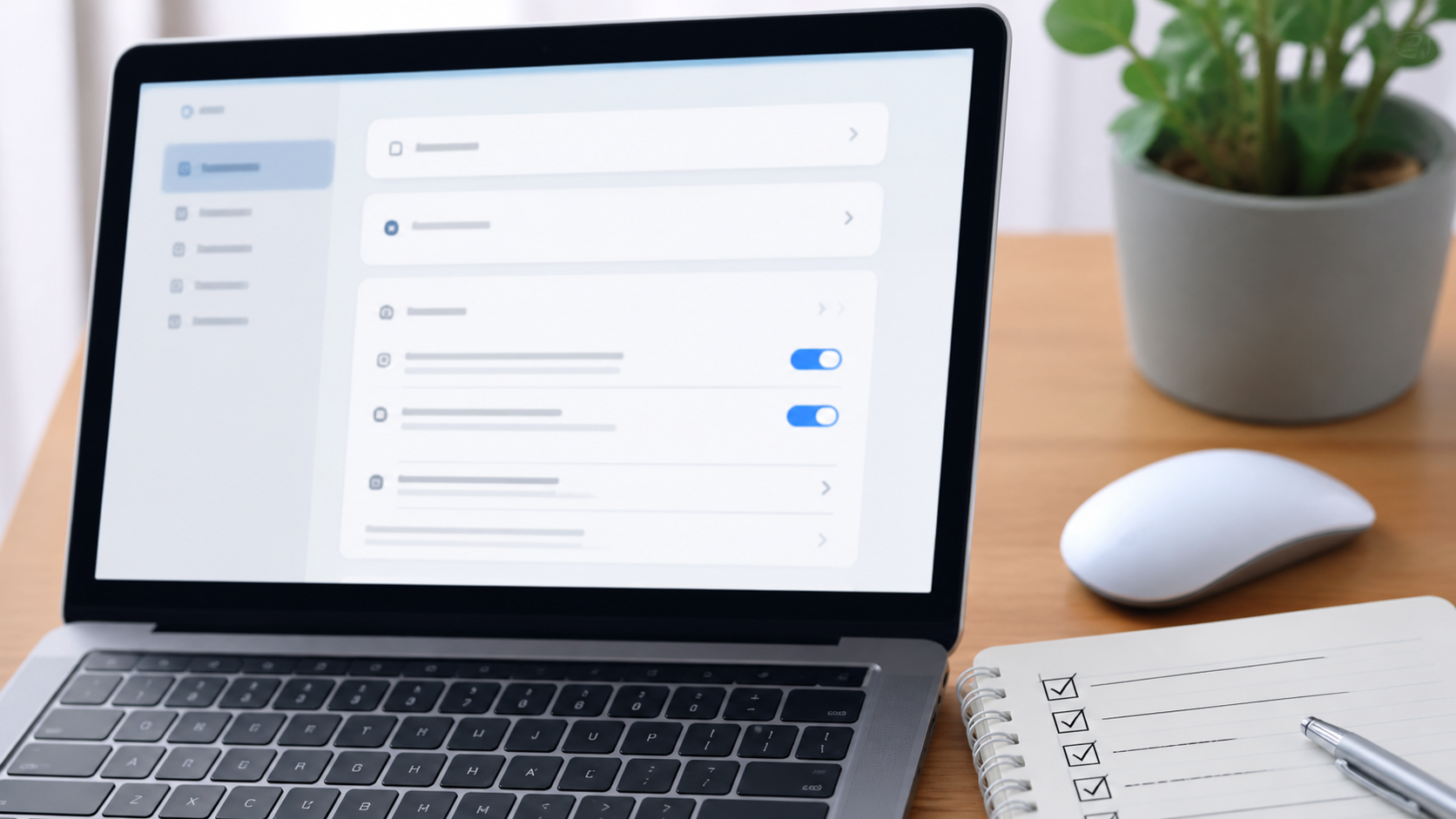
- Kontoart prüfen: Öffne die Einstellungen, gehe zu Konten und sieh nach, ob dein Konto als Administrator oder Standardbenutzer geführt wird. Wenn diese Anzeige fehlt oder gesperrt ist, kann der PC verwaltet sein.
- Richtiges Konto verwenden: Wenn mehrere Konten auf dem PC existieren, melde dich mit dem Konto an, das ursprünglich für Einrichtung und Wartung genutzt wurde. Häufig ist das ein Elternkonto, ein Hauptkonto oder ein Microsoft-Konto der Person, die den PC eingerichtet hat.
- Installation bewusst starten: Lade Installationsdateien nur von der offiziellen Herstellerseite oder aus einer vertrauenswürdigen Quelle. Klicke nicht mehrfach auf unbekannte Installer, wenn keine klare Herkunft erkennbar ist.
- Als Administrator ausführen nur gezielt nutzen: Bei seriösen Programmen kannst du mit Rechtsklick auf die Installationsdatei „Als Administrator ausführen“ wählen. Das ersetzt aber kein fehlendes Administratorkennwort. Wenn ein Kennwort verlangt wird, brauchst du die Zustimmung der Person, die den PC verwaltet.
- Alternative ohne Installation prüfen: Manche Programme gibt es als portable Version oder als Webanwendung. Das kann helfen, wenn du nur eine einmalige Aufgabe erledigen musst. Nutze solche Alternativen aber ebenfalls nur aus vertrauenswürdigen Quellen.
- Bei Firmen- oder Schulgeräten nicht umgehen: Wenn der PC verwaltet wird, kontaktiere die zuständige IT oder die Person, die dir das Gerät gegeben hat. Umgehungsversuche können Daten, Zugänge oder Richtlinien verletzen.
- Bei eigenen Geräten Konto sauber korrigieren: Wenn es dein eigener PC ist und du Zugriff auf ein Administratorkonto hast, kannst du dein normales Konto in den Kontoeinstellungen auf Administrator umstellen. Verwende diese Rechte nur für Wartung und Installationen, nicht für jede unbekannte App.
- Nach der Änderung testen: Starte den PC neu, öffne die betroffene Einstellung oder Installation erneut und prüfe, ob die Meldung weiterhin erscheint. Bleibt sie bestehen, liegt möglicherweise ein beschädigtes Benutzerprofil, ein defekter Installer oder eine Richtlinie vor.
Sichere Selbsthilfe
Der sicherste Weg ist, zuerst die Herkunft des Programms und die Kontoart zu klären. Wenn du nur ein einzelnes Programm installieren möchtest, suche nach der offiziellen Downloadseite des Herstellers. Achte auf klare Anbieterangaben, eine verschlüsselte Webseite und darauf, dass keine zusätzlichen Werbeprogramme mitinstalliert werden. Wenn ein Download mehrere Installationsassistenten, Browser-Erweiterungen oder angebliche Treiberpakete anbietet, brich lieber ab.
Bei Windows-11-Einstellungen ist Geduld wichtig. Manche Bereiche lassen sich nur ändern, wenn du angemeldet bist, die richtige Kontosynchronisierung funktioniert und keine Richtlinie aktiv ist. Ein Neustart kann helfen, wenn eine alte Abfrage festhängt. Auch ein zweites Administratorkonto kann sinnvoll sein, damit du dich bei Problemen nicht selbst aussperrst. Dieses Konto sollte ein starkes Kennwort haben und nicht für alltägliches Surfen verwendet werden.
Wenn du eine Meldung nicht verstehst, mache ein Foto oder einen Screenshot, bevor du etwas bestätigst. Notiere außerdem, welches Programm du öffnen wolltest und welche Datei du heruntergeladen hast. Diese Informationen helfen später bei der Fehlersuche erheblich.
Was du besser nicht tun solltest
Lade keine Werkzeuge herunter, die versprechen, Administratorkennwörter zu entfernen oder Rechte „freizuschalten“. Solche Programme sind oft unsicher, können persönliche Daten gefährden und machen die Situation bei verschlüsselten Geräten oder Microsoft-Konten häufig schlimmer. Ebenso solltest du keine zufälligen Befehle aus Foren in eine Administrator-Konsole kopieren, wenn du nicht genau verstehst, was sie ändern.
Setze den PC nicht vorschnell zurück, nur weil eine Installation scheitert. Ein Zurücksetzen kann Programme, lokale Einstellungen oder Daten entfernen. Wenn wichtige Dateien auf dem Gerät liegen, sollte zuerst geklärt werden, ob ein Backup vorhanden ist. Auch das Löschen von Benutzerkonten ist riskant, wenn nicht klar ist, wo Dokumente, Bilder, E-Mails oder Browserdaten gespeichert sind.
Bestätige außerdem keine Administratorabfrage, die plötzlich beim Surfen, beim Öffnen einer unbekannten E-Mail-Anlage oder nach einem angeblichen Virenfund erscheint. In solchen Fällen kann die Abfrage Teil eines Betrugs- oder Schadsoftwareversuchs sein.
Wann professionelle Hilfe sinnvoll ist
Professionelle Hilfe ist sinnvoll, wenn du das Administratorkennwort nicht kennst, der PC verwaltet wirkt, wichtige Daten auf dem Gerät liegen oder die Meldungen plötzlich ohne erkennbaren Grund auftreten. Auch wenn ein Programm dringend für Arbeit oder Schule gebraucht wird, spart eine saubere Prüfung meist Zeit. Dabei kann geklärt werden, ob ein Konto korrekt eingerichtet ist, ob ein Installer vertrauenswürdig ist und ob eine Reparatur des Benutzerprofils nötig wird.
Besonders vorsichtig solltest du sein, wenn gleichzeitig ungewöhnliche Browserfenster, Sicherheitswarnungen, langsames Verhalten oder unbekannte Programme auftauchen. Dann geht es nicht nur um Rechte, sondern möglicherweise um Sicherheit. In diesem Fall sollte zuerst geprüft werden, ob der PC sauber ist, bevor weitere Installationen erlaubt werden.
Typische Ursachen im Alltag
Bei Familien-PCs ist häufig ein Eltern- oder Hauptkonto Administrator, während Kinder- oder Gastkonten eingeschränkt sind. Das ist grundsätzlich richtig, solange klar ist, wer Installationen freigibt. Bei gebrauchten PCs kann es passieren, dass noch alte Konten vorhanden sind oder das Gerät nicht sauber neu eingerichtet wurde. Bei Arbeitsgeräten sind Einschränkungen normal und oft notwendig.
Manchmal ist auch ein Installationsprogramm schlecht vorbereitet. Es möchte in geschützte Systemordner schreiben, obwohl eine Installation im Benutzerprofil reichen würde. Dann hilft nicht immer mehr Rechte, sondern manchmal eine aktuelle Version, ein anderer Installer oder ein Programm, das besser zu Windows 11 passt.
FAQ
Wo sehe ich, ob ich Administrator bin?
In Windows 11 findest du die Information in den Kontoeinstellungen. Wenn dort „Administrator“ bei deinem Konto steht, hast du grundsätzlich erhöhte Rechte. Wenn „Standardbenutzer“ angezeigt wird, brauchst du für viele Änderungen ein Administratorkonto.
Ist „Als Administrator ausführen“ gefährlich?
Es ist nicht automatisch gefährlich, sollte aber nur bei vertrauenswürdigen Programmen genutzt werden. Du gibst der App damit mehr Möglichkeiten, Systembereiche zu ändern. Bei unbekannten Downloads solltest du abbrechen.
Kann ich ein Administratorkennwort einfach umgehen?
Das solltest du nicht versuchen. Umgehungswerkzeuge können Daten beschädigen, Sicherheitsfunktionen aushebeln oder Schadsoftware enthalten. Bei einem eigenen PC sollte der Zugriff sauber über ein vorhandenes Administratorkonto oder eine geordnete Wiederherstellung geklärt werden.
Warum fragt der PC plötzlich nach Administratorrechten?
Das kann nach einem Update, einer neuen Installation, einer geänderten Kontoeinstellung oder durch ein Programm passieren, das mehr Rechte verlangt. Wenn die Abfrage unerwartet beim Surfen oder Öffnen unbekannter Dateien erscheint, solltest du besonders vorsichtig sein.
Was mache ich bei einem Firmen- oder Schul-PC?
Wende dich an die zuständige IT oder die Person, die das Gerät verwaltet. Eigene Umgehungsversuche können gegen Regeln verstoßen und den Zugriff auf wichtige Dienste stören.
Wenn du Unterstützung brauchst, kannst du hier ein Ticket erstellen. Beschreibe kurz, welche Meldung erscheint, ob es dein eigener PC ist und welches Programm oder welche Einstellung betroffen ist.
Sie dürfen Kommentare lesen, aber nicht schreiben.


