 KI
KI Datei überschrieben: So prüfst du Backups und rettest frühere Versionen
Inhaltsverzeichnis
Eine Datei ist schnell überschrieben: ein altes Dokument wird unter demselben Namen gespeichert, eine Vorlage ersetzt die fertige Fassung oder ein Fotoordner wird beim Kopieren durcheinandergebracht. Für Einsteiger wirkt das im ersten Moment endgültig. Trotzdem gibt es mehrere sichere Wege, um frühere Versionen zu prüfen und die Chance auf Rettung zu erhöhen. Wichtig ist vor allem: nicht hektisch weiterarbeiten, nicht neue Programme auf dasselbe Laufwerk installieren und erst klären, wo die Datei gespeichert war.
Wenn du nicht weiterkommst oder die Datei für Arbeit, Schule, Steuer, Bewerbung oder Familie wichtig ist, kannst du direkt ein Ticket erstellen. Je früher du stoppst, desto besser lässt sich einschätzen, ob eine frühere Version, ein Backup oder eine Wiederherstellung möglich ist.
Schnelle Diagnose
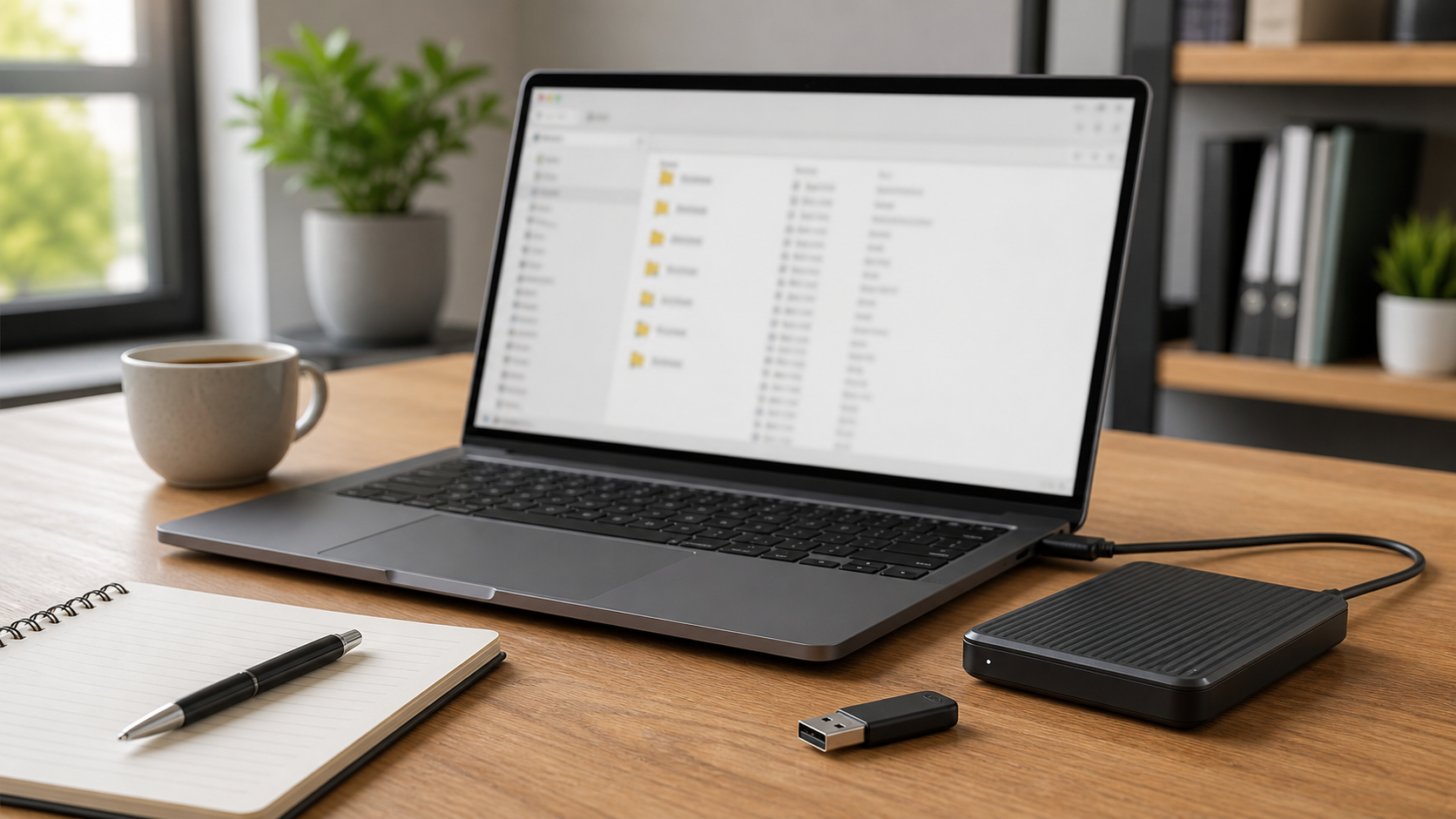
- War die Datei auf dem PC, auf einem USB-Stick, einer externen Festplatte oder in einem Cloud-Ordner gespeichert?
- Ist die überschriebene Datei noch geöffnet, zum Beispiel in Word, Excel, LibreOffice, einem Bildprogramm oder einem PDF-Editor?
- Gab es automatische Backups, Dateiversionsverlauf, Cloud-Synchronisierung oder eine Sicherung auf einem zweiten Laufwerk?
- Wurde seit dem Überschreiben viel weitergearbeitet, kopiert, heruntergeladen oder installiert?
- Ist nur der Inhalt falsch, oder fehlt die ganze Datei beziehungsweise der ganze Ordner?
 KI
KI
Häufige Ursachen
Oft entsteht das Problem nicht durch einen technischen Defekt, sondern durch einen normalen Arbeitsablauf. Eine Datei wird geöffnet, bearbeitet und mit Speichern überschrieben. Beim Kopieren fragt der PC, ob eine vorhandene Datei ersetzt werden soll. Manchmal ist auch eine automatische Synchronisierung beteiligt: Wird eine falsche Version in einem Cloud-Ordner gespeichert, verteilt sich diese Änderung auf weitere Geräte.
Bei Office-Dokumenten kommt zusätzlich die automatische Wiederherstellung ins Spiel. Sie hilft bei Abstürzen, ersetzt aber kein echtes Backup. Wenn ein Dokument bewusst gespeichert wurde, kann die zuletzt gespeicherte Version korrekt erscheinen, obwohl der gewünschte ältere Inhalt fehlt. Bei Bildern, PDFs und Projektdateien hängt die Rettung stark davon ab, ob das Programm selbst Verlaufsversionen, Sicherungsdateien oder temporäre Dateien anlegt.
Eine weitere Ursache sind Namensgleichheiten. Gerade bei Downloads heißen Dateien häufig ähnlich, etwa „rechnung.pdf“, „scan.pdf“ oder „entwurf.docx“. Wird dann beim Verschieben oder Entpacken eine Datei ersetzt, merkt man den Fehler erst später. Auch USB-Sticks und externe Laufwerke sind betroffen, wenn man Ordner manuell abgleicht und versehentlich die falsche Richtung kopiert.
Schritt-für-Schritt-Lösung
- Arbeite nicht weiter auf dem betroffenen Laufwerk. Speichere dort nichts Neues, installiere keine Rettungsprogramme auf dieses Laufwerk und lade keine Dateien dorthin herunter. Neue Daten können Bereiche überschreiben, die für eine Wiederherstellung noch wichtig wären.
- Prüfe, ob das Programm die alte Fassung noch kennt. Ist die Datei noch geöffnet, nutze nicht blind „Speichern“. Suche im Programm nach Versionen, Wiederherstellung, Verlauf, Kopie speichern oder zuletzt verwendeten Dateien. Speichere eine mögliche ältere Fassung unter neuem Namen an einem anderen Ort.
- Suche nach Sicherungskopien im selben Ordner. Manche Programme legen Dateien mit Endungen wie .bak, .tmp, .wbk oder automatisch benannte Kopien an. Blende im Explorer Dateinamenerweiterungen ein und sortiere den Ordner nach Änderungsdatum. Öffne verdächtige Dateien zuerst schreibgeschützt oder kopiere sie an einen sicheren Ort.
- Prüfe frühere Versionen des Ordners. Klicke mit der rechten Maustaste auf den Ordner, in dem die Datei lag, und prüfe die Eigenschaften auf frühere Versionen. Wenn Dateiversionsverlauf, Schattenkopien oder Sicherungen vorhanden sind, kannst du eine ältere Fassung ansehen oder wiederherstellen. Wiederherstellen solltest du nur, wenn klar ist, dass keine neueren wichtigen Dateien im selben Ordner überschrieben werden.
- Kontrolliere Cloud-Verlauf und Papierkorb. Bei Cloud-Ordnern gibt es häufig einen Versionsverlauf im Webportal des Anbieters. Melde dich im Browser an, suche die Datei und prüfe Versionen oder gelöschte Elemente. Stelle die Datei möglichst als Kopie wieder her, damit die aktuelle Version nicht erneut verloren geht.
- Suche auf anderen Geräten und Datenträgern. Vielleicht liegt die alte Datei noch auf einem Laptop, einem Desktop-PC, einem USB-Stick, im E-Mail-Anhang, im Download-Ordner oder in einem Messenger-Export. Öffne diese Kopien nicht direkt vom alten Medium, sondern kopiere sie zuerst auf ein separates Sicherungslaufwerk.
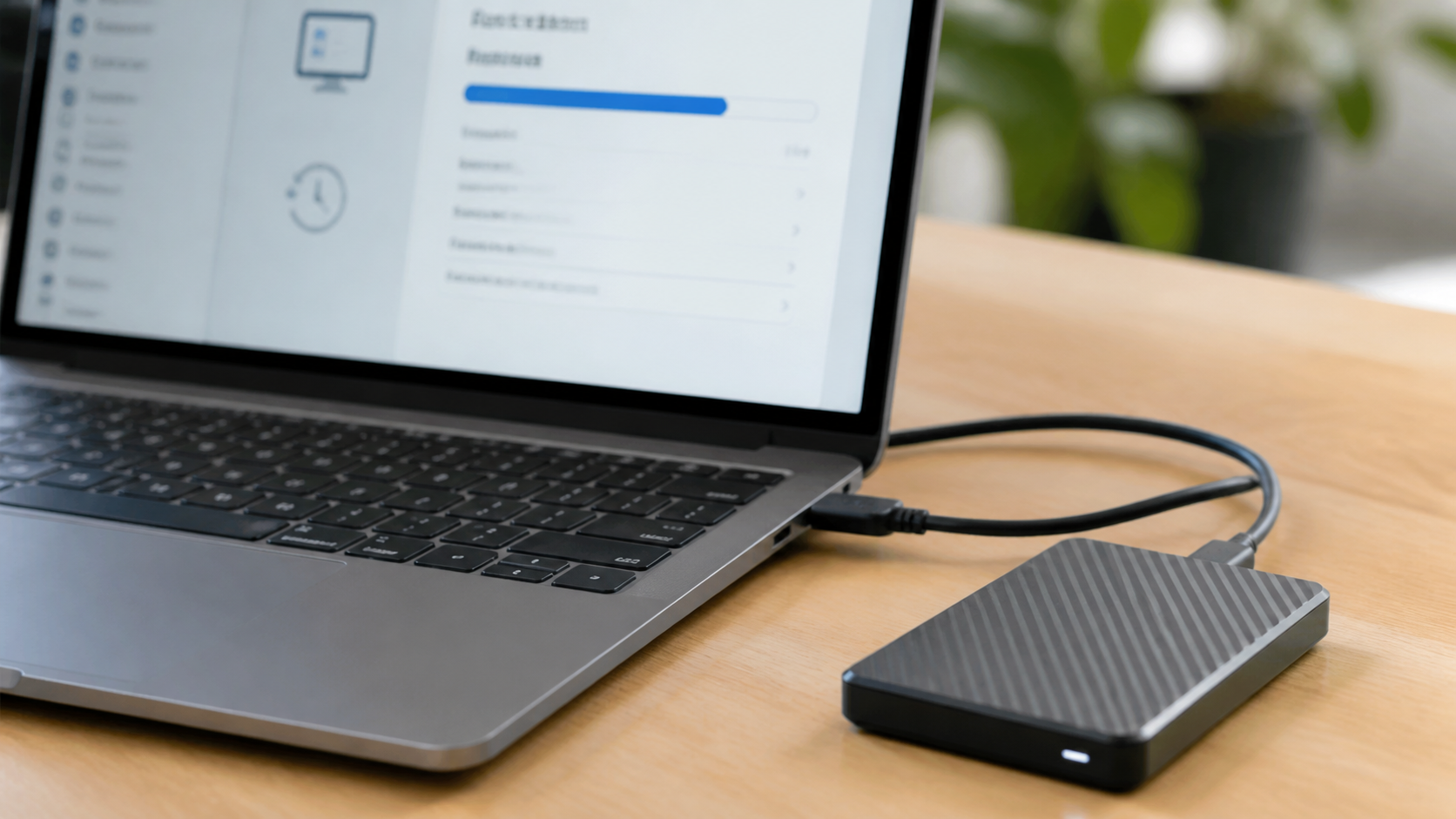
- Erstelle eine Arbeitskopie, bevor du Rettungssoftware nutzt. Wenn es um wichtige Daten geht, sollte zuerst eine Kopie des Datenträgers oder zumindest eine unveränderte Sicherung der noch vorhandenen Dateien erstellt werden. Datenrettungsprogramme können helfen, bergen aber auch Risiken, wenn sie auf dasselbe Laufwerk schreiben.
- Dokumentiere, was passiert ist. Notiere Dateiname, Speicherort, Zeitpunkt des Überschreibens, beteiligte Programme und bisherige Schritte. Diese Informationen helfen, die richtige Wiederherstellungsmethode auszuwählen und unnötige Versuche zu vermeiden.
Sichere Selbsthilfe
Beginne immer mit den risikoarmen Prüfungen: Programmverlauf, Sicherungskopien, Cloud-Versionen, Papierkorb, andere Geräte und externe Backups. Diese Wege verändern die betroffene Datei kaum und liefern oft schnell eine brauchbare Fassung. Wenn du eine mögliche alte Version findest, speichere sie unter einem neuen Namen, zum Beispiel mit Datum im Dateinamen. So verhinderst du, dass du die nächste gute Version versehentlich wieder ersetzt.
Bei Dokumenten lohnt sich auch die Suche nach Teilen des Inhalts. Nutze die Windows-Suche oder die Suche im Cloud-Portal nach einem markanten Satz, einer Kundennummer oder einem Projektnamen. Manchmal existieren exportierte PDFs, E-Mail-Anhänge oder Zwischenstände, die zwar nicht perfekt aktuell sind, aber viel Arbeit retten.
Wenn die Datei auf einem USB-Stick oder einer Speicherkarte lag, ziehe den Datenträger nach dem sicheren Entfernen ab und verwende ihn zunächst nicht weiter. Gerade kleine Datenträger werden schnell wieder beschrieben. Bei sehr wichtigen Daten ist professionelle Einschätzung sinnvoller als mehrere Experimente mit kostenlosen Tools.
Was du besser nicht tun solltest
Installiere Wiederherstellungssoftware nicht auf dem Laufwerk, auf dem die verlorene oder überschriebene Datei lag. Lade auch keine großen Dateien auf dieses Laufwerk herunter. Beides kann die Chancen verschlechtern. Vermeide außerdem Reparaturversuche, die den Datenträger intensiv beschreiben, bevor geklärt ist, ob es wirklich nur um eine Datei oder um ein beginnendes Laufwerksproblem geht.
Sei vorsichtig mit Anleitungen, die schnelle Wunder versprechen. Eine bewusst gespeicherte Überschreibung ist technisch schwieriger als eine gelöschte Datei, weil der alte Inhalt teilweise oder vollständig ersetzt sein kann. Trotzdem sind Backups, Cloud-Versionen und Programmkopien oft die bessere Spur als rohe Datenrettung.
Wann professionelle Hilfe sinnvoll ist
Professionelle Hilfe ist sinnvoll, wenn die Datei beruflich oder privat wichtig ist, wenn du unsicher bist, welches Laufwerk betroffen ist, oder wenn der Datenträger zusätzlich Fehler zeigt. Warnzeichen sind ungewöhnliche Geräusche bei externen Festplatten, sehr langsames Öffnen von Ordnern, Abbrüche beim Kopieren, Fehlermeldungen zum Dateisystem oder ein USB-Stick, der plötzlich Formatierung verlangt.
Auch bei Cloud-Synchronisierung kann Unterstützung Zeit sparen. Entscheidend ist dann, den Versionsverlauf richtig zu prüfen, ohne weitere Geräte unkontrolliert synchronisieren zu lassen. Bei geschäftlichen Dokumenten sollte außerdem geklärt werden, ob es Netzwerk-Backups, Server-Sicherungen oder Freigabe-Versionen gibt.
FAQ
Kann eine überschriebene Datei überhaupt wiederhergestellt werden?
Manchmal ja, aber nicht immer. Die besten Chancen bieten Backup-Versionen, Cloud-Verläufe, automatische Sicherungen und Kopien auf anderen Geräten. Wenn der alte Inhalt wirklich auf dem Datenträger überschrieben wurde, wird es deutlich schwieriger.
Hilft der Papierkorb bei einer überschriebenen Datei?
Der Papierkorb hilft vor allem bei gelöschten Dateien. Beim Überschreiben landet die alte Version oft nicht im Papierkorb. Trotzdem lohnt sich ein Blick, weil beim Kopieren, Verschieben oder Umbenennen manchmal zusätzlich Dateien gelöscht wurden.
Soll ich sofort ein Datenrettungsprogramm starten?
Nicht als ersten Schritt. Prüfe zuerst sichere Quellen wie Versionen, Backups und andere Geräte. Wenn du ein Rettungsprogramm nutzt, darf es nicht auf das betroffene Laufwerk installiert werden und sollte gefundene Dateien auf ein anderes Laufwerk speichern.
Was mache ich, wenn die Datei in einem Cloud-Ordner lag?
Öffne das Webportal des Cloud-Anbieters und suche nach Versionsverlauf, gelöschten Elementen oder Aktivitätsprotokoll. Stelle eine ältere Version möglichst als Kopie her und stoppe bei Unsicherheit die Synchronisierung auf weiteren Geräten.
Wie verhindere ich, dass das wieder passiert?
Nutze klare Dateinamen mit Datum oder Versionsnummer, aktiviere ein regelmäßiges Backup und speichere wichtige Arbeitsstände als Kopie. Bei sehr wichtigen Projekten ist ein zweites Sicherungsziel sinnvoll, zum Beispiel externe Festplatte plus Cloud.
Wann sollte ich aufhören und Hilfe holen?
Wenn die Datei sehr wichtig ist, der Datenträger Fehler zeigt oder du bereits mehrere erfolglose Versuche gemacht hast, solltest du stoppen. Weitere Schreibvorgänge können die Lage verschlechtern.
Wenn du Unterstützung brauchst, kannst du hier ein Ticket erstellen.
Sie dürfen Kommentare lesen, aber nicht schreiben.


