 KI
KI Festplatte macht Klickgeräusche: Daten schützen und richtig reagieren
Inhaltsverzeichnis
Wenn eine Festplatte plötzlich klickt, klackt oder immer wieder neu anlaufen will, solltest du nicht einfach weiterprobieren. Solche Geräusche können harmlos wirken, sind aber oft ein Warnzeichen für ein mechanisches Problem, eine schwache Stromversorgung oder beginnende Datenträgerfehler. Dieser Ratgeber erklärt dir, wie du sicher reagierst, was du selbst prüfen kannst und welche Schritte du besser vermeidest, damit wichtige Fotos, Dokumente oder Backups nicht zusätzlich gefährdet werden.
Wenn auf der Festplatte wichtige Daten liegen oder du nicht einschätzen kannst, ob das Geräusch normal ist, kannst du direkt ein Ticket erstellen. Eine kurze Beschreibung des Geräusches und der letzten Nutzung hilft dabei, die nächsten Schritte sauber einzuordnen.
Schnelle Diagnose
- Klickt die Festplatte rhythmisch, als würde sie immer wieder starten?
- Wird sie nur kurz erkannt und verschwindet dann wieder?
- Kommt das Geräusch nach einem Sturz, Stoß oder Transport?
- Fragt der PC nach Formatierung oder meldet ein nicht lesbares Laufwerk?
- Ist es eine externe Festplatte, die nur über USB mit Strom versorgt wird?
 KI
KI
Häufige Ursachen
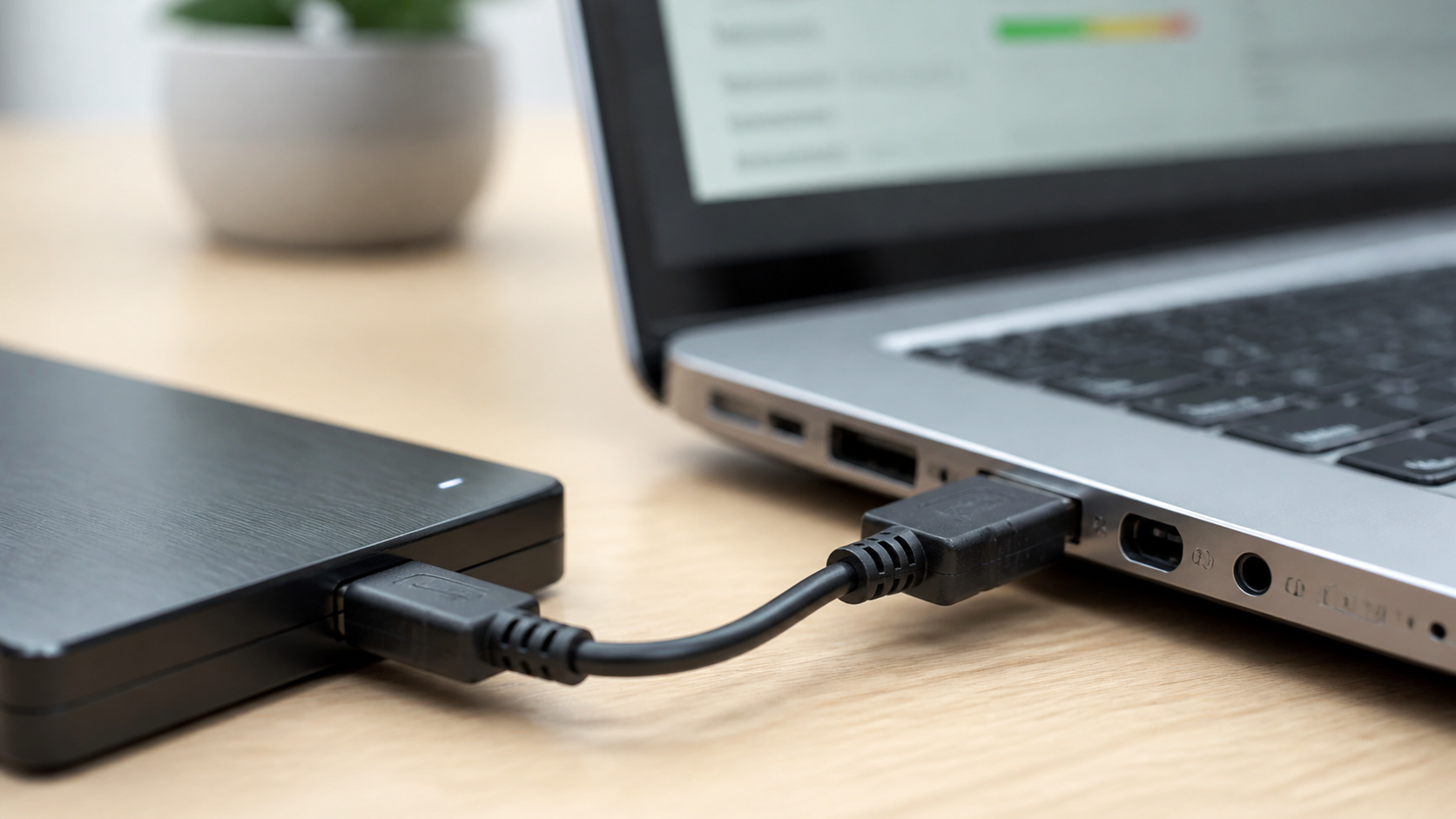
Ein leises Anlaufen oder kurzes Arbeitsgeräusch ist bei klassischen Festplatten normal. Wiederholtes Klicken, Klacken oder Hochdrehen mit anschließendem Abbruch ist dagegen auffällig. Bei externen Laufwerken liegt die Ursache manchmal an zu wenig Strom: Das Laufwerk versucht zu starten, bekommt aber nicht stabil genug Energie und beginnt von vorn. Ein anderes Kabel, ein direkter USB-Anschluss oder ein passendes Netzteil können dann helfen.
Ernster wird es, wenn die Festplatte heruntergefallen ist, ungewöhnlich schleift oder im Betrieb sehr langsam reagiert. Dann kann ein mechanischer Defekt vorliegen. In solchen Fällen sind viele weitere Startversuche riskant, weil der Schreib-Lese-Kopf oder die Oberfläche weiter belastet werden können. Auch ein beschädigtes Dateisystem kann zusätzlich auftreten, wenn das Laufwerk während eines Schreibvorgangs getrennt wurde.
Bei SSDs sind Klickgeräusche nicht typisch, weil sie keine beweglichen Teile haben. Wenn du bei einer SSD ein Geräusch hörst, stammt es eher von einem Gehäuse, Adapter, Netzteil oder einem anderen Bauteil. Trotzdem gilt: Wenn das Laufwerk verschwindet, falsche Größe zeigt oder ständig Verbindungsabbrüche hat, solltest du vorsichtig bleiben.
Schritt-für-Schritt-Lösung
- Nicht formatieren und nichts initialisieren. Wenn der PC anbietet, das Laufwerk zu formatieren, zu reparieren oder zu initialisieren, brich ab. Solche Aktionen können Datenstrukturen verändern und eine Rettung erschweren.
- Geräusch bewusst einordnen. Ein einzelnes kurzes Geräusch beim Anschließen ist weniger kritisch als ein wiederholtes Klicken im Sekundentakt. Notiere, wann es auftritt: direkt beim Start, beim Kopieren oder erst nach einigen Minuten.
- Stromversorgung prüfen. Schließe externe Festplatten direkt an den PC oder Laptop an, nicht an einen USB-Hub. Nutze bei Bedarf einen anderen USB-Anschluss. Hat das Laufwerk ein eigenes Netzteil, prüfe Steckdose, Netzteil und Kabel.
- Anderes Kabel testen. Ein beschädigtes USB-Kabel kann Verbindungsabbrüche verursachen. Verwende ein kurzes, passendes Kabel. Erzwinge keinen Anschluss, wenn Stecker oder Buchse locker wirken.
- Nur einen kurzen Zweittest machen. Wenn keine starken Warnzeichen vorliegen, kannst du die Festplatte einmal an einem zweiten PC testen. Wird sie auch dort nicht stabil erkannt oder klickt weiter, beende die Tests.
- Wichtige Daten zuerst kopieren. Falls das Laufwerk erreichbar ist, kopiere zuerst die wichtigsten Ordner auf ein anderes Medium. Starte keine großen Aufräumaktionen auf der betroffenen Festplatte und installiere keine Rettungssoftware darauf.
- Datenträgerverwaltung vorsichtig prüfen. Siehst du dort Begriffe wie RAW, nicht zugeordnet oder unbekannt, ändere nichts. Ein fehlender Laufwerksbuchstabe ist meist weniger kritisch, aber auch hier solltest du wissen, was du tust.
- Bei wiederholtem Klicken stoppen. Wenn das Geräusch bleibt oder schlimmer wird, trenne das Laufwerk sicher und lasse es ausgeschaltet. Weitere Versuche können den Schaden vergrößern.
Was du besser nicht tun solltest
Vermeide schnelle Experimente, die gut gemeint sind, aber Daten gefährden können. Dazu gehören Formatieren, Partitionen löschen, Initialisieren, Reparaturtools ohne klare Anleitung und stundenlange Oberflächenscans auf einer verdächtigen Festplatte. Auch das wiederholte Ein- und Ausstecken im Minutentakt ist keine Diagnose, sondern zusätzlicher Stress für das Laufwerk.
Öffne die Festplatte nicht selbst. In klassischen Festplatten befinden sich empfindliche Bauteile, die schon durch Staub, Berührung oder falsche Handhabung beschädigt werden können. Lege das Laufwerk auch nicht in den Kühlschrank. Dieser alte Tipp kann Kondensation verursachen und die Situation verschlechtern.
Wann professionelle Hilfe sinnvoll ist
Professionelle Hilfe ist sinnvoll, wenn wichtige Daten betroffen sind, die Festplatte nach einem Sturz klickt, gar nicht mehr stabil erkannt wird oder der PC eine Formatierung verlangt. Auch wenn du nur ein einziges Backup hast, solltest du vorsichtig sein. Dann ist nicht Geschwindigkeit entscheidend, sondern Schadensbegrenzung.
Für die erste Einschätzung reichen oft wenige Informationen: Ist es eine interne oder externe Festplatte? Welche Kapazität hat sie? Gab es einen Sturz, Stromausfall oder abgebrochenen Kopiervorgang? Wird sie im Datei-Explorer oder in der Datenträgerverwaltung angezeigt? Ein Foto der Meldung oder ein kurzer Screenshot kann sehr helfen.
Sichere Selbsthilfe ohne Datenrisiko
Wenn das Laufwerk ruhig läuft und nur gelegentlich nicht erkannt wird, sind Kabel, Anschluss und Stromversorgung die besten ersten Prüfpunkte. Bei externen 2,5-Zoll-Festplatten kann ein anderer USB-Port direkt am Gerät helfen. Bei Desktop-Festplatten mit Netzteil sollte das Netzteil fest sitzen und zum Laufwerk passen.
Wenn du Zugriff bekommst, kopiere nicht alles auf einmal. Beginne mit wirklich wichtigen Ordnern: Dokumente, Fotos, Buchhaltungsdaten, Projektdateien. Wenn ein Kopiervorgang hängen bleibt, brich ihn nicht ständig hart ab, sondern beobachte, ob der PC noch reagiert. Bei wiederholten Fehlern ist eine strukturierte Datenrettung sinnvoller als weitere Zufallstests.
Interne oder externe Festplatte: warum der Unterschied wichtig ist
Bei einer externen Festplatte kannst du zuerst Strom, Kabel und Anschluss prüfen, ohne den Computer zu öffnen. Das ist ein Vorteil, weil viele Fehler außerhalb des Laufwerks entstehen. Bei einer internen Festplatte im Desktop-PC oder Laptop ist mehr Vorsicht nötig. Dort spielen Stromkabel, Datenkabel, Einbauposition und manchmal auch Wärme eine Rolle. Öffne ein Gerät nur, wenn du weißt, was du tust und es vom Strom getrennt ist.
Für Einsteiger ist wichtig: Das Geräusch allein verrät nicht immer sicher, ob die Daten verloren sind. Entscheidend ist die Kombination aus Geräusch, Erkennung, Vorgeschichte und Zugriffsgeschwindigkeit. Eine Platte, die nach einem Sturz klickt und nicht mehr erkannt wird, ist deutlich kritischer als ein externes Laufwerk, das an einem schwachen USB-Hub nicht genug Strom bekommt.
Welche Informationen du vor weiteren Schritten sammeln solltest
Notiere dir möglichst genau, was passiert ist. Wurde die Festplatte während eines Kopiervorgangs abgezogen? Gab es einen Stromausfall? Ist sie vom Tisch gefallen? Wird sie im Datei-Explorer angezeigt, in der Datenträgerverwaltung oder gar nicht? Diese Angaben helfen, unnötige Tests zu vermeiden.
Hilfreich sind außerdem Modellbezeichnung, ungefähres Alter, Kapazität und Anschlussart. Bei externen Festplatten steht das oft auf dem Gehäuse. Wenn du ein Support-Ticket erstellst, kannst du diese Informationen zusammen mit Screenshots der Meldungen angeben. So lässt sich schneller entscheiden, ob ein einfacher Anschlussfehler wahrscheinlich ist oder ob Datenrettung im Vordergrund steht.
FAQ
Ist jedes Klickgeräusch ein Zeichen für einen Defekt?
Nein. Ein kurzes Startgeräusch kann normal sein. Wiederholtes Klicken, Klacken oder ständiges Neustarten ist aber ein Warnzeichen, besonders wenn das Laufwerk nicht stabil erkannt wird.
Darf ich die Festplatte weiter benutzen, wenn sie noch erkannt wird?
Nur vorsichtig. Kopiere zuerst wichtige Daten auf ein anderes Laufwerk. Nutze die Festplatte nicht weiter als Arbeits- oder Backup-Laufwerk, bis die Ursache geklärt ist.
Hilft ein anderes USB-Kabel wirklich?
Ja, besonders bei externen Festplatten. Ein schlechtes Kabel oder ein schwacher Anschluss kann dazu führen, dass die Festplatte nicht genug Strom bekommt und immer wieder neu startet.
Soll ich ein Reparaturprogramm starten?
Nicht sofort. Manche Programme schreiben auf das Laufwerk oder belasten es stark. Wenn wichtige Daten betroffen sind, ist vorher eine Einschätzung sicherer.
Warum soll ich nicht formatieren?
Formatieren kann vorhandene Datenstrukturen überschreiben. Auch wenn die Daten danach nicht immer sofort weg sind, wird die Wiederherstellung meist schwieriger.
Was mache ich nach einem Sturz der Festplatte?
Schließe sie nicht wiederholt an. Wenn wichtige Daten darauf liegen, lasse zuerst klären, ob ein mechanischer Schaden wahrscheinlich ist.
Wenn du Unterstützung brauchst, kannst du hier ein Ticket erstellen.
Sie dürfen Kommentare lesen, aber nicht schreiben.


