 KI
KI Ordner plötzlich leer: Ursachen prüfen und Dateien sicher wiederfinden
Inhaltsverzeichnis
Ein Ordner ist plötzlich leer, obwohl dort gestern noch wichtige Dokumente, Fotos oder Projektdateien lagen? Das wirkt im ersten Moment wie ein Datenverlust, ist aber nicht immer einer. Häufig wurden Dateien nur ausgeblendet, verschoben, anders sortiert, in einer Cloud noch nicht synchronisiert oder von einem Programm an einem anderen Speicherort abgelegt. Wichtig ist jetzt: ruhig bleiben, nichts überstürzt speichern und keine fragwürdigen Rettungsprogramme installieren.
Dieser Ratgeber richtet sich an Einsteiger, die an einem PC oder Laptop prüfen möchten, warum ein Ordner leer erscheint und wie sich Dateien möglichst sicher wiederfinden lassen. Die Schritte sind bewusst vorsichtig aufgebaut: Erst wird geprüft, ob die Dateien nur nicht sichtbar sind. Danach kommen Papierkorb, Suche, Cloud, Backup und externe Datenträger. So vermeidest du, dass neue Daten alte Dateireste überschreiben.
Wenn du nicht weiterkommst oder der PC für Arbeit/Schule wichtig ist, kannst du direkt ein Ticket erstellen.
Schnelle Diagnose
- Öffne den Ordner neu und prüfe, ob du wirklich im richtigen Speicherort bist.
- Sortiere nach Änderungsdatum und suche nach einem bekannten Dateinamen.
- Prüfe Papierkorb, Cloud-Synchronisation und zuletzt verwendete Dateien.
- Speichere möglichst nichts Neues auf dem betroffenen Laufwerk, wenn wichtige Dateien fehlen.
- Trenne externe Datenträger nicht während eines laufenden Kopiervorgangs.
 KI
KI
Häufige Ursachen
Ein leerer Ordner hat oft eine einfache Ursache. Manchmal wurde nur ein Filter gesetzt, die Ansicht zeigt nicht alle Dateitypen oder der Explorer befindet sich in einem ähnlich benannten Ordner. Gerade bei Downloads, Dokumenten und Bildern gibt es häufig mehrere Speicherorte: lokal auf dem PC, in einem Cloud-Ordner, auf einem externen Laufwerk oder in einem Benutzerprofil.
Auch Synchronisationsdienste können verwirren. Wenn ein Cloud-Ordner noch lädt, offline ist oder nach einer Anmeldung ein anderes Konto verwendet wird, erscheinen Dateien möglicherweise vorübergehend nicht. Bei gemeinsam genutzten Ordnern kann außerdem jemand Dateien verschoben, umbenannt oder gelöscht haben. Das heißt nicht automatisch, dass alles verloren ist, aber die Ursache sollte sauber eingegrenzt werden.
Eine weitere Möglichkeit sind ausgeblendete Dateien. Manche Programme legen Arbeitsdateien versteckt an, und manche Nutzer blenden Dateiendungen oder Systemdateien aus. Für normale Dokumente ist das selten die Hauptursache, aber bei Projektordnern, Profilen oder Exporten kann es relevant sein. Vorsicht ist geboten, wenn der Ordner auf einer externen Festplatte, einem USB-Stick oder einer SD-Karte liegt und das Laufwerk zusätzlich Fehlermeldungen zeigt.
Schritt-für-Schritt-Lösung
- Richtigen Ordner prüfen: Klicke in die Adressleiste des Explorers und lies den vollständigen Pfad. Achte darauf, ob du zum Beispiel in „Dokumente“, „OneDrive - Dokumente“, „Downloads“ oder auf einem externen Laufwerk bist. Ähnliche Ordnernamen sind eine häufige Fehlerquelle.
- Ansicht aktualisieren: Schließe den Ordner, öffne ihn erneut und drücke einmal F5. Stelle die Ansicht testweise auf „Details“ um und sortiere nach Name sowie nach Änderungsdatum. Wenn Dateien sehr weit unten einsortiert sind, wirkt der Ordner manchmal leer, obwohl nur die Sortierung irritiert.
- Gezielt suchen: Suche im übergeordneten Ordner nach einem Dateinamen, einem Teil des Namens oder einer Dateiendung wie .docx, .pdf, .jpg oder .xlsx. Wenn du den Namen nicht mehr kennst, suche nach einem typischen Wort aus dem Dokument oder nutze das Änderungsdatum.
- Papierkorb kontrollieren: Öffne den Papierkorb und sortiere nach Löschdatum. Findest du die Dateien dort, stelle sie nur wieder her, wenn du den ursprünglichen Ordner kennst. Bei sehr wichtigen Dateien ist es besser, zuerst zu prüfen, ob der Zielordner noch existiert.
- Zuletzt verwendete Dateien ansehen: Viele Programme zeigen zuletzt geöffnete Dateien an. Öffne zum Beispiel das betreffende Schreib-, Tabellen- oder Bildprogramm und prüfe die Liste der zuletzt verwendeten Dateien. Daraus erkennst du oft den tatsächlichen Speicherpfad.
- Cloud-Status prüfen: Wenn der Ordner mit einem Cloud-Dienst synchronisiert wird, prüfe das Symbol in der Taskleiste und melde dich im Browser beim gleichen Konto an. Suche dort nach den Dateien und prüfe, ob es einen Online-Papierkorb oder eine Versionshistorie gibt.
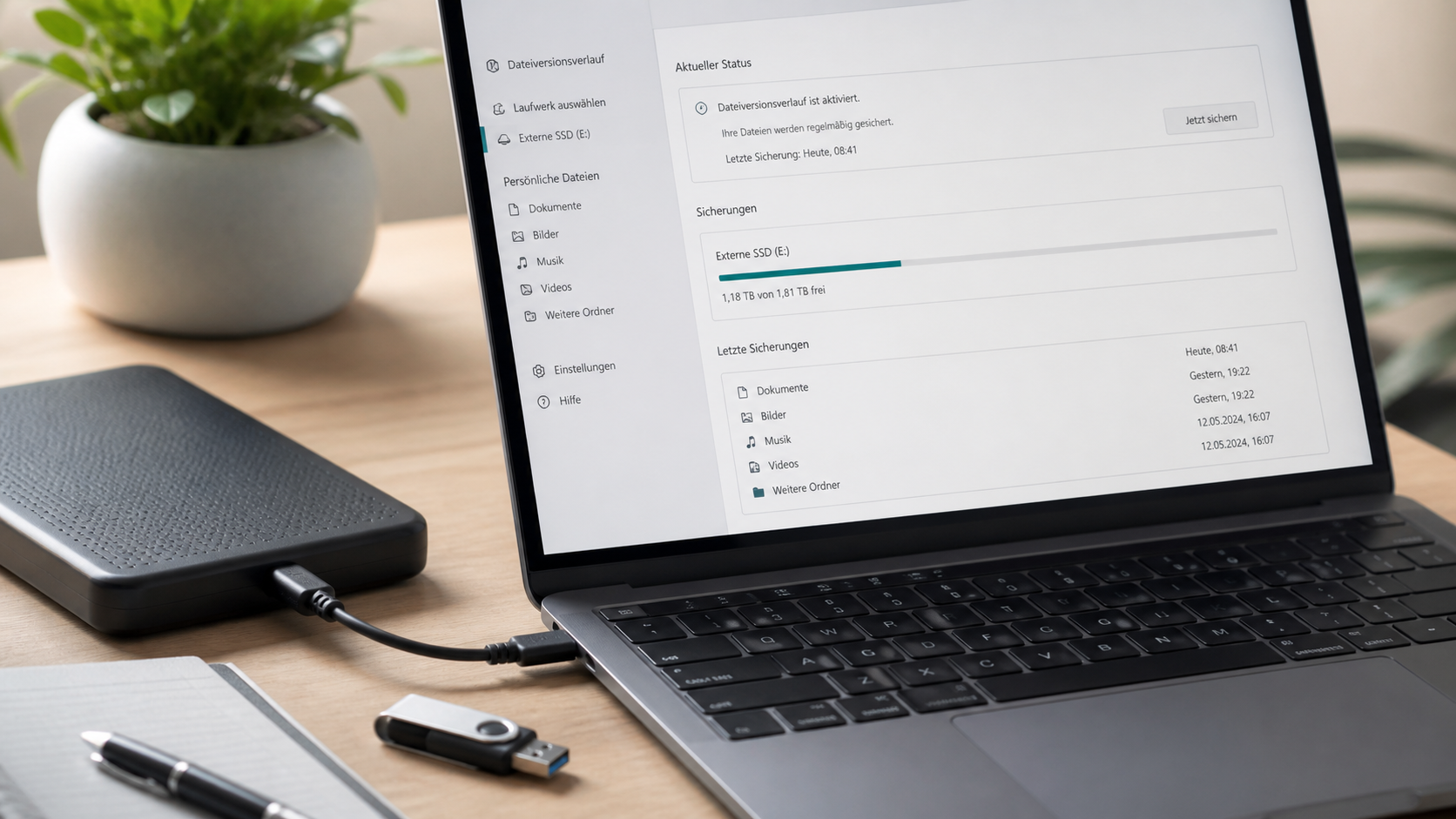
- Backups und Dateiversionen prüfen: Nutze vorhandene Sicherungen, bevor du Rettungssoftware ausprobierst. Externe Backup-Laufwerke, NAS-Sicherungen oder eine Dateiversionshistorie sind oft zuverlässiger als nachträgliche Rettungsversuche.
- Externes Laufwerk vorsichtig testen: Liegen die Dateien auf einem USB-Stick oder einer externen Festplatte, stecke das Laufwerk an einem anderen USB-Anschluss ein. Vermeide Formatieren, Reparieren oder erneutes Kopieren, solange unklar ist, ob ein Datenträgerfehler vorliegt.
Sichere Selbsthilfe
Die wichtigste Regel lautet: Schreibe so wenig wie möglich auf das betroffene Laufwerk. Wenn Dateien wirklich gelöscht wurden, können neue Downloads, Installationen oder Kopiervorgänge alte Datenbereiche überschreiben. Das gilt besonders für USB-Sticks, Speicherkarten und externe Festplatten. Auf der Systemplatte ist vollständige Schonung schwieriger, aber du kannst zumindest große Downloads, Updates und Installationen vermeiden.
Wenn du eine Sicherung findest, kopiere wiederhergestellte Dateien zunächst in einen neuen Ordner mit klarem Namen, etwa „Wiederhergestellt 2026-08-14“. So überschreibst du keine vorhandenen Dateien. Prüfe danach stichprobenartig, ob Dokumente, Fotos und Tabellen wirklich geöffnet werden können. Eine Datei, die nur sichtbar ist, aber sich nicht öffnen lässt, ist noch keine erfolgreiche Wiederherstellung.
Bei Cloud-Dateien lohnt sich ein genauer Blick auf Konten und Ordnernamen. Viele Probleme entstehen, wenn mehrere private oder geschäftliche Konten genutzt werden. Öffne die Cloud im Browser, suche dort nach dem Dateinamen und prüfe Papierkorb sowie Versionen. Wenn Dateien online vorhanden sind, aber lokal fehlen, ist meist die Synchronisation das Problem und nicht die Datei selbst.
Was du besser nicht tun solltest
Formatiere keinen Datenträger, nur weil der PC dazu auffordert. Diese Meldung kann auftreten, wenn ein Dateisystem beschädigt ist oder ein Laufwerk nicht richtig gelesen wird. Eine Formatierung macht eine spätere Rettung oft deutlich schwieriger. Klicke auch nicht wahllos auf „Reparieren“, wenn auf dem Datenträger wichtige Daten liegen und du keine aktuelle Sicherung hast.
Installiere keine unbekannten Rettungsprogramme aus Werbeanzeigen oder Forenlinks. Manche Tools sind unseriös, zeigen übertriebene Trefferlisten oder verlangen Geld, bevor klar ist, ob die Dateien brauchbar wiederhergestellt werden können. Wenn du ein Tool nutzt, installiere es niemals auf dem betroffenen Laufwerk und speichere gefundene Dateien immer auf einem anderen Datenträger.
Vermeide außerdem hektisches Umbenennen, Verschieben und mehrfaches Kopieren. Dadurch wird die Ausgangslage unübersichtlich. Notiere lieber, was du geprüft hast: Ordnerpfad, Suchbegriffe, Papierkorb, Cloud-Konto, externes Laufwerk und Fehlermeldungen. Diese Informationen helfen auch, wenn später professionelle Unterstützung nötig wird.
Wann professionelle Hilfe sinnvoll ist
Professionelle Hilfe ist sinnvoll, wenn die Dateien beruflich, schulisch oder familiär wichtig sind und du keine verlässliche Sicherung findest. Das gilt besonders bei klickenden Festplatten, wiederholten Verbindungsabbrüchen, sehr langsamen externen Laufwerken, Fehlermeldungen zum Dateisystem oder wenn ein Ordner nach einem Absturz leer erscheint. In solchen Fällen kann jeder weitere Schreibzugriff die Chancen verschlechtern.
Auch bei mehreren Cloud-Konten, gemeinsam genutzten Ordnern oder unklaren Benutzerprofilen kann Hilfe Zeit sparen. Ein Support kann gemeinsam mit dir prüfen, wo Dateien zuletzt gespeichert wurden, ob Versionen vorhanden sind und welche Schritte riskant wären. Wichtig ist, dass du möglichst genau beschreibst, seit wann der Ordner leer ist, wo er gespeichert war und was du bereits versucht hast.
FAQ
Ist ein leerer Ordner automatisch Datenverlust?
Nein. Oft sind Dateien nur verschoben, ausgeblendet, anders sortiert oder noch nicht synchronisiert. Erst wenn Suche, Papierkorb, Cloud und Backups nichts zeigen, wird ein echter Datenverlust wahrscheinlicher.
Warum soll ich nichts Neues speichern?
Gelöschte Dateien können technisch noch teilweise vorhanden sein. Neue Daten können diese Bereiche überschreiben. Deshalb solltest du auf dem betroffenen Laufwerk möglichst keine Downloads, Installationen oder großen Kopien starten.
Kann ich gelöschte Dateien aus dem Papierkorb einfach wiederherstellen?
Ja, wenn du sicher bist, dass der ursprüngliche Zielordner noch passt. Bei sehr wichtigen Dateien ist es sinnvoll, zuerst den Speicherort zu prüfen und wiederhergestellte Dateien anschließend direkt zu öffnen.
Was mache ich, wenn der Ordner in der Cloud leer ist?
Prüfe, ob du mit dem richtigen Konto angemeldet bist. Danach solltest du Online-Papierkorb, Versionsverlauf und geteilte Ordner kontrollieren. Bei gemeinsamen Ordnern kann auch ein anderer Nutzer Dateien verschoben haben.
Sind kostenlose Datenrettungsprogramme sicher?
Manche sind brauchbar, andere unseriös. Installiere solche Programme nie auf dem betroffenen Laufwerk und speichere gefundene Dateien immer auf einem anderen Datenträger. Bei wichtigen Daten ist vorsichtige Prüfung besser als ein schneller Versuch.
Wann sollte ich den PC ausschalten?
Wenn ein Datenträger ungewöhnliche Geräusche macht, ständig verschwindet oder der PC beim Zugriff hängt, solltest du weitere Versuche stoppen. Bei normalen Such- oder Cloud-Problemen reicht es meist, Schreibvorgänge zu vermeiden und strukturiert zu prüfen.
Wenn du Unterstützung brauchst, kannst du hier ein Ticket erstellen.
Sie dürfen Kommentare lesen, aber nicht schreiben.


