 KI
KI Spiele-Download hängt: Ursachen prüfen und Download wieder starten
Inhaltsverzeichnis
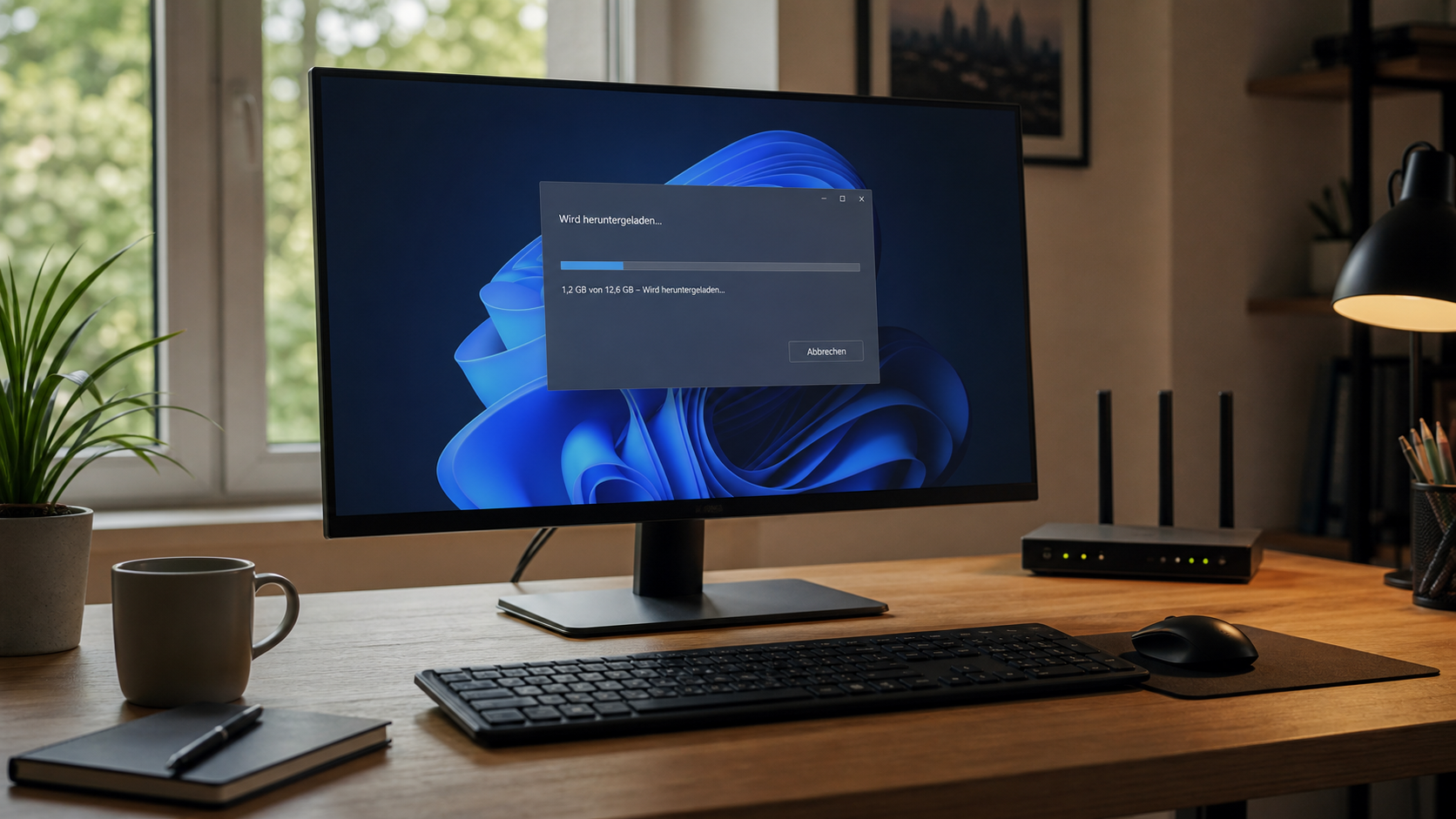
Ein Spiele-Download kann ausgerechnet dann hängen bleiben, wenn du gerade Zeit hast oder ein Update dringend gebraucht wird. Für Einsteiger ist die Situation oft unübersichtlich: Der Fortschrittsbalken bewegt sich nicht, die Restzeit springt hin und her oder der Launcher zeigt nur noch „Wird vorbereitet“. Meist steckt kein einzelner großer Defekt dahinter, sondern eine Mischung aus Internetverbindung, Speicherplatz, Hintergrundprozessen oder einem blockierten Programmordner.
Wichtig ist: Lösche nicht vorschnell das ganze Spiel und starte keine dubiosen Reparaturtools. Viele Download-Probleme lassen sich mit ruhigen, nachvollziehbaren Schritten eingrenzen. Wenn du nicht weiterkommst oder der PC für Arbeit, Schule oder Familie zuverlässig funktionieren muss, kannst du direkt ein Ticket erstellen.
Schnelle Diagnose
- Prüfe, ob andere Webseiten oder Downloads normal funktionieren. Wenn alles langsam ist, liegt die Ursache eher bei Internet, WLAN oder Router.
- Kontrolliere den freien Speicherplatz auf dem Laufwerk, auf dem das Spiel installiert wird. Große Updates brauchen oft deutlich mehr Platz als die angezeigte Downloadgröße.
- Starte den Launcher einmal vollständig neu und achte darauf, ob der Download danach an derselben Stelle hängen bleibt.
- Sieh nach, ob ein Virenschutz, eine Firewall oder ein VPN die Verbindung bremst oder unterbricht.
- Prüfe, ob Datum und Uhrzeit am PC stimmen, weil falsche Systemzeit Anmeldungen und Zertifikate stören kann.
 KI
KI
Häufige Ursachen
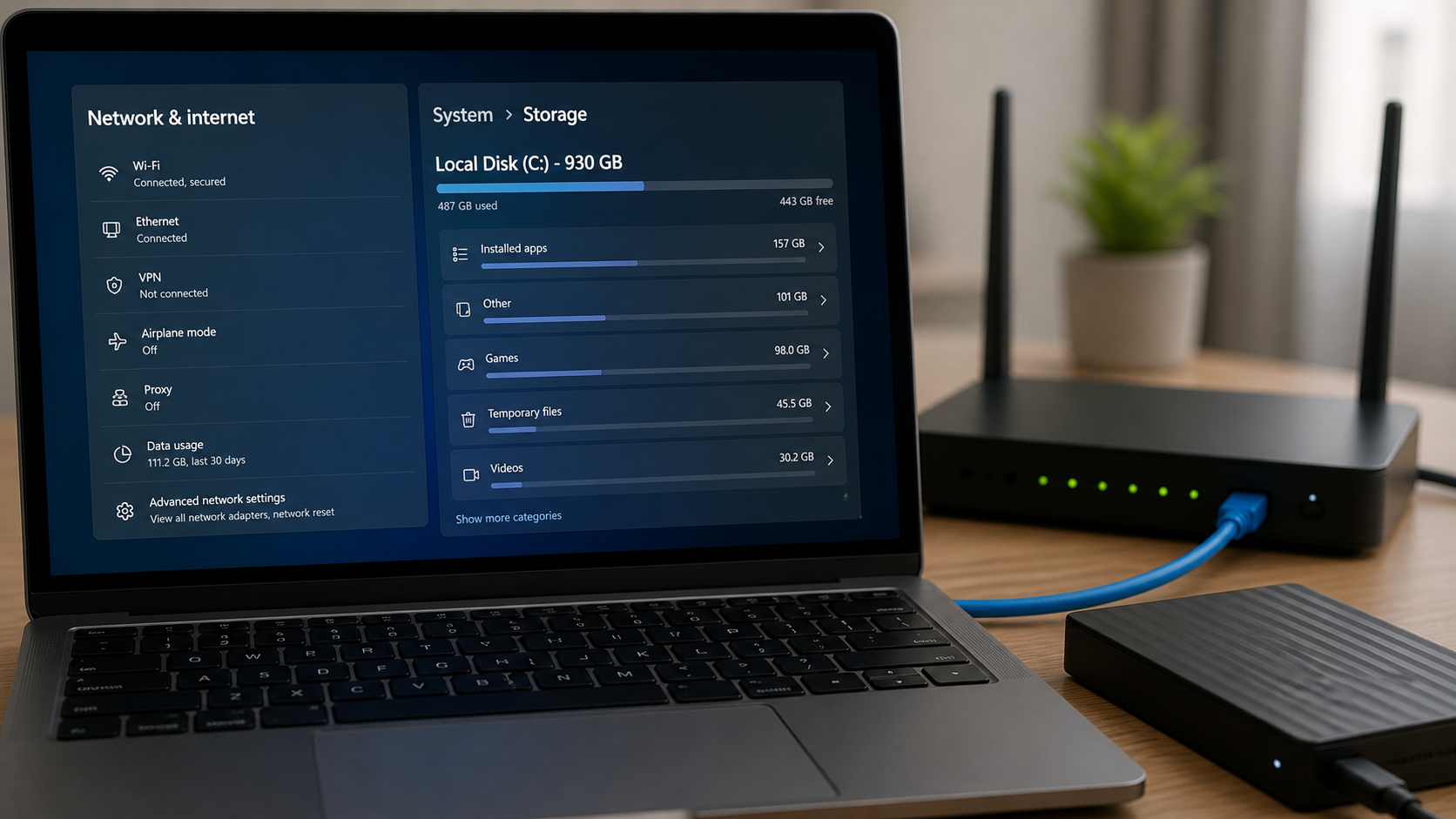
Eine sehr häufige Ursache ist zu wenig freier Speicherplatz. Ein Spiel kann zum Beispiel 20 GB herunterladen, während der Launcher zusätzlich Platz zum Entpacken, Prüfen und Ersetzen alter Dateien braucht. Wenn das Laufwerk fast voll ist, bleibt der Vorgang scheinbar stehen, obwohl der PC im Hintergrund noch arbeitet oder wiederholt fehlschlägt.
Auch die Internetverbindung spielt eine große Rolle. WLAN kann verbunden sein und trotzdem stark schwanken. Besonders bei großen Spielen fällt das auf, weil kleine Unterbrechungen den Download anhalten oder die Geschwindigkeit drastisch senken. Ein Router-Neustart, ein anderer Standort oder testweise ein Netzwerkkabel können schnell zeigen, ob die Verbindung der Engpass ist.
Launcher und Spieleplattformen nutzen eigene Zwischenspeicher. Wenn dort beschädigte Teildownloads, alte Update-Dateien oder ein abgebrochener Prüfvorgang liegen, startet der Download zwar, kommt aber nicht sauber weiter. Das bedeutet nicht automatisch, dass das Spiel kaputt ist. Oft reicht es, den Launcher zu beenden, den PC neu zu starten und die integrierte Reparatur- oder Überprüfungsfunktion zu verwenden.
Weitere Ursachen sind ein überlasteter Datenträger, fehlende Schreibrechte, ein aktives VPN, Sicherheitssoftware mit Webfilter, ein laufendes Backup oder ein Energiesparmodus, der Netzwerk oder Laufwerk zu aggressiv drosselt. Bei älteren Festplatten kann ein großer Download außerdem sehr langsam wirken, weil gleichzeitig heruntergeladen, entpackt und geprüft wird.
Schritt-für-Schritt-Lösung
- Warte kurz und beobachte den Datenträger. Wenn der Download bei 0 MB/s steht, der PC aber hörbar arbeitet oder die Laufwerks-LED aktiv ist, entpackt oder prüft der Launcher möglicherweise Dateien. Warte 10 bis 20 Minuten, bevor du den Vorgang abbrichst.
- Starte PC und Router sauber neu. Beende den Launcher, fahre den PC herunter und trenne den Router für etwa 30 Sekunden vom Strom. Danach zuerst den Router vollständig starten lassen, dann den PC einschalten und den Download erneut öffnen.
- Prüfe den Speicherplatz. Öffne die Einstellungen und kontrolliere den freien Platz auf dem Installationslaufwerk. Als Faustregel sollten mindestens 20 bis 30 Prozent mehr frei sein als die angegebene Download- oder Updategröße. Leere den Papierkorb und entferne nur Dateien, bei denen du sicher bist, dass du sie nicht brauchst.
- Teste die Verbindung ohne Umwege. Schalte VPN-Verbindungen testweise aus, wenn du eine nutzt. Stelle den Laptop näher an den Router oder nutze kurz ein Netzwerkkabel. Wenn der Download damit sofort stabiler läuft, liegt das Problem wahrscheinlich an WLAN, VPN oder Netzqualität.
- Beende störende Hintergrundprogramme. Pausiere große Cloud-Synchronisationen, andere Downloads und automatische Backups. Öffne den Task-Manager und prüfe, ob Datenträger, Netzwerk oder CPU dauerhaft am Anschlag sind.
- Nutze die Reparaturfunktion des Launchers. Viele Spieleplattformen bieten Optionen wie „Dateien überprüfen“, „Installation reparieren“ oder „Download-Cache leeren“. Nutze zuerst diese eingebauten Funktionen, bevor du Ordner manuell löschst.
- Prüfe Berechtigungen und Speicherort. Wenn der Launcher nicht in seinen Installationsordner schreiben kann, hilft oft ein anderer Spieleordner im Benutzerbereich oder ein kurzer Start des Launchers mit Administratorrechten. Dauerhaft als Administrator zu arbeiten ist aber keine gute Standardlösung.
- Kontrolliere Datum, Uhrzeit und Region. Stelle sicher, dass Uhrzeit und Zeitzone automatisch gesetzt sind. Fehlerhafte Zeitangaben können Login, Zertifikate und verschlüsselte Verbindungen stören.
- Setze den Download nur gezielt zurück. Wenn der Download immer exakt an derselben Stelle hängen bleibt, lösche nicht sofort das ganze Spiel. Suche zuerst in den Launcher-Einstellungen nach einer Funktion zum Fortsetzen, Reparieren oder Leeren des Download-Caches.
- Prüfe das Laufwerk bei wiederholten Fehlern. Häufige Abbrüche, ungewöhnliche Geräusche oder sehr langsames Kopieren können auf ein Laufwerksproblem hinweisen. Sichere wichtige Daten, bevor du weiter experimentierst.
Sichere Selbsthilfe
Beginne immer mit den Maßnahmen, die keine Daten löschen: Neustart, Verbindungstest, freier Speicherplatz, Launcher-Reparatur. Halte außerdem die Reihenfolge ein und ändere nicht mehrere Dinge gleichzeitig. So erkennst du besser, welcher Schritt wirklich geholfen hat.
Wenn du Speicher freigeben musst, lösche zuerst temporäre Dateien, alte Downloads und den Papierkorb. Entferne keine Ordner aus dem Spieleverzeichnis, wenn du nicht genau weißt, welche Funktion sie haben. Manche Launcher verlieren dadurch den Überblick über bereits heruntergeladene Dateien und beginnen komplett von vorn.
Bei sehr langsamen Downloads lohnt sich ein Blick auf die Uhrzeit. Abends können Server oder Heimnetz stärker ausgelastet sein. Wenn der Download nachts oder morgens deutlich schneller läuft, ist der PC oft nicht die eigentliche Ursache.
Was du besser nicht tun solltest
Installiere keine angeblichen Download-Booster oder Treiberpakete von unbekannten Webseiten. Solche Programme versprechen schnelle Hilfe, bringen aber häufig Werbung, unerwünschte Zusatzsoftware oder Sicherheitsrisiken mit. Auch Registry-Cleaner sind bei einem hängenden Spiele-Download in der Regel unnötig.
Vermeide außerdem, den PC während eines laufenden Reparatur- oder Prüfvorgangs hart auszuschalten. Wenn der Launcher gerade Dateien schreibt, kann ein erzwungener Neustart weitere Fehler verursachen. Nutze lieber „Anhalten“, „Pause“ oder beende das Programm sauber.
Warnzeichen
Professionelle Hilfe ist besonders sinnvoll, wenn der PC auch außerhalb des Spiels auffällig langsam ist, das Laufwerk Fehler meldet, Dateien verschwinden oder der Download nach jedem Neustart wieder bei null beginnt. Auch wiederholte Abstürze, Bluescreens, ungewöhnliche Geräusche oder ein sehr heißer Laptop sollten ernst genommen werden.
Wenn zusätzlich unbekannte Pop-ups, Warnmeldungen oder Zahlungsaufforderungen erscheinen, behandle die Situation als mögliches Sicherheitsproblem. In diesem Fall solltest du keine Zugangsdaten eingeben und keine fremden Fernwartungsprogramme installieren.
Wann professionelle Hilfe sinnvoll ist
Hole Unterstützung, wenn wichtige Daten auf dem gleichen Laufwerk liegen, wenn du unsicher bist, welche Ordner gelöscht werden dürfen, oder wenn der Download trotz stabiler Verbindung und ausreichend Speicher immer wieder scheitert. Dann kann gezielt geprüft werden, ob Netzwerk, Laufwerk, Benutzerrechte, Sicherheitssoftware oder der Launcher selbst die Ursache sind.
Bei pchilfeapp.de kann eine strukturierte Fehlerbeschreibung helfen: Notiere den Namen des Spiels, den verwendeten Launcher, die Fehlermeldung, den freien Speicherplatz und ob WLAN oder Kabel genutzt wird. So lässt sich schneller entscheiden, ob eine einfache Einstellung genügt oder eine tiefergehende Prüfung nötig ist.
FAQ
Warum steht der Download bei 0 MB/s, obwohl noch etwas passiert?
Viele Launcher laden nicht durchgehend herunter. Sie schreiben, entpacken oder prüfen zwischendurch Dateien. Wenn die Festplatte stark arbeitet, kann 0 MB/s für einige Minuten normal sein.
Soll ich das Spiel löschen und neu installieren?
Erst als letzter Schritt. Nutze vorher die Reparaturfunktion, prüfe Speicherplatz und Verbindung. Eine komplette Neuinstallation kostet Zeit und kann bei derselben Ursache wieder hängen bleiben.
Kann ein VPN den Spiele-Download stören?
Ja. VPN-Verbindungen können Routen verlängern, Server blockieren oder Downloads verlangsamen. Schalte das VPN testweise aus, wenn du es bewusst nutzt und keine berufliche Vorgabe dagegen spricht.
Wie viel freier Speicherplatz ist sinnvoll?
Plane mehr Platz ein als die reine Downloadgröße. Für große Updates sind 20 bis 30 Prozent Reserve hilfreich, weil Dateien entpackt und vorübergehend doppelt abgelegt werden können.
Ist ein langsamer Download immer ein PC-Problem?
Nein. Auch Serverauslastung, WLAN-Störungen, Router-Probleme oder andere Geräte im Haushalt können bremsen. Deshalb ist ein kurzer Test mit Kabel oder zu einer anderen Tageszeit sinnvoll.
Was mache ich, wenn eine Fehlermeldung immer wiederkommt?
Schreibe die genaue Meldung auf oder mache einen Screenshot. Ändere danach nicht wahllos Einstellungen, sondern prüfe gezielt Verbindung, Speicherplatz und Launcher-Reparatur.
Wenn du Unterstützung brauchst, kannst du hier ein Ticket erstellen.
Sie dürfen Kommentare lesen, aber nicht schreiben.


