 KI
KI Passwort in Datenleck gefunden: Konto und PC richtig schützen
Inhaltsverzeichnis
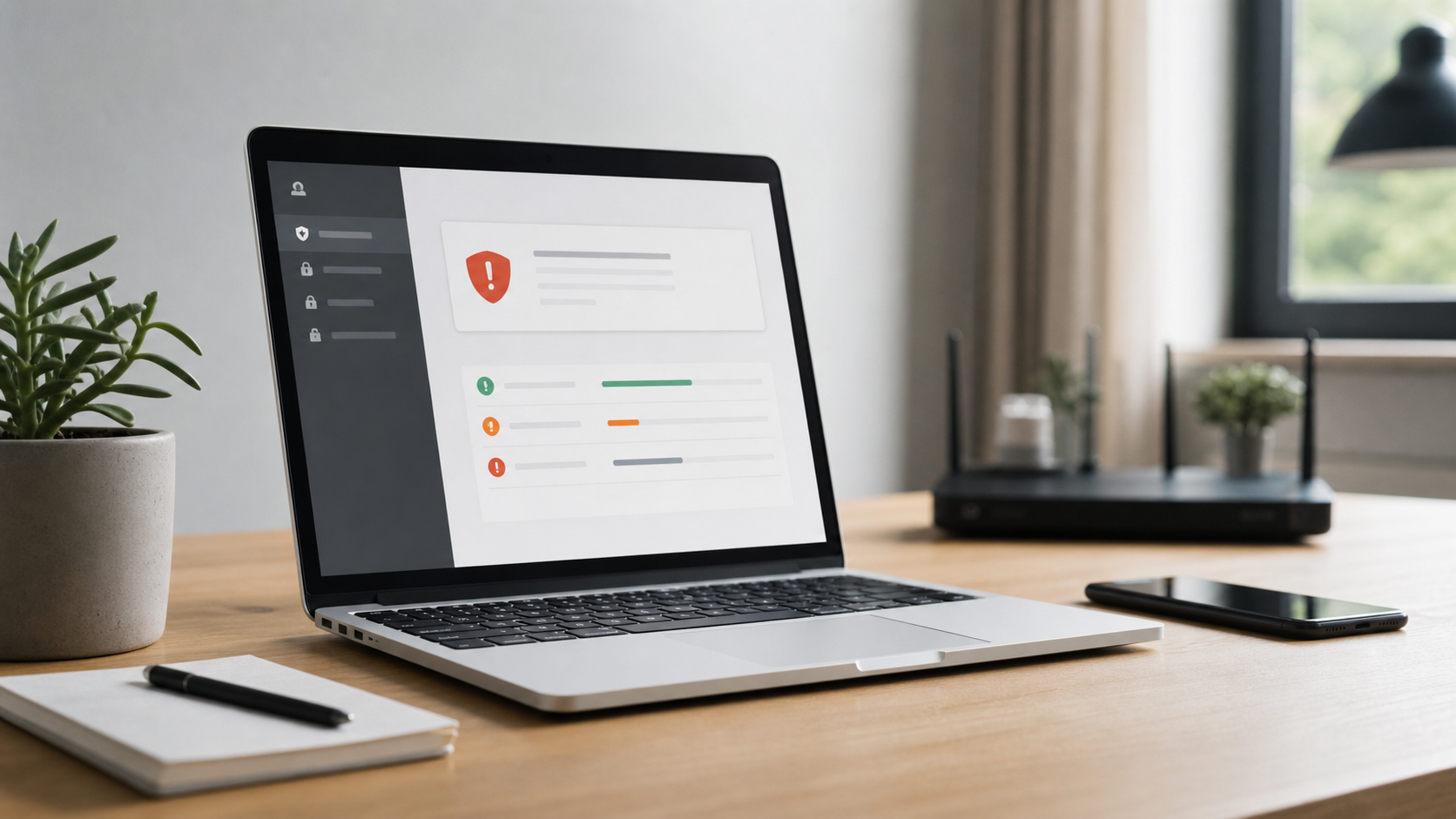
Eine Warnung wie "Passwort in Datenleck gefunden", "kompromittiertes Passwort" oder "verdächtige Anmeldung" wirkt im ersten Moment beunruhigend. Wichtig ist: Nicht jede Warnung bedeutet, dass gerade jemand auf deinem PC sitzt oder dass sofort alle Daten weg sind. Meist heißt sie, dass eine E-Mail-Adresse oder ein Passwort in einer bekannten Datenbank aus einem früheren Einbruch bei einem Online-Dienst aufgetaucht ist. Trotzdem solltest du ruhig und zügig handeln, denn ein wiederverwendetes Passwort kann Angreifern den Zugang zu weiteren Konten erleichtern.
Dieser Ratgeber erklärt Schritt für Schritt, wie du die Lage einschätzt, welche Passwörter du zuerst änderst, wie du Zwei-Faktor-Anmeldung aktivierst und wann du zusätzlich den PC prüfen solltest. Wenn du unsicher bist, viele Konten betroffen sind oder der Computer beruflich genutzt wird, kannst du direkt ein Ticket erstellen.
Schnelle Diagnose
- Kommt die Warnung aus einem vertrauenswürdigen Bereich, zum Beispiel aus dem Browser, dem Passwortmanager oder direkt aus den Sicherheitseinstellungen des Kontos?
- Hast du dasselbe Passwort bei mehreren Diensten verwendet, etwa für E-Mail, Online-Shops, soziale Netzwerke oder Cloud-Speicher?
- Gab es ungewöhnliche Anmeldungen, neue Weiterleitungen, unbekannte Geräte oder Bestellbestätigungen, die du nicht zuordnen kannst?
- Ist dein E-Mail-Konto betroffen? Dann hat dieses Konto Vorrang, weil darüber viele andere Passwörter zurückgesetzt werden können.
- Wurde am PC kürzlich eine unbekannte Datei geöffnet, ein Fernwartungsprogramm installiert oder eine Browser-Erweiterung hinzugefügt?
 KI
KI
Häufige Ursachen
Die häufigste Ursache ist nicht ein direkter Angriff auf deinen eigenen Computer, sondern ein Datenleck bei einem Online-Dienst. Dabei werden Kundendaten gestohlen und später im Internet angeboten oder in Listen verwendet. Wenn dein altes Passwort dort auftaucht und du es noch irgendwo nutzt, entsteht ein echtes Risiko.
Ein zweiter häufiger Grund ist Passwort-Wiederverwendung. Viele Menschen nutzen aus Bequemlichkeit dasselbe Passwort für mehrere Konten. Wird ein einziges Konto bekannt, probieren Angreifer diese Kombination aus E-Mail-Adresse und Passwort automatisch bei anderen Diensten aus. Deshalb reicht es nicht, nur das offensichtlich betroffene Konto zu ändern.
Auch Phishing kann eine Rolle spielen. Dabei wird eine gefälschte Login-Seite genutzt, um Zugangsdaten abzugreifen. Das passiert oft nach E-Mails mit dringenden Hinweisen, Paketmeldungen, angeblichen Kontosperren oder Zahlungsproblemen. Wenn du kurz vor der Warnung auf einen Link geklickt und dich angemeldet hast, solltest du besonders gründlich prüfen.
Manchmal meldet der Browser ein schwaches oder mehrfach verwendetes Passwort, ohne dass ein akuter Vorfall vorliegt. Auch diese Meldung ist sinnvoll, denn kurze, einfache oder doppelt verwendete Passwörter lassen sich leichter erraten oder automatisiert testen.
Schritt-für-Schritt-Lösung
- Bewahre die Warnung auf, aber klicke nicht blind auf Links. Öffne die betroffene Website lieber selbst über die bekannte Adresse im Browser.
- Beginne mit dem E-Mail-Konto. Wenn deine E-Mail-Adresse betroffen ist oder du dasselbe Passwort dort genutzt hast, ändere dieses Passwort zuerst. Wer Zugriff auf dein Postfach hat, kann oft andere Konten übernehmen.
- Nutze für jedes Konto ein eigenes Passwort. Ein gutes Passwort muss nicht schön merkbar sein. Wichtig ist, dass es lang, einzigartig und nicht wiederverwendet ist.
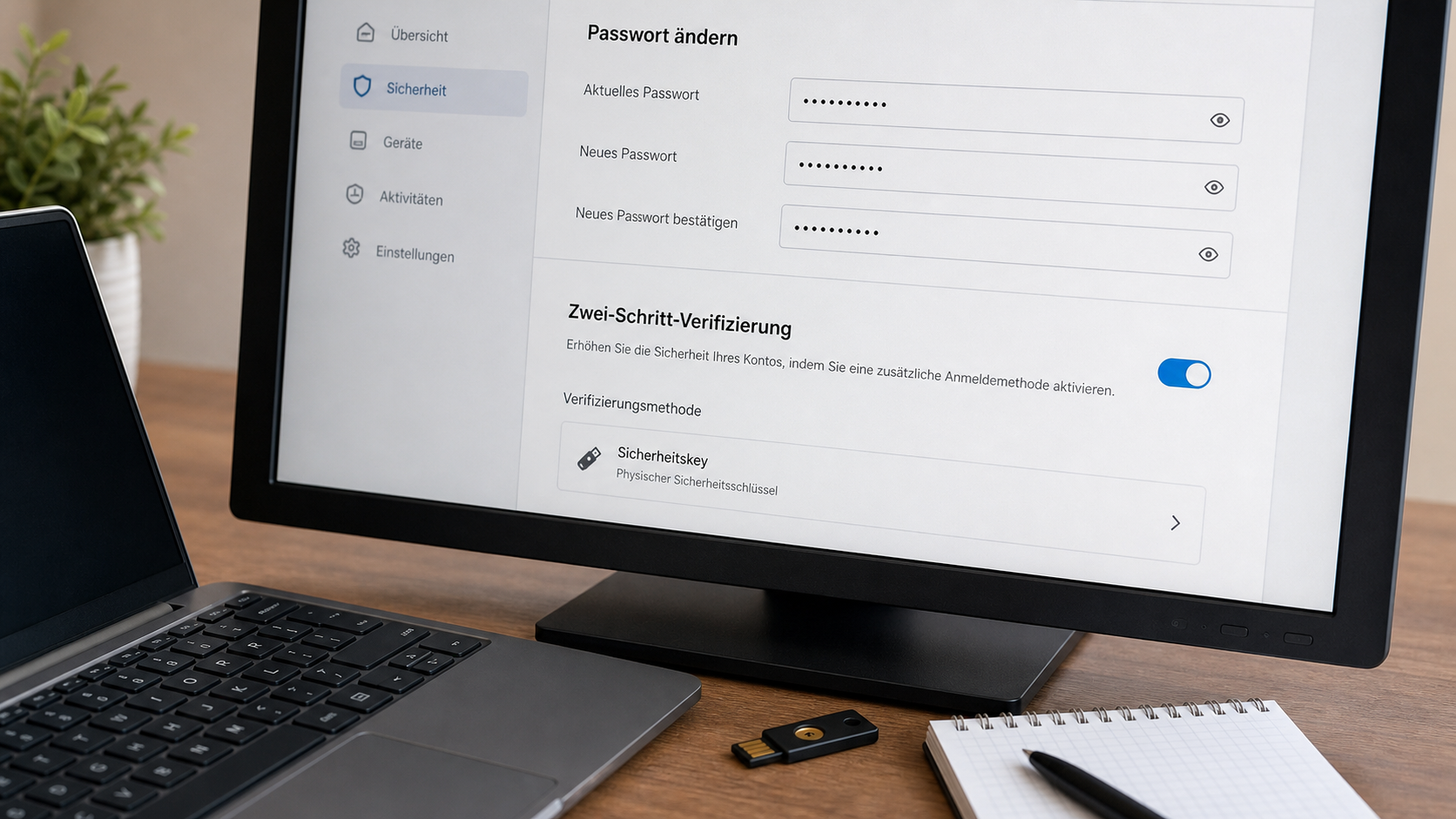
- Aktiviere Zwei-Faktor-Anmeldung. Wenn ein Dienst es anbietet, schalte eine zweite Anmeldemethode ein. Eine Authenticator-App oder ein Sicherheitsschlüssel ist in der Regel besser als nur ein SMS-Code.
- Melde unbekannte Geräte und Sitzungen ab. Viele Konten zeigen unter Sicherheit, Geräte, Sitzungen oder Anmeldeaktivität, wo du angemeldet bist.
- Prüfe Wiederherstellungsdaten. Kontrolliere hinterlegte E-Mail-Adressen, Telefonnummern und Sicherheitsfragen. Wenn dort etwas Unbekanntes steht, ändere es sofort.
- Kontrolliere Weiterleitungen und Regeln. Besonders bei E-Mail-Konten solltest du prüfen, ob automatische Weiterleitungen, Filterregeln oder unbekannte Signaturen eingerichtet wurden.
- Aktualisiere Browser und System. Installiere ausstehende Updates, besonders für Browser, Sicherheitssoftware und Windows 11, falls du Windows nutzt.
- Prüfe Browser-Erweiterungen. Entferne Erweiterungen, die du nicht kennst oder nicht mehr brauchst. Erweiterungen können Webseiteninhalte lesen und sind deshalb ein sensibles Thema.
- Führe einen seriösen Sicherheitscheck aus. Nutze die vorhandene Sicherheitssoftware oder den integrierten Schutz deines Systems. Lade keine angeblichen Spezialreiniger aus Pop-ups oder Werbeanzeigen herunter.
Was du besser nicht tun solltest
Ändere Passwörter nicht über Links aus E-Mails, wenn du die Echtheit nicht sicher beurteilen kannst. Tippe die Adresse des Dienstes selbst ein oder nutze ein gespeichertes Lesezeichen. So reduzierst du das Risiko, auf einer gefälschten Login-Seite zu landen.
Verwende kein leicht abgewandeltes altes Passwort wie denselben Begriff mit einer neuen Zahl am Ende. Solche Muster sind einfach zu erraten. Wenn ein Passwort kompromittiert war, sollte der Ersatz wirklich neu und nur für dieses Konto bestimmt sein.
Installiere keine unbekannten Cleaner, Treiber-Updater oder angebliche Notfallprogramme, die dir direkt nach einer Warnung angeboten werden. Viele solcher Tools schaffen zusätzliche Probleme oder sammeln selbst Daten. Wenn eine Prüfung nötig ist, verwende bekannte Sicherheitsfunktionen oder lass die Situation fachlich prüfen.
Lösche außerdem nicht vorschnell Beweise. Wenn bereits Geld abgebucht wurde, Bestellungen ausgelöst wurden oder dein Konto sichtbar übernommen wurde, können E-Mails, Screenshots und Uhrzeiten wichtig sein. Speichere relevante Hinweise, bevor du aufräumst.
Sichere Selbsthilfe für die nächsten 24 Stunden
Lege dir eine kurze Reihenfolge fest: zuerst E-Mail, dann Bank- und Zahlungsdienste, danach wichtige Shopping-, Cloud- und Kommunikationskonten. Danach folgen weniger kritische Konten. So verlierst du nicht den Überblick und sicherst zuerst die Zugänge, über die der größte Schaden entstehen könnte.
Wenn du einen Passwortmanager nutzt, ändere zuerst dessen Master-Passwort, falls es schwach war oder irgendwo wiederverwendet wurde. Prüfe anschließend die Sicherheitsübersicht im Passwortmanager. Viele Programme zeigen doppelte, schwache oder bekannte kompromittierte Passwörter an.
Notiere dir nicht alle neuen Passwörter offen auf einem Zettel neben dem PC. Wenn du noch keinen Passwortmanager verwenden möchtest, ist ein sauber verwahrtes Notizbuch zwar besser als ein wiederverwendetes Passwort, aber für viele Konten wird es schnell unübersichtlich. Entscheidend ist: Jedes wichtige Konto braucht ein eigenes Passwort.
Kontrolliere in den folgenden Tagen deine E-Mails und Kontoaktivitäten. Achte auf Passwort-Zurücksetzungen, neue Geräte, fremde Bestellungen, geänderte Lieferadressen oder neue Zahlungsarten. Wenn ein Dienst Sicherheitsbenachrichtigungen anbietet, solltest du sie aktiviert lassen.
Warnzeichen, die du ernst nehmen solltest
Besonders kritisch ist es, wenn du dich nicht mehr in ein Konto einloggen kannst, obwohl du das Passwort nicht geändert hast. Das kann bedeuten, dass jemand die Zugangsdaten bereits ausgetauscht hat. Nutze dann die Kontowiederherstellung des Anbieters und sichere dein E-Mail-Konto sofort.
Auch unbekannte Zahlungsbestätigungen, Versandhinweise, neue Kontakte, geänderte Profilinformationen oder Nachrichten, die von deinem Konto verschickt wurden, sind klare Warnsignale. In solchen Fällen reicht eine einfache Passwortänderung oft nicht aus. Du solltest Sitzungen beenden, Zwei-Faktor-Anmeldung aktivieren, Zahlungsdaten prüfen und den Anbieter kontaktieren.
Wenn auf dem PC plötzlich Fernwartungsprogramme, neue Browser-Erweiterungen oder unbekannte Sicherheitsmeldungen erscheinen, sollte der Computer zusätzlich geprüft werden. Das gilt besonders, wenn jemand telefonisch oder per Chat Druck gemacht hat, du solltest ein Programm installieren oder Zugangsdaten weitergeben.
Wann professionelle Hilfe sinnvoll ist
Professionelle Hilfe ist sinnvoll, wenn mehrere Konten betroffen sind, du nicht sicher weißt, wo dasselbe Passwort verwendet wurde, oder wenn du Hinweise auf einen aktiven Zugriff siehst. Auch bei beruflich genutzten Geräten, Vereinskonten, Familien-PCs oder gemeinsam verwendeten E-Mail-Konten lohnt sich eine strukturierte Prüfung.
Ein Support kann mit dir priorisieren, welche Konten zuerst gesichert werden, verdächtige Browser-Erweiterungen prüfen, Autostart-Programme kontrollieren und erklären, welche Meldungen echt sind. Wichtig ist dabei, keine riskanten Reparaturversuche zu starten, wenn der Verdacht auf Betrug, Kontodiebstahl oder Schadsoftware besteht.
Wenn Geld betroffen ist, kontaktiere zusätzlich deine Bank oder den Zahlungsanbieter. Bei Identitätsmissbrauch oder klaren Betrugsfällen kann auch eine Anzeige sinnvoll sein. Sammle dafür Zeiten, E-Mails, betroffene Konten und Screenshots.
FAQ
Ist mein PC gehackt, wenn mein Passwort in einem Datenleck auftaucht?
Nicht automatisch. Oft stammt die Meldung von einem Datenleck bei einem Online-Dienst. Trotzdem solltest du das Passwort ändern, Wiederverwendung vermeiden und die wichtigsten Konten prüfen.
Muss ich jedes Passwort sofort ändern?
Ändere zuerst Passwörter, die kompromittiert, schwach oder mehrfach verwendet wurden. Besonders wichtig sind E-Mail, Banking, Zahlungsdienste, Cloud-Speicher und Konten mit persönlichen Daten.
Reicht ein starkes neues Passwort aus?
Ein starkes, einzigartiges Passwort ist die Grundlage. Noch besser ist zusätzlich Zwei-Faktor-Anmeldung, weil ein gestohlenes Passwort dann allein meist nicht mehr genügt.
Kann ich meinem Browser-Passwortcheck vertrauen?
Die Prüfungen bekannter Browser und Passwortmanager sind grundsätzlich hilfreich. Öffne Konten trotzdem direkt über die bekannte Website und nicht über fremde E-Mail-Links.
Was mache ich, wenn ich dasselbe Passwort überall genutzt habe?
Arbeite in einer festen Reihenfolge: E-Mail zuerst, dann Zahlungs- und wichtige Hauptkonten, danach der Rest. Verwende künftig für jedes Konto ein eigenes Passwort.
Wann sollte ich den PC zusätzlich prüfen lassen?
Wenn unbekannte Programme auftauchen, jemand per Fernwartung Zugriff hatte, Pop-ups Druck machen oder Konten trotz Passwortänderung weiter auffällig sind, sollte der PC geprüft werden.
Wenn du Unterstützung brauchst, kannst du hier ein Ticket erstellen.
Sie dürfen Kommentare lesen, aber nicht schreiben.


