 KI
KI Unbekanntes Programm im Autostart: sicher prüfen und entfernen
Inhaltsverzeichnis
Wenn beim Einschalten plötzlich ein unbekanntes Programm mitstartet, wirkt das schnell beunruhigend. Manchmal ist es nur ein harmloser Updater, ein Drucker-Tool oder eine Cloud-App. Manchmal steckt aber auch unerwünschte Software dahinter, die den PC ausbremst, Werbung einblendet oder Daten abgreifen soll. Dieser Ratgeber zeigt dir ruhig und nachvollziehbar, wie du Autostart-Einträge prüfst, welche Hinweise ernst zu nehmen sind und welche Schritte du besser vermeiden solltest.
Die Anleitung richtet sich an Einsteiger, die ihren PC oder Laptop selbst einschätzen möchten, ohne riskante Experimente zu machen. Du musst keine technischen Spezialbegriffe kennen. Wichtig ist nur: nicht vorschnell alles löschen, keine dubiosen Reinigungsprogramme installieren und bei Verdacht lieber sauber dokumentieren.
Wenn du nicht weiterkommst oder der PC für Arbeit/Schule wichtig ist, kannst du direkt ein Ticket erstellen.
Schnelle Diagnose
- Öffnet sich beim Start ein Fenster, eine Werbung oder eine Fehlermeldung, die du vorher nicht kanntest?
- Ist der PC nach der Anmeldung deutlich langsamer als sonst, obwohl du nichts bewusst installiert hast?
- Siehst du im Autostart einen Namen, der leer, kryptisch oder wie eine zufällige Buchstabenfolge wirkt?
- Passt der Herausgeber des Programms zu einer Software, die du tatsächlich nutzt?
- Kam das Problem kurz nach einer Installation, einem Download, einem E-Mail-Anhang oder einem Browser-Popup?
 KI
KI
Häufige Ursachen
Viele Autostart-Einträge sind normal. Messenger, Cloud-Speicher, Sicherheitssoftware, Grafikkarten-Tools, Druckerprogramme und Update-Dienste starten oft automatisch, damit sie im Hintergrund bereitstehen. Das ist nicht automatisch gefährlich. Problematisch wird es, wenn ein Programm keinen erkennbaren Zweck hat, sich nicht normal deinstallieren lässt oder direkt nach dem Start ungewöhnliche Meldungen zeigt.
Eine häufige Ursache sind Zusatzprogramme, die bei einer Installation mit angeboten wurden. Wer bei Installationsassistenten schnell auf „Weiter“ klickt, übernimmt manchmal Browser-Erweiterungen, Suchleisten, Systemreiniger oder Testversionen. Diese Programme tragen sich gern in den Autostart ein, damit sie immer sichtbar bleiben.
Auch legitime Programme können störend sein. Ein Spiele-Launcher, ein Drucker-Assistent oder eine Update-Komponente kann den Start verlangsamen, ohne dass eine Sicherheitsgefahr besteht. Dann geht es nicht um Entfernen um jeden Preis, sondern darum, unnötige Autostarts zu deaktivieren und wichtige Dienste aktiv zu lassen.
Ernst nehmen solltest du Einträge, die keinen Herausgeber anzeigen, aus ungewöhnlichen Ordnern starten, nach einem Betrugs-Popup auftauchen oder sich nach dem Deaktivieren selbst wieder aktivieren. Das kann auf unerwünschte Software, eine manipulierte Browser-Komponente oder ein schlecht entferntes Programm hinweisen.
Schritt-für-Schritt-Lösung
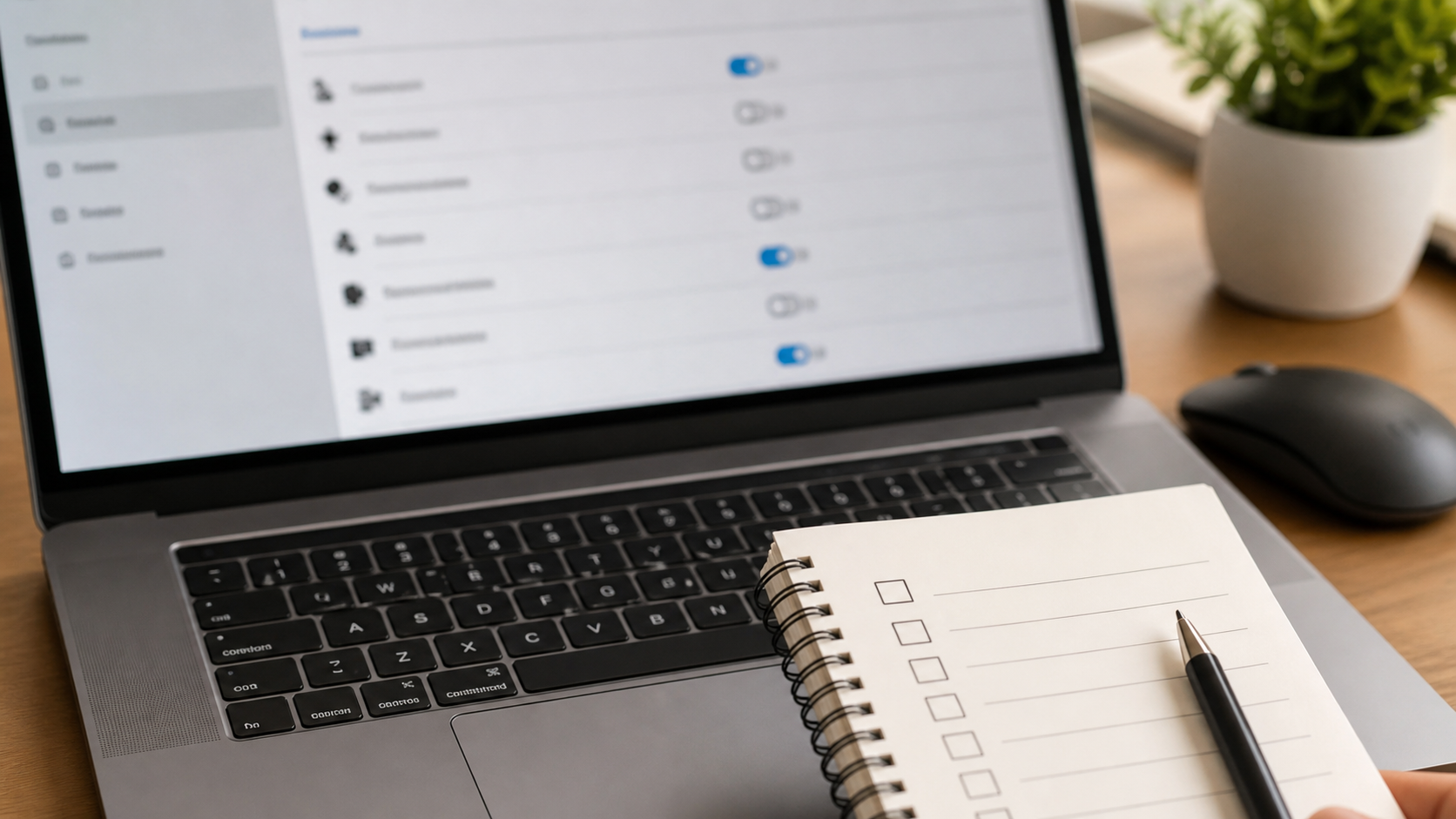
- Ruhe bewahren und nichts überstürzt löschen. Notiere den Namen des Programms, den Zeitpunkt des Auftretens und was kurz davor passiert ist. Diese Informationen helfen später, harmlose und verdächtige Einträge zu unterscheiden.
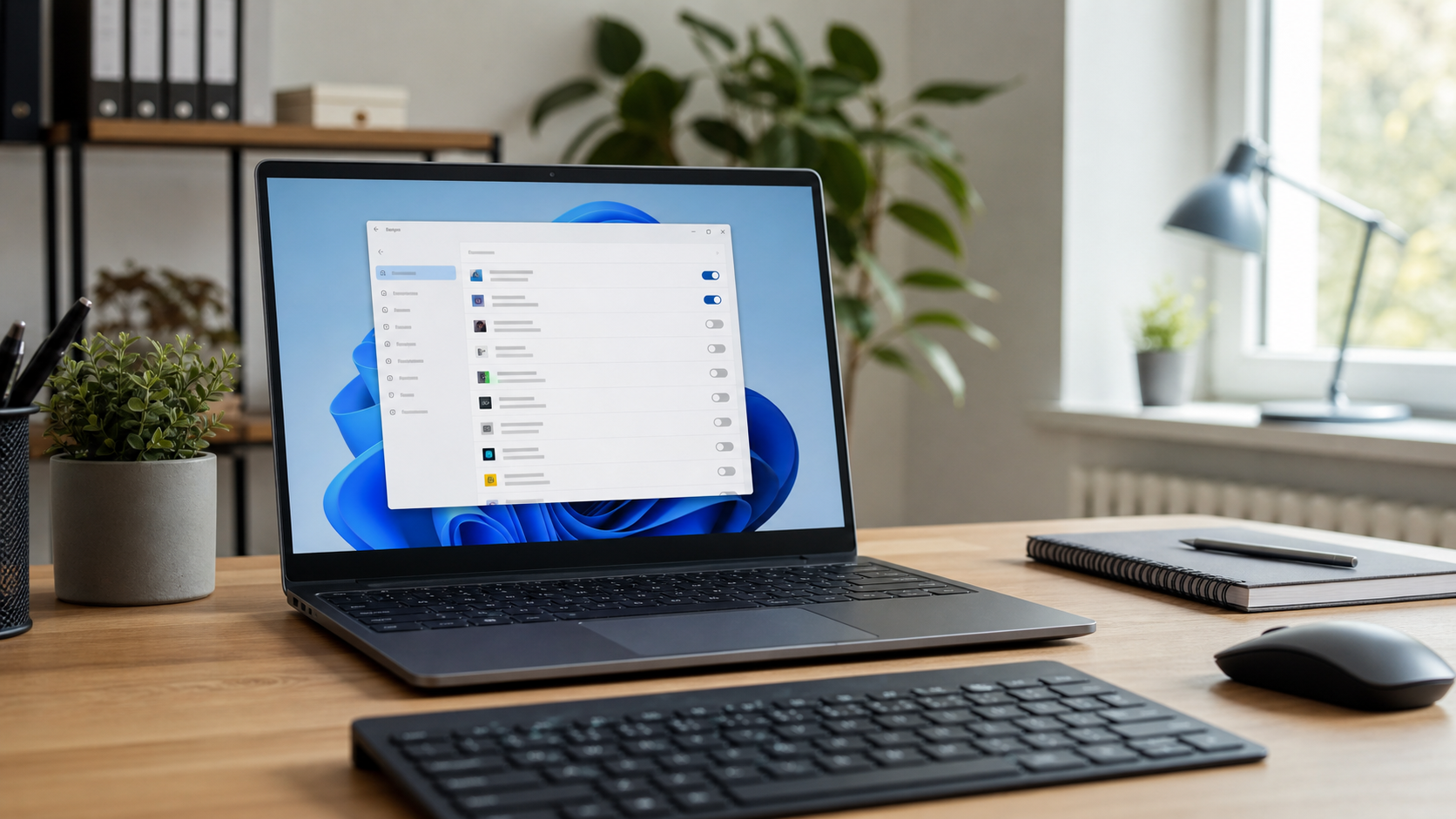
- Autostart in den Einstellungen prüfen. Öffne die Einstellungen und suche nach „Autostart“. Dort siehst du Apps, die beim Anmelden starten dürfen. Deaktiviere zunächst nur Programme, die du eindeutig nicht brauchst. Sicherheitssoftware, Treiber-Tools für Eingabegeräte oder Cloud-Synchronisation solltest du nur deaktivieren, wenn du die Folgen verstehst.
- Task-Manager kontrollieren. Öffne den Task-Manager und wechsle zum Bereich „Autostart-Apps“. Achte auf Name, Herausgeber und Startauswirkung. Ein hoher Einfluss bedeutet nicht automatisch Gefahr, zeigt aber, welche Programme den Start bremsen können.
- Dateispeicherort ansehen. Bei unbekannten Einträgen kannst du per Rechtsklick den Dateispeicherort öffnen. Liegt die Datei im Ordner eines bekannten Programms, ist das ein gutes Zeichen. Liegt sie in einem zufälligen Unterordner, im Download-Ordner oder in einem temporären Verzeichnis, solltest du vorsichtig sein.
- Installierte Apps vergleichen. Prüfe die Liste der installierten Apps. Suche nach Programmen, die am gleichen Tag installiert wurden oder deren Namen zum Autostart-Eintrag passen. Wenn du ein Programm eindeutig nicht brauchst, deinstalliere es über die normale App-Verwaltung statt einzelne Dateien manuell zu entfernen.
- Browser-Erweiterungen prüfen. Wenn gleichzeitig Suchmaschine, Startseite oder Werbung im Browser auffällig sind, kontrolliere die Erweiterungen im Browser. Entferne nur Erweiterungen, die du nicht selbst installiert hast oder deren Zweck unklar ist.
- Sicherheitsprüfung starten. Führe mit der vorhandenen Sicherheitssoftware eine vollständige Überprüfung aus. Verwende keine zufälligen „PC-Reiniger“ aus Werbeanzeigen. Sie verursachen oft mehr Probleme, als sie lösen.
- Nach dem Neustart beobachten. Starte den PC neu und prüfe, ob das Programm erneut erscheint. Bleibt es deaktiviert und der PC verhält sich normal, war es wahrscheinlich ein harmloser oder störender Autostart. Kommt es wieder, ist eine genauere Prüfung sinnvoll.
Was du besser nicht tun solltest
Lösche keine unbekannten Dateien direkt aus Systemordnern. Auch wenn ein Name verdächtig aussieht, kann die Datei zu einem Treiber, einem Update-Dienst oder einer legitimen Anwendung gehören. Falsches Löschen kann dazu führen, dass Programme nicht mehr starten oder Geräte nicht mehr funktionieren.
Installiere keine angeblichen Wunder-Tools, die „alle Autostart-Fehler sofort reparieren“ versprechen. Gerade bei Sicherheits- und Leistungsproblemen locken viele unseriöse Downloads mit dramatischen Warnungen. Seriöse Hilfe erklärt nachvollziehbar, was geprüft wird, und verlangt nicht, dass du sofort eine unbekannte Software installierst.
Beende außerdem keine Prozesse wahllos, wenn du gerade wichtige Dateien geöffnet hast. Speichere zuerst deine Arbeit. Wenn ein Programm wirklich verdächtig ist, ist Dokumentieren wichtiger als hektisches Herumklicken: Name, Speicherort, Screenshot und Zeitpunkt reichen oft, um den Fall sauber zu bewerten.
Wann professionelle Hilfe sinnvoll ist
Professionelle Hilfe ist sinnvoll, wenn das unbekannte Programm nach jedem Neustart wiederkommt, wenn Browser-Einstellungen verändert werden, wenn Popups mit angeblichen Virenmeldungen erscheinen oder wenn du Zugangsdaten eingegeben hast, nachdem eine verdächtige Meldung angezeigt wurde. Dann geht es nicht nur um Komfort, sondern um Sicherheit.
Auch wenn der PC beruflich, für Schule, Ausbildung oder wichtige private Unterlagen genutzt wird, lohnt sich eine vorsichtige Prüfung. Ein Fachkundiger kann Autostart, installierte Programme, Browser-Erweiterungen, Dienste und verdächtige Dateien gemeinsam bewerten, ohne unnötig Daten zu löschen.
Besonders wichtig: Wenn jemand per Telefon, Chat oder Fernwartung Zugriff auf deinen PC hatte und danach neue Programme auftauchen, solltest du den Fall nicht allein lösen. Trenne im Zweifel die Internetverbindung, nutze ein anderes Gerät für wichtige Konten und hole dir Unterstützung.
Sichere Selbsthilfe: eine einfache Entscheidungsregel
Du kannst Autostart-Einträge in drei Gruppen einteilen. Gruppe eins: eindeutig bekannt und benötigt, zum Beispiel deine Sicherheitssoftware oder ein Cloud-Dienst, den du bewusst nutzt. Gruppe zwei: bekannt, aber nicht ständig nötig, zum Beispiel ein Spiele-Launcher oder ein Drucker-Assistent. Diese Einträge kannst du oft deaktivieren, ohne das Programm zu deinstallieren. Gruppe drei: unbekannt, ohne Herausgeber, mit merkwürdigem Speicherort oder mit auffälligem Verhalten. Diese Einträge solltest du nicht blind löschen, sondern genauer prüfen lassen.
Diese Einteilung verhindert zwei typische Fehler: Alles laufen lassen, obwohl der PC langsamer und unsicherer wird, oder zu aggressiv aufräumen und dadurch wichtige Funktionen beschädigen. Für Einsteiger ist Deaktivieren meist sicherer als Löschen, solange du dir den ursprünglichen Zustand merken kannst.
FAQ
Ist jedes unbekannte Autostart-Programm gefährlich?
Nein. Viele Programme nutzen technische Namen, die für Nutzer ungewohnt wirken. Verdächtig wird es erst, wenn Name, Herausgeber, Speicherort oder Verhalten nicht plausibel sind.
Kann ich Autostart-Programme einfach deaktivieren?
Bei klar unnötigen Apps ist das meist unkritisch. Sei vorsichtig bei Sicherheitssoftware, Treibern, Synchronisationsdiensten und Programmen, die du für Arbeit oder Schule brauchst.
Warum kommt ein deaktivierter Eintrag wieder zurück?
Manche Programme aktivieren sich nach Updates erneut. Wenn ein unbekanntes Programm sich immer wieder einträgt, kann das aber auch auf unerwünschte Software hinweisen.
Hilft eine Deinstallation besser als Deaktivieren?
Wenn du ein Programm eindeutig nicht brauchst, ist die normale Deinstallation sauberer. Wenn du unsicher bist, deaktiviere es zunächst oder lass den Eintrag prüfen.
Was mache ich, wenn gleichzeitig Werbung oder Popups erscheinen?
Dann solltest du zusätzlich Browser-Erweiterungen, installierte Apps und die Sicherheitssoftware prüfen. Klicke keine Warnfenster an, die dich zu einem Download drängen.
Welche Informationen braucht der Support?
Hilfreich sind Programmname, Screenshot, Speicherort, Zeitpunkt des ersten Auftretens und ob kurz vorher etwas installiert oder angeklickt wurde.
Wenn du Unterstützung brauchst, kannst du hier ein Ticket erstellen.
Sie dürfen Kommentare lesen, aber nicht schreiben.


