 KI
KI Browser-Suchmaschine ändert sich von selbst: Ursachen prüfen und sicher beheben
Inhaltsverzeichnis
Du öffnest den Browser, gibst eine Suche ein und landest plötzlich auf einer ungewohnten Suchseite. Manchmal ist auch die Startseite verändert, neue Tabs sehen anders aus oder Suchanfragen werden erst über eine fremde Seite umgeleitet. Für Einsteiger wirkt das schnell wie ein Virus, häufig steckt aber eine unerwünschte Browser-Erweiterung, ein mitinstalliertes Programm oder eine geänderte Einstellung dahinter. Wichtig ist: Nicht hektisch alles löschen, sondern ruhig prüfen, was genau verändert wurde.
Dieser Ratgeber zeigt dir, wie du Suchmaschine, Startseite, Erweiterungen und installierte Programme sicher kontrollierst. Die Schritte sind bewusst vorsichtig gehalten: Du brauchst keine riskanten Systemtools, musst keine unbekannten Reparaturprogramme herunterladen und solltest keine Zahlungsdaten eingeben, nur weil eine Seite angeblich eine sofortige Reinigung verspricht.
Wenn du nicht weiterkommst, dein Browser immer wieder umgeleitet wird oder du den PC für Arbeit, Schule oder Online-Banking brauchst, kannst du direkt ein Ticket erstellen. Dann kann jemand gezielt prüfen, ob nur eine Einstellung falsch ist oder ob sich ein unerwünschtes Programm eingenistet hat.
Schnelle Diagnose
- Öffnet sich beim Start des Browsers plötzlich eine andere Seite als sonst?
- Wird deine Suche auf eine unbekannte Suchmaschine oder Werbeseite umgeleitet?
- Sind neue Symbolleisten, Erweiterungen oder Benachrichtigungen im Browser sichtbar?
- Passiert das nur in einem Browser oder auch in einem zweiten Browser?
- Tritt das Problem erst seit einer neuen Installation, einem Download oder einem angeblichen Update auf?
- Siehst du Pop-ups, die vor Viren warnen oder dich zu einem Kauf drängen?
 KI
KI
Häufige Ursachen
Die harmloseste Ursache ist eine versehentlich geänderte Standardsuchmaschine. Das kann passieren, wenn ein Browser nach einem Update fragt, eine Erweiterung neu eingerichtet wird oder beim Installieren eines Programms eine Zusatzoption aktiviert war. In diesem Fall lässt sich die Einstellung meist direkt im Browser korrigieren.
Häufiger sind unerwünschte Erweiterungen. Erweiterungen können nützlich sein, etwa für Passwortverwaltung oder Übersetzung. Manche verändern aber Startseite, neue Tabs oder Suchanfragen, zeigen Werbung an oder sammeln unnötig Daten. Besonders verdächtig sind Erweiterungen, die du nicht bewusst installiert hast, sehr allgemeine Namen tragen oder viele Rechte verlangen.
Eine weitere Ursache sind Programme, die im Hintergrund Browser-Einstellungen verändern. Das passiert oft nach Downloads von zweifelhaften Portalen, Treiberpaketen, Videokonvertern oder angeblichen Optimierern. Solche Programme müssen nicht sofort alle Dateien beschädigen, können aber deine Suche umleiten, Werbung einblenden oder weitere unerwünschte Komponenten nachladen.
Auch Browser-Benachrichtigungen werden häufig verwechselt. Dabei ist nicht unbedingt die Suchmaschine geändert, sondern eine Website darf dir Push-Mitteilungen schicken. Diese Meldungen sehen manchmal wie Systemwarnungen aus, kommen aber aus dem Browser. Wenn sie dich zu einem Anruf, Download oder Kauf auffordern, solltest du besonders vorsichtig sein.
Schritt-für-Schritt-Lösung
- Notiere, was genau passiert. Schreibe auf, welche Seite erscheint, wann die Umleitung beginnt und ob das Problem in einem bestimmten Browser auftritt. Diese Information hilft, zwischen Einstellung, Erweiterung und Schadsoftware-Verdacht zu unterscheiden.
- Teste einen zweiten Browser. Öffne eine bekannte Website in einem anderen Browser. Ist dort alles normal, liegt das Problem wahrscheinlich im betroffenen Browserprofil. Passiert die Umleitung überall, solltest du zusätzlich installierte Programme und das System prüfen.
- Prüfe die Standardsuchmaschine. Öffne die Einstellungen deines Browsers und suche nach dem Bereich für Suchmaschine oder Suche in der Adressleiste. Wähle nur einen Anbieter, den du kennst und bewusst nutzen möchtest. Entferne unbekannte Einträge, wenn der Browser diese Möglichkeit anbietet.
- Kontrolliere Startseite und neue Tabs. Viele Umleitungen wirken wie ein Suchproblem, beginnen aber bei der Startseite. Stelle ein, dass der Browser mit einer leeren Seite, der vorherigen Sitzung oder einer von dir gewählten Adresse startet. Lösche unbekannte Startseiten.
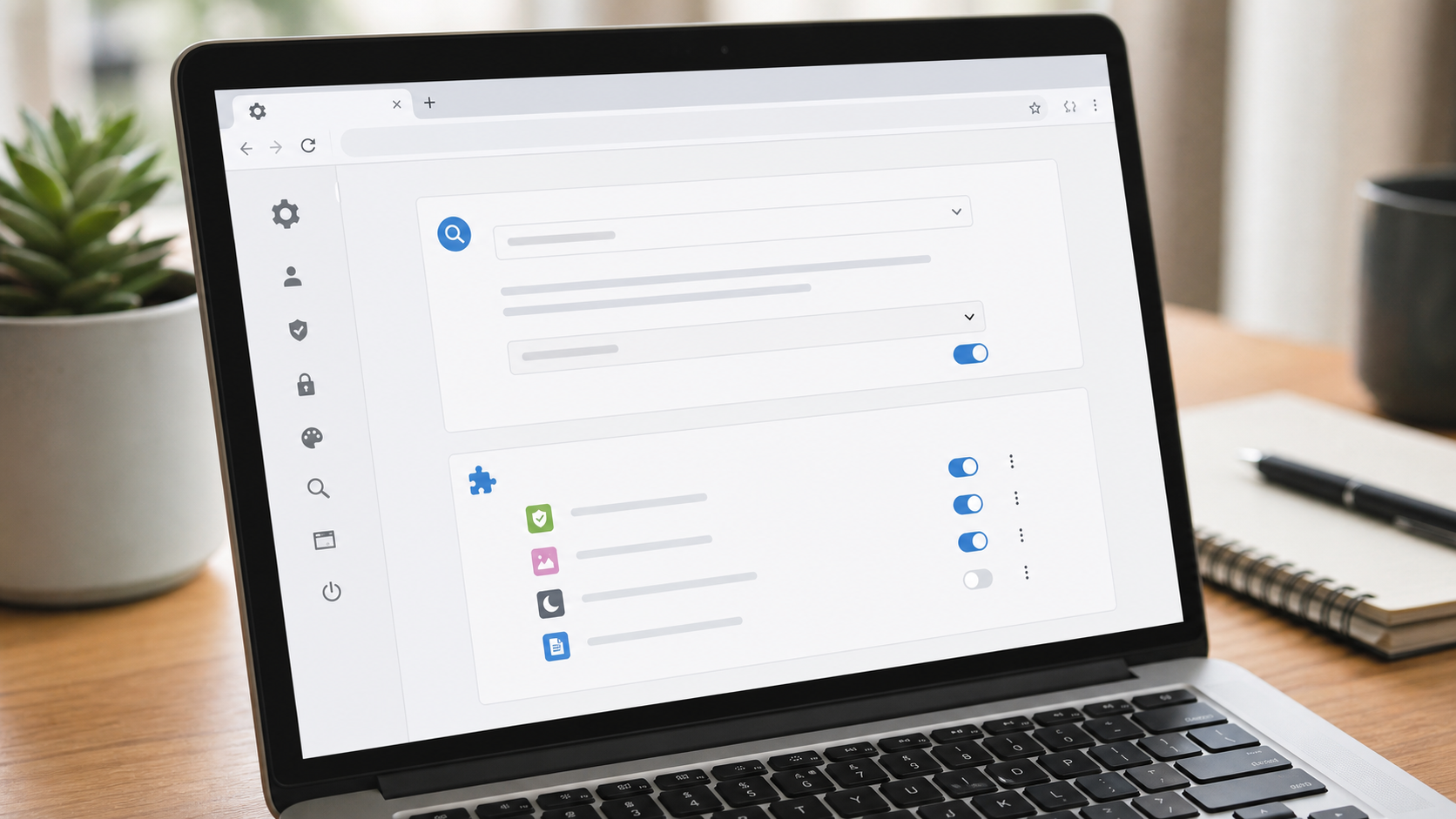
- Deaktiviere verdächtige Erweiterungen. Öffne die Erweiterungsverwaltung. Deaktiviere alles, was du nicht kennst oder nicht brauchst. Starte den Browser neu und teste die Suche erneut. Wenn das Problem danach weg ist, kannst du die verantwortliche Erweiterung entfernen.
- Prüfe zuletzt installierte Programme. Öffne die Liste installierter Apps und sortiere nach Installationsdatum. Achte auf Programme, die zeitlich zum Problem passen und die du nicht bewusst eingerichtet hast. Entferne nur Einträge, die du eindeutig zuordnen kannst. Wenn du unsicher bist, mache vorher einen Screenshot und hole Hilfe.
- Browserdaten gezielt bereinigen. Lösche Cache und Cookies, wenn die Umleitung nur auf bestimmten Seiten erscheint. Deine Passwörter musst du dafür nicht automatisch löschen. Ein kompletter Profil-Reset ist erst sinnvoll, wenn die einfachen Schritte nicht helfen.
- Benachrichtigungen prüfen. Suche in den Browser-Einstellungen nach Website-Berechtigungen oder Benachrichtigungen. Entferne unbekannte Websites, die Meldungen senden dürfen. Das stoppt viele falsche Warnhinweise, die wie Systemmeldungen aussehen.
- Mit seriösem Schutzprogramm scannen. Nutze den vorhandenen Virenschutz oder eine bekannte Sicherheitslösung. Lade keine Programme von Pop-up-Warnungen herunter. Ein Scan ist besonders wichtig, wenn sich Einstellungen nach dem Ändern sofort wieder zurückstellen.
- Passwörter nur bei echtem Verdacht ändern. Wenn du dich auf verdächtigen Seiten angemeldet hast oder Fernzugriff erlaubt wurde, ändere wichtige Passwörter von einem sauberen Gerät aus. Beginne mit E-Mail, Online-Banking, Shops und Cloud-Diensten.
Was du besser nicht tun solltest
Lade keine angeblichen Sofort-Reiniger herunter, die dir eine fremde Suchseite empfiehlt. Viele dieser Programme versprechen schnelle Hilfe, bringen aber neue Werbung, Abos oder weitere Zusatzsoftware mit. Ebenso solltest du keine Telefonnummer anrufen, die in einer Warnmeldung erscheint. Seriöse Browser- oder Systemmeldungen verlangen nicht, dass du sofort bei einer fremden Hotline anrufst.
Vermeide außerdem wahlloses Löschen in Systemordnern oder der Registrierungsdatenbank. Dadurch kann ein Browserprofil, ein Programm oder sogar das System instabil werden. Für die meisten Fälle reichen Browser-Einstellungen, Erweiterungen, App-Liste und ein seriöser Scan völlig aus.
Wann professionelle Hilfe sinnvoll ist
Professionelle Hilfe ist sinnvoll, wenn die Suchmaschine nach jeder Korrektur wieder geändert wird, mehrere Browser betroffen sind oder zusätzlich neue Pop-ups, Zahlungsaufforderungen oder Warnmeldungen auftauchen. Das gilt auch, wenn du kurz vorher ein unbekanntes Programm installiert, einer Website Benachrichtigungen erlaubt oder auf einen Support-Anruf reagiert hast.
Hole dir ebenfalls Unterstützung, wenn auf dem PC berufliche Daten, Schulunterlagen, Familienfotos oder Zugangsdaten gespeichert sind. Dann sollte nicht nur die Suchmaschine korrigiert werden. Wichtig ist auch zu prüfen, ob unerwünschte Programme, Autostart-Einträge, Browserprofile oder gespeicherte Passwörter betroffen sind.
FAQ
Ist eine geänderte Suchmaschine immer ein Virus?
Nein. Oft ist nur eine Browser-Einstellung oder Erweiterung verantwortlich. Trotzdem solltest du die Ursache prüfen, weil unerwünschte Erweiterungen Werbung anzeigen, Daten sammeln oder weitere Änderungen vornehmen können.
Warum kommt die falsche Suchmaschine nach dem Ändern zurück?
Dann setzt meist eine Erweiterung, ein Hintergrundprogramm oder eine Richtlinie die Einstellung erneut. Prüfe Erweiterungen, zuletzt installierte Apps und verdächtige Benachrichtigungsrechte. Wenn du den Auslöser nicht findest, ist Hilfe sinnvoll.
Soll ich den Browser komplett zurücksetzen?
Ein Zurücksetzen kann helfen, löscht aber je nach Browser Erweiterungen, Startseiten und Teile deiner Einstellungen. Versuche zuerst die gezielte Prüfung. Setze den Browser erst zurück, wenn Suchmaschine, Startseite und Erweiterungen keine Lösung bringen.
Können meine Passwörter betroffen sein?
Das hängt von der Ursache ab. Bei einer einfachen Startseitenänderung eher nicht. Wenn du aber auf einer verdächtigen Seite Daten eingegeben, Fernzugriff erlaubt oder unbekannte Programme installiert hast, solltest du wichtige Passwörter von einem sicheren Gerät aus ändern.
Wie erkenne ich unseriöse Browser-Warnungen?
Misstrauisch solltest du werden, wenn eine Meldung Druck macht, eine Telefonnummer nennt, einen sofortigen Kauf fordert oder ein unbekanntes Reinigungsprogramm empfiehlt. Schließe die Seite, prüfe Benachrichtigungen und lade nichts von dieser Warnung herunter.
Reicht es, die unbekannte Erweiterung zu löschen?
Manchmal ja. Wenn danach alles normal bleibt, war die Erweiterung wahrscheinlich die Ursache. Kommen Umleitungen zurück oder sind mehrere Browser betroffen, sollte zusätzlich nach installierten Programmen und weiteren Spuren gesucht werden.
Wenn du Unterstützung brauchst, kannst du hier ein Ticket erstellen.
Sie dürfen Kommentare lesen, aber nicht schreiben.


