 KI
KI Outlook startet nicht: Ursachen prüfen und E-Mail-Programm wieder öffnen
Inhaltsverzeichnis
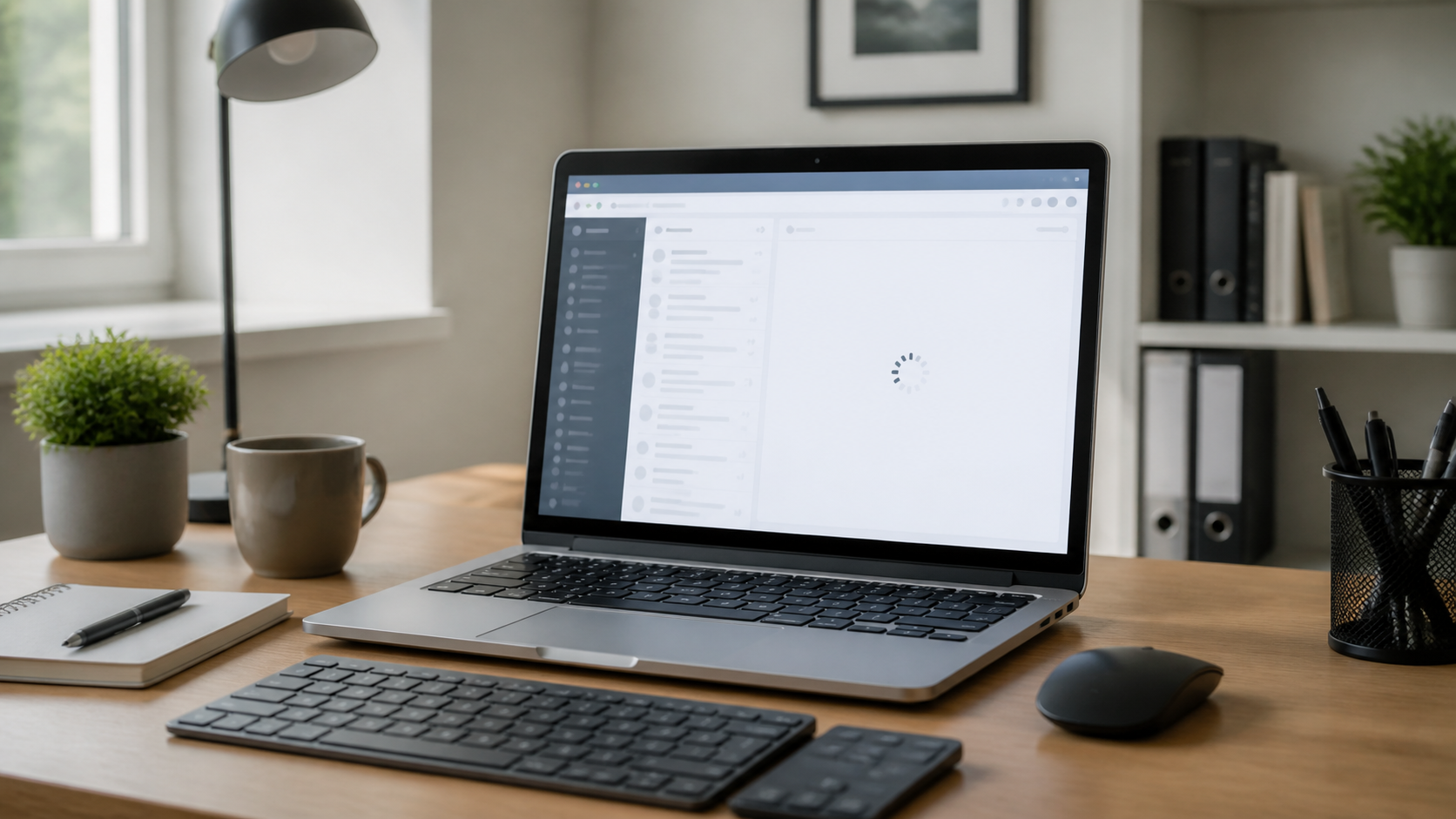
Wenn Outlook nicht startet, nur kurz aufblinkt oder beim Laden hängen bleibt, ist das im Alltag besonders unangenehm: Termine, Rechnungen, Schulunterlagen oder berufliche E-Mails sind plötzlich nicht erreichbar. Die gute Nachricht: Häufig steckt kein Datenverlust dahinter, sondern ein blockiertes Add-in, ein beschädigtes Profil, ein Problem mit dem Postfach oder eine hängende Office-Reparatur. Dieser Ratgeber hilft dir, die Ursache ruhig einzugrenzen und nur die Schritte zu machen, die für Einsteiger sinnvoll und sicher sind.
Wenn du nicht weiterkommst oder der PC für Arbeit/Schule wichtig ist, kannst du direkt ein Ticket erstellen.
Schnelle Diagnose
- Prüfe zuerst, ob Outlook wirklich geschlossen ist oder noch im Hintergrund hängt.
- Teste, ob Internet und andere Programme normal funktionieren.
- Merke dir die genaue Situation: startet Outlook gar nicht, bleibt es bei „Profil wird geladen“ hängen oder kommt eine Kennwortabfrage?
- Öffne keine unbekannten Anhänge, solange Outlook instabil wirkt oder du einen Sicherheitsverdacht hast.
- Starte den PC einmal vollständig neu, bevor du tiefer in Einstellungen eingreifst.
 KI
KI
Notiere dir außerdem, seit wann das Problem besteht: nach einem Update, nach einer neuen Sicherheitssoftware, nach einer Passwortänderung oder nach dem Einrichten eines weiteren Kontos. Diese Information spart Zeit, weil sie die wahrscheinliche Ursache stark eingrenzt.
Häufige Ursachen
Ein sehr häufiger Auslöser sind Add-ins. Das sind Erweiterungen, die sich in Outlook einklinken, etwa für PDF-Erstellung, Virenschutz, Videokonferenzen oder Synchronisation. Nach einem Update kann ein solches Add-in Outlook beim Start blockieren. Das wirkt dann so, als sei Outlook selbst defekt, obwohl nur eine Erweiterung stört.
Auch ein beschädigtes Outlook-Profil kommt vor. Im Profil speichert Outlook, welche Konten eingerichtet sind und wie die Datendateien verbunden werden. Wenn diese Informationen nicht mehr sauber gelesen werden, bleibt Outlook beim Laden stehen oder fragt immer wieder nach Zugangsdaten. Wichtig: Das Profil ist nicht automatisch dasselbe wie deine E-Mails. Bei IMAP-, Microsoft-365- oder Exchange-Konten liegen Nachrichten meist zusätzlich auf dem Server. Bei lokalen Archivdateien sollte man dagegen vorsichtiger sein.
Weitere Ursachen sind volle oder beschädigte Datendateien, ein hängendes Office-Update, zu wenig freier Speicher, ein veraltetes Kennwort, Sicherheitssoftware mit E-Mail-Prüfung oder eine gestörte Verbindung zum Mailserver. Manchmal ist auch nicht Outlook selbst das Problem, sondern ein Konto, das permanent eine Anmeldung erzwingt und dadurch den Start verzögert.
Schritt-für-Schritt-Lösung
- PC neu starten und Geduld einplanen. Schließe alle Programme und starte den Computer neu. Öffne Outlook danach nur einmal und warte zwei bis drei Minuten. Mehrfaches Klicken startet oft mehrere Prozesse und macht die Diagnose schwieriger.
- Outlook-Prozesse beenden. Wenn Outlook weiterhin nicht sichtbar startet, öffne den Task-Manager mit Strg + Umschalt + Esc. Suche nach Outlook oder Office-Prozessen und beende sie nur, wenn Outlook gerade nicht normal arbeitet. Starte Outlook anschließend erneut.
- Abgesicherten Outlook-Start testen. Drücke Windows-Taste + R, gib
outlook.exe /safeein und bestätige. Startet Outlook im abgesicherten Modus, ist sehr wahrscheinlich ein Add-in beteiligt. Dann kannst du unter Datei, Optionen, Add-ins die Erweiterungen prüfen und verdächtige Add-ins deaktivieren. - Add-ins einzeln deaktivieren. Schalte nicht wahllos alles ab. Beginne mit Add-ins, die kurz vor dem Problem installiert oder aktualisiert wurden. Starte Outlook nach jeder Änderung normal neu. So erkennst du, welche Erweiterung stört.
- Kontostatus prüfen. Wenn Outlook startet, aber sofort Kennwortfenster oder Synchronisationsfehler zeigt, öffne die Kontoeinstellungen und prüfe, ob das betroffene Konto verbunden ist. Melde dich im Zweifel einmal im Webmail deines Anbieters an. Funktioniert Webmail ebenfalls nicht, liegt die Ursache wahrscheinlich bei Kennwort, Konto oder Anbieter.
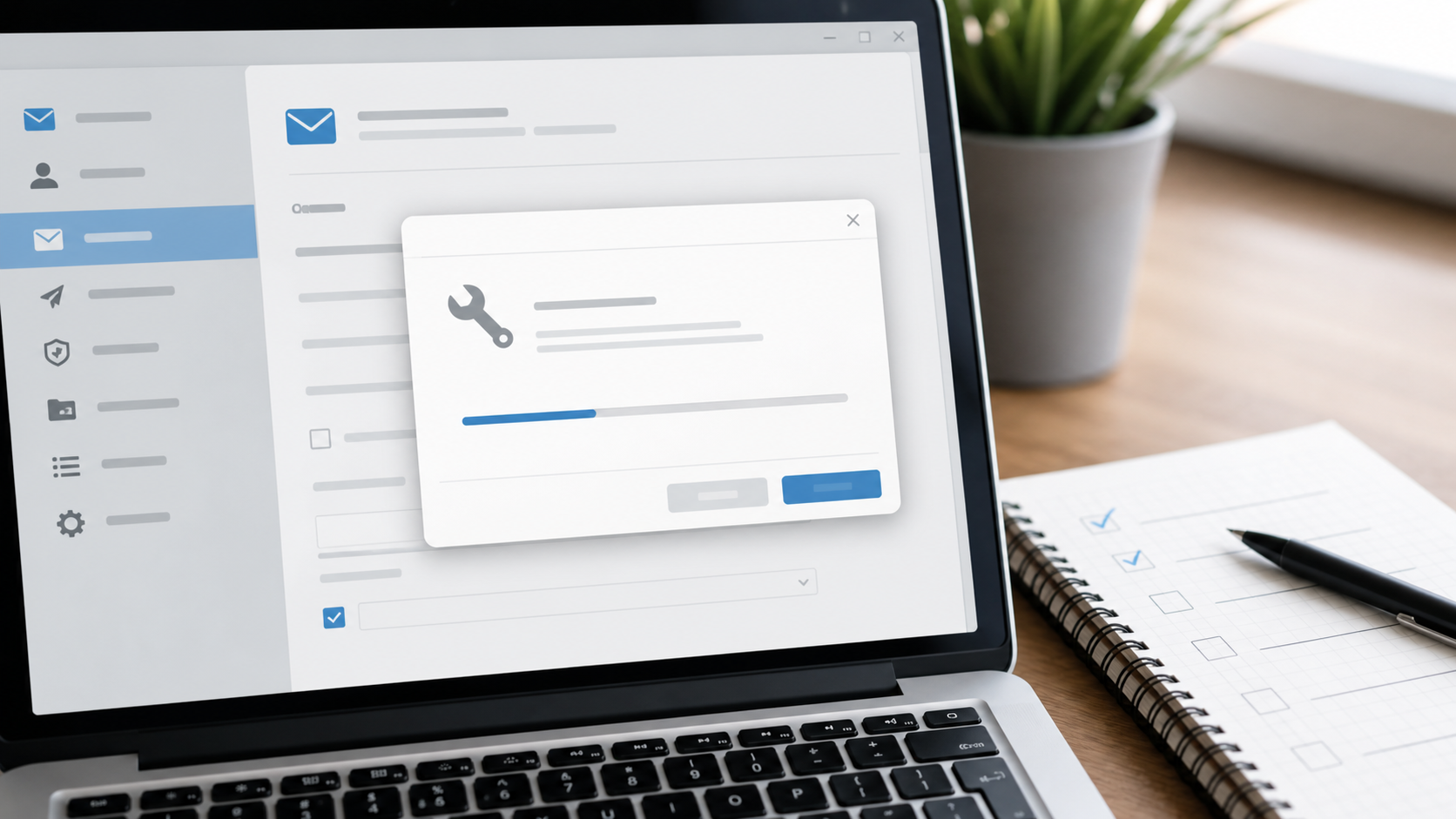
- Office-Reparatur verwenden. Öffne die Windows-11-Einstellungen, gehe zu Apps, installierte Apps, suche Microsoft 365 oder Office und wähle Ändern beziehungsweise Reparieren. Beginne mit der Schnellreparatur. Die Onlinereparatur ist gründlicher, kann aber länger dauern und benötigt eine stabile Internetverbindung.
- Neues Outlook-Profil testen. Wenn Outlook beim Profil hängen bleibt, kann ein neues Profil helfen. Öffne die Systemsteuerung, suche nach Mail, wähle Profile anzeigen und lege ein neues Profil an. Richte zunächst nur das wichtigste Konto ein. Lösche das alte Profil nicht sofort, damit keine lokalen Archive verloren gehen.
- Datendateien vorsichtig behandeln. Wenn du PST- oder OST-Dateien siehst, verschiebe oder lösche sie nicht unüberlegt. Eine OST-Datei kann bei vielen Konten neu aufgebaut werden, eine PST-Datei kann aber lokale Archive enthalten. Vor Änderungen an PST-Dateien solltest du eine Sicherung anlegen.
- Updates sauber abschließen. Öffne eine andere Office-App wie Word, falls vorhanden, und prüfe unter Konto, ob Updates ausstehen. Warte laufende Updates ab und starte danach den PC neu. Ein halb abgeschlossenes Update kann Outlook beim Start stören.
Was du besser nicht tun solltest
Lösche keine Outlook-Datendateien, nur weil ein Forum das empfiehlt. Gerade lokale Archive können wichtige Mails enthalten, die nicht mehr auf dem Server liegen. Auch Registry-Änderungen sind für Einsteiger riskant und selten der erste sinnvolle Schritt. Wenn Outlook wegen eines Kontos nicht startet, hilft es zudem nicht, das Kennwort mehrfach blind zu ändern. Das kann bei manchen Anbietern zusätzliche Sperren auslösen.
Installiere außerdem keine unbekannten Reparaturprogramme, die versprechen, Outlook mit einem Klick zu retten. Seriöse Reparaturen laufen über Office selbst, über das Mailprofil, über eine Datendatei-Sicherung oder über eine gezielte Prüfung des Kontos. Wenn du einen Betrugsverdacht hast, etwa nach einer verdächtigen E-Mail oder einer Fernwartung, sollte zuerst die Sicherheit des PCs geprüft werden.
Wann professionelle Hilfe sinnvoll ist
Professionelle Hilfe ist sinnvoll, wenn Outlook wichtige geschäftliche oder schulische E-Mails enthält, lokale PST-Archive vorhanden sind, mehrere Konten betroffen sind oder nach einem Profilwechsel Mails fehlen. Auch wiederholte Kennwortabfragen, Zertifikatsmeldungen, ungewöhnliche Weiterleitungen oder plötzlich verschwundene Ordner sollten sorgfältig geprüft werden. In solchen Fällen ist das Ziel nicht nur, Outlook wieder zu öffnen, sondern keine Daten zu verlieren und keine Kontosicherheit zu gefährden.
Ein Support-Ticket ist auch dann sinnvoll, wenn du die Schritte zwar nachvollziehen kannst, aber unsicher bist, welches Konto POP, IMAP, Exchange oder Microsoft 365 nutzt. Davon hängt ab, ob eine Datei neu aufgebaut werden darf oder zuerst gesichert werden muss.
FAQ
Warum startet Outlook im abgesicherten Modus, aber normal nicht?
Dann blockiert sehr wahrscheinlich ein Add-in oder eine Anpassung den normalen Start. Deaktiviere Add-ins einzeln und starte Outlook nach jeder Änderung neu. So findest du den Auslöser, ohne unnötig Einstellungen zu verändern.
Gehen meine E-Mails verloren, wenn ich ein neues Profil anlege?
Bei vielen modernen Konten werden E-Mails erneut vom Server synchronisiert. Lokale PST-Archive sind aber eine Ausnahme. Lösche deshalb kein altes Profil und keine Datendatei, bevor klar ist, wo deine wichtigen Nachrichten gespeichert sind.
Was bedeutet es, wenn Outlook bei „Profil wird geladen“ hängen bleibt?
Das spricht oft für ein beschädigtes Profil, ein Problem mit einer Datendatei oder eine blockierte Verbindung zum Konto. Ein Test mit abgesichertem Start und anschließend ein neues Profil sind meist die sinnvollsten nächsten Schritte.
Soll ich Outlook neu installieren?
Nicht sofort. Eine Neuinstallation ist aufwendiger und behebt Profil- oder Kontoprobleme nicht immer. Beginne mit Neustart, abgesichertem Modus, Add-ins, Office-Reparatur und einem Testprofil.
Warum fragt Outlook immer wieder nach dem Passwort?
Mögliche Ursachen sind ein geändertes Kennwort, abgelaufene Anmeldung, Serverprobleme, falsche Kontoeinstellungen oder Sicherheitsfunktionen des Anbieters. Prüfe zuerst, ob die Anmeldung im Webmail funktioniert.
Wann sollte ich nicht weiter selbst testen?
Stoppe, wenn lokale Archive wichtig sind, Fehlermeldungen auf beschädigte Dateien hinweisen oder du nach einem Sicherheitsvorfall misstrauisch bist. Dann ist eine gezielte Prüfung sicherer als zufällige Reparaturversuche.
Wenn du Unterstützung brauchst, kannst du hier ein Ticket erstellen.
Sie dürfen Kommentare lesen, aber nicht schreiben.


