 KI
KI Programm lässt sich nicht deinstallieren: So entfernst du es sicher
Inhaltsverzeichnis
Wenn sich ein Programm nicht deinstallieren lässt, wirkt das schnell wie ein größeres PC-Problem: Der Eintrag bleibt in der App-Liste stehen, die Deinstallation bricht ab oder nach dem Neustart ist alles wieder da. Meist steckt dahinter kein Defekt, sondern ein blockierter Prozess, fehlende Rechte, ein beschädigter Installer oder ein Programm, das noch im Hintergrund läuft. Wichtig ist, ruhig vorzugehen und keine unbekannten „Cleaner“ aus dem Internet zu installieren, nur weil sie schnelle Hilfe versprechen.
Diese Anleitung richtet sich an Einsteiger und zeigt dir, wie du ein störendes Programm sicher entfernst, ohne persönliche Dateien, E-Mail-Daten oder wichtige Windows-11-Komponenten zu beschädigen. Wenn du nicht weiterkommst oder der PC für Arbeit/Schule wichtig ist, kannst du direkt ein Ticket erstellen.
Schnelle Diagnose
- Prüfe, ob das Programm noch geöffnet ist oder unten rechts im Infobereich weiterläuft.
- Starte den PC einmal neu und versuche die Deinstallation danach erneut.
- Nutze zuerst die normale App-Verwaltung, nicht sofort fremde Entfernungstools.
- Achte auf die genaue Fehlermeldung: fehlende Rechte, laufender Dienst, beschädigte Datei oder unbekannter Fehler.
- Überlege, ob das Programm zu einem Drucker, Virenschutz, VPN, Cloud-Speicher oder einer Hardware gehört.
 KI
KI
Häufige Ursachen
Eine Deinstallation scheitert oft, weil das Programm noch aktiv ist. Manche Anwendungen schließen ihr Hauptfenster, laufen aber weiter im Hintergrund. Typisch sind Messenger, Cloud-Speicher, Druckersoftware, Spiele-Launcher, VPN-Programme, Sicherheitssoftware oder kleine Helfer in der Taskleiste. Solange ein Dienst oder ein Hintergrundprozess Dateien verwendet, kann die Deinstallation abbrechen.
Eine zweite häufige Ursache sind fehlende Administratorrechte. Viele Programme wurden mit erhöhten Rechten installiert und lassen sich nicht mit einem eingeschränkten Benutzerkonto entfernen. Dann erscheint eine Nachfrage der Benutzerkontensteuerung oder die Deinstallation startet gar nicht richtig.
Auch beschädigte Installationsdateien kommen vor. Windows merkt sich, womit ein Programm installiert wurde. Fehlt diese Quelle, wurde der Ordner manuell verschoben oder hat ein Update den Installer beschädigt, kann der Deinstaller ins Leere laufen. Das Programm steht dann zwar noch in der Liste, der eigentliche Entferner ist aber nicht mehr vollständig vorhanden.
Bei Sicherheitssoftware, Treibern und Hardware-Tools ist besondere Vorsicht nötig. Ein Virenschutz, ein Druckertreiber oder ein VPN installiert oft zusätzliche Dienste. Wird hier zu hart gelöscht, können Internet, Drucker, Anmeldung oder Schutzfunktionen betroffen sein. In solchen Fällen ist eine saubere, herstellereigene Entfernung meist besser als manuelles Löschen.
Schritt-für-Schritt-Lösung
- Notiere den Programmnamen und die Fehlermeldung. Schreibe dir auf, wie das Programm genau heißt und welche Meldung beim Entfernen erscheint. Das hilft, wenn du später gezielt nach dem passenden Deinstaller oder nach Resten suchst.
- Schließe das Programm vollständig. Beende das Hauptfenster. Prüfe unten rechts neben der Uhr, ob ein Symbol des Programms sichtbar ist. Klicke es mit der rechten Maustaste an und wähle, falls vorhanden, „Beenden“, „Schließen“ oder „Exit“.
- Starte den PC neu. Ein Neustart löst viele blockierte Dateien. Öffne danach nicht sofort das betroffene Programm, sondern gehe direkt zur Deinstallation.
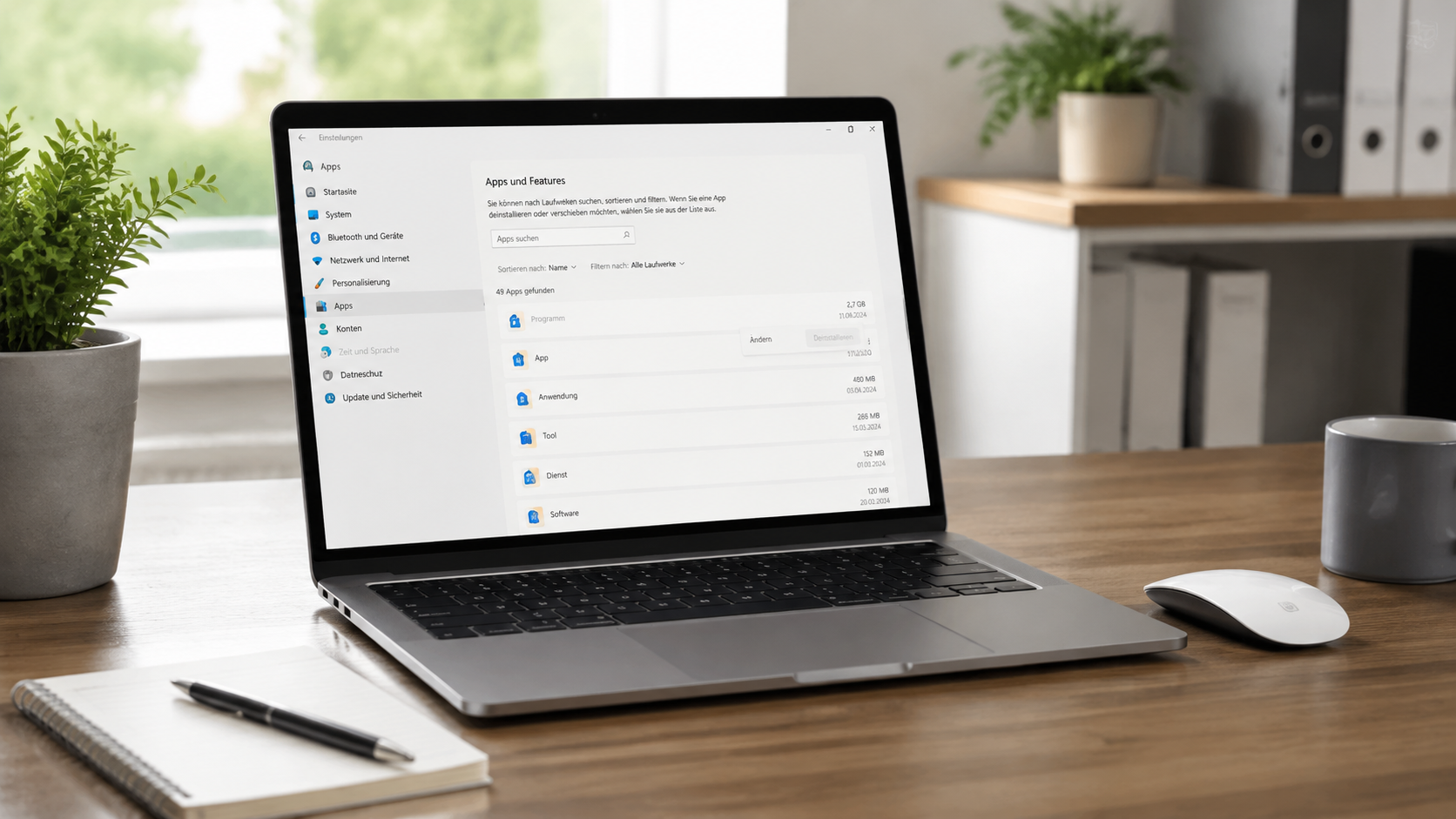
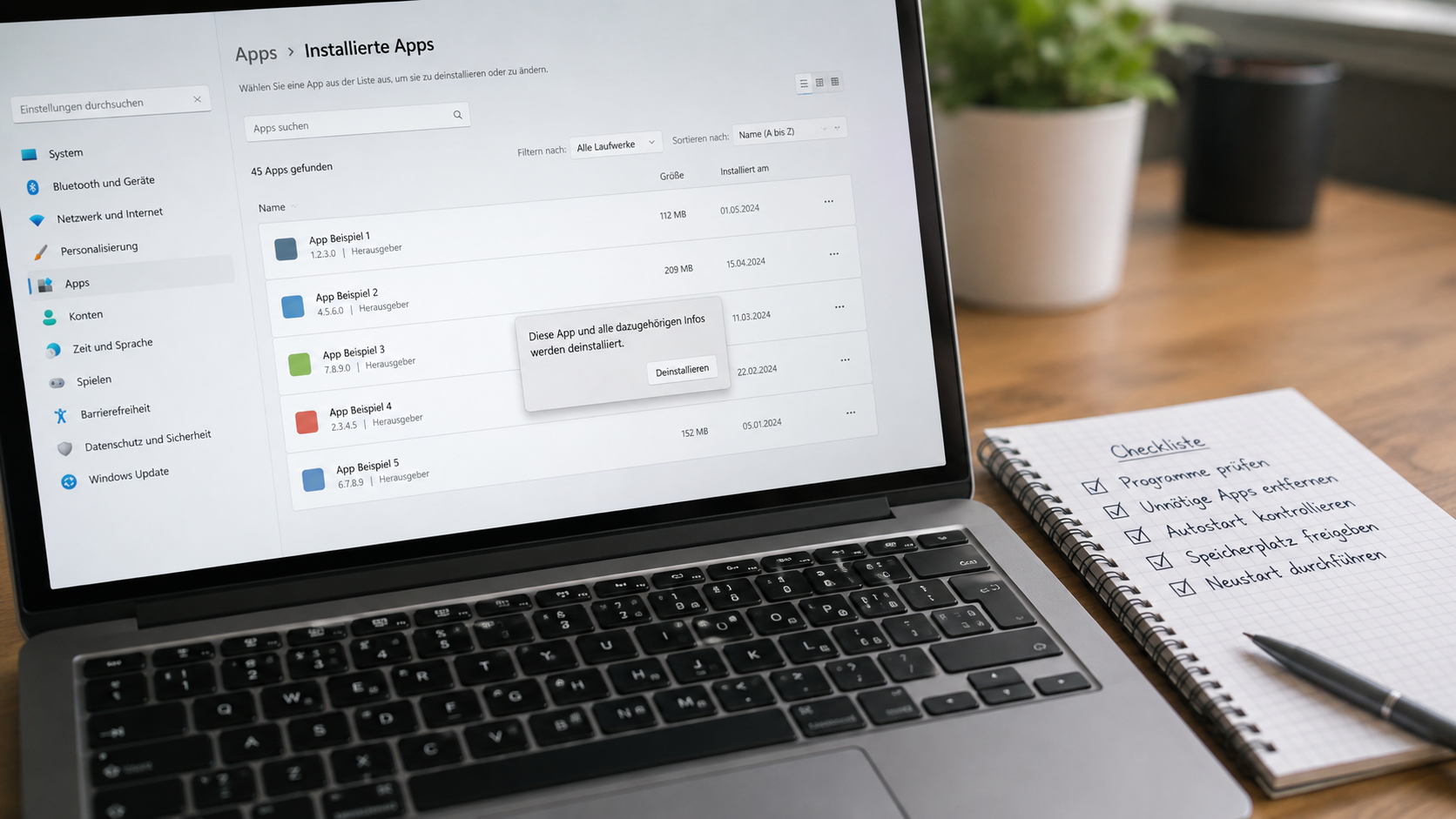
- Nutze die Windows-11-App-Verwaltung. Öffne die Einstellungen, gehe zu „Apps“ und dann zu „Installierte Apps“. Suche den Programmnamen, öffne das Menü mit den drei Punkten und wähle „Deinstallieren“. Bestätige Rückfragen nur, wenn der Name zum gewünschten Programm passt.
- Führe die Deinstallation als Administrator aus. Wenn ein klassischer Deinstaller im Programmordner vorhanden ist, klicke ihn mit der rechten Maustaste an und wähle „Als Administrator ausführen“. Das ist sinnvoll, wenn vorher eine Rechte-Meldung erschien.
- Prüfe die Systemsteuerung. Manche ältere Programme stehen zusätzlich unter „Programme und Features“. Öffne das Startmenü, suche nach „Systemsteuerung“ und wähle dort „Programm deinstallieren“. Entferne nur Programme, die du sicher erkennst.
- Installiere das Programm notfalls erneut und entferne es danach sauber. Klingt widersprüchlich, hilft aber oft: Eine Reparaturinstallation stellt fehlende Deinstallationsdateien wieder her. Lade dafür nur die offizielle Installationsdatei des Herstellers. Danach startest du die Deinstallation erneut.
- Prüfe Autostart und Hintergrunddienste vorsichtig. Öffne den Task-Manager und sieh unter „Autostart“, ob das Programm automatisch startet. Deaktiviere es dort, starte neu und probiere die Deinstallation noch einmal. Lösche keine unbekannten Dienste manuell.
- Entferne Reste erst nach erfolgreicher Deinstallation. Wenn das Programm entfernt wurde, aber ein leerer Ordner übrig bleibt, kannst du diesen meist löschen. Vorher solltest du prüfen, ob darin persönliche Daten, Projekte, Downloads, Profile oder Lizenzdateien liegen.
- Bei hartnäckiger Sicherheitssoftware: Hersteller-Tool nutzen. Viele Virenschutz- und VPN-Hersteller bieten eigene Entfernungstools an. Nutze nur die offizielle Herstellerseite und lies die Hinweise, weil nach dem Entfernen eventuell ein Neustart oder ein Ersatzschutz nötig ist.
Was du besser nicht tun solltest
Lösche den Programmordner nicht einfach von Hand, solange das Programm noch installiert ist. Dadurch verschwindet zwar ein Teil der Dateien, aber Einträge in Windows, Dienste, Treiber, Aufgabenplanung und Autostart können zurückbleiben. Das führt später zu Fehlermeldungen oder dazu, dass sich das Programm gar nicht mehr sauber entfernen lässt.
Sei vorsichtig mit aggressiven Registry-Cleanern und unbekannten „Uninstaller“-Paketen. Manche Tools finden angeblich hunderte Fehler und drängen zu einer kostenpflichtigen Reparatur. Für Einsteiger ist das riskant, weil falsche Löschungen mehr Schaden verursachen können als das ursprüngliche Problem. Wenn du ein Zusatztool nutzt, sollte es bekannt, seriös und für genau diesen Zweck geeignet sein. Bei Unsicherheit ist ein Support-Ticket sicherer.
Entferne außerdem keine Komponenten, deren Zweck du nicht kennst. Namen wie „Runtime“, „Driver“, „Update Service“, „Framework“ oder „Redistributable“ können zu anderen Programmen gehören. Werden solche Bausteine gelöscht, funktionieren später Spiele, Drucker, Scanner, Buchhaltungssoftware oder E-Mail-Programme nicht mehr richtig.
Wann professionelle Hilfe sinnvoll ist
Professionelle Hilfe ist sinnvoll, wenn die Deinstallation mit Fehlermeldungen abbricht, das Programm nach jedem Neustart wieder auftaucht oder du einen Betrugsverdacht hast. Besonders aufmerksam solltest du sein, wenn ein unbekanntes Programm Werbung einblendet, den Browser verändert, Fernzugriff verlangt oder sich als Sicherheitswarnung tarnt.
Auch bei Arbeitsgeräten, Schul-Laptops oder PCs mit wichtigen Daten lohnt sich Vorsicht. Ein Techniker kann prüfen, ob es sich nur um ein defektes Installationspaket handelt oder ob Autostart, Dienste, Browser-Erweiterungen und geplante Aufgaben betroffen sind. So wird nicht nur der sichtbare Eintrag entfernt, sondern auch die Ursache sauber geklärt.
Wenn du unsicher bist, welche Einträge gelöscht werden dürfen, kannst du Screenshots der App-Liste und der Fehlermeldung vorbereiten. Dadurch lässt sich schneller einschätzen, ob eine normale Deinstallation reicht, ob ein Hersteller-Tool nötig ist oder ob zuerst Daten gesichert werden sollten.
FAQ
Warum bleibt das Programm nach der Deinstallation in der Liste?
Oft wurde nur ein Teil entfernt oder der Eintrag wurde nicht korrekt aktualisiert. Starte den PC neu und prüfe die Liste erneut. Wenn der Eintrag bleibt und sich nicht entfernen lässt, kann eine Reparaturinstallation mit anschließender Deinstallation helfen.
Darf ich den Ordner unter „Programme“ einfach löschen?
Nur als letzter Schritt und nur, wenn du sicher bist, dass die Deinstallation bereits abgeschlossen ist. Einfaches Löschen ersetzt keine saubere Deinstallation und kann Reste im System zurücklassen.
Was mache ich, wenn „Zugriff verweigert“ erscheint?
Schließe das Programm vollständig, starte neu und führe den Deinstaller als Administrator aus. Kommt die Meldung weiter, kann ein Hintergrunddienst aktiv sein oder das Benutzerkonto hat nicht genug Rechte.
Ist ein Uninstaller-Tool immer besser?
Nein. Gute Tools können bei Resten helfen, aber unbekannte Cleaner sind riskant. Nutze zuerst Windows-11-Bordmittel und offizielle Hersteller-Entferner. Bei wichtigen Geräten ist fachliche Prüfung sicherer.
Kann ein nicht entfernbares Programm ein Virus sein?
Es kann harmlos sein, aber auch ein Warnzeichen. Verdächtig sind Programme, die Werbung anzeigen, Browser-Einstellungen ändern, sich sofort wieder installieren oder Fernzugriff fordern. Dann solltest du den PC prüfen lassen.
Was sollte ich vor einer Fernhilfe vorbereiten?
Notiere Programmnamen, Fehlermeldung, Zeitpunkt der Installation und ob seitdem Browser, Internet oder Startverhalten verändert sind. Screenshots der App-Liste helfen bei der Diagnose.
Wenn du Unterstützung brauchst, kannst du hier ein Ticket erstellen.
Sie dürfen Kommentare lesen, aber nicht schreiben.


