 KI
KI Drucker zeigt Papierstau: Was tun, wenn kein Papier steckt?
Inhaltsverzeichnis
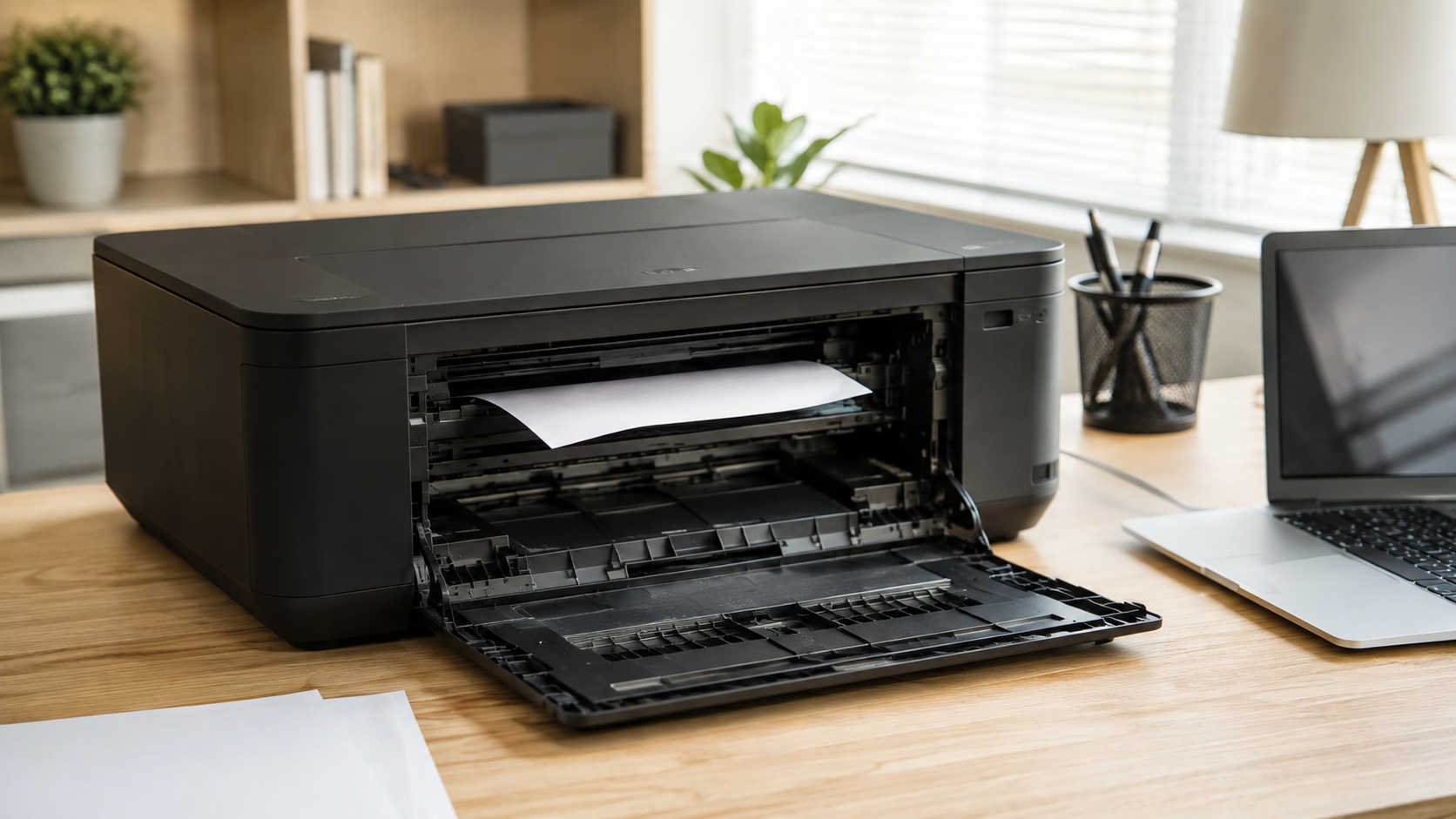
Der Drucker meldet Papierstau, obwohl du kein Papier im Gerät siehst? Das passiert häufiger, als es zunächst wirkt. Manchmal steckt wirklich ein kleines Stück Papier tief im Einzug, manchmal erkennt ein Sensor die Papierlage falsch, und manchmal blockiert nur ein schlecht eingelegter Stapel den nächsten Druck. Wichtig ist: Nicht mit Gewalt ziehen, nicht hektisch weiterdrucken und den Drucker nicht auseinanderbauen, wenn du unsicher bist.
Diese Anleitung hilft dir, die Ursache ruhig einzugrenzen und die sicheren Schritte zuerst zu erledigen. Sie ist für Einsteiger gedacht und passt für viele Tintenstrahl- und Laserdrucker im Haushalt oder kleinen Büro. Wenn du nicht weiterkommst oder der Drucker dringend für Arbeit, Schule oder wichtige Unterlagen benötigt wird, kannst du direkt ein Ticket erstellen.
Schnelle Diagnose
- Leuchtet am Drucker eine Papierstau-, Papier- oder Wartungsanzeige?
- Hört man beim Druckversuch Rollen drehen, ohne dass Papier eingezogen wird?
- Ist das Papierfach zu voll, schief eingeschoben oder mit geknicktem Papier beladen?
- Wurde kurz vorher Papier herausgezogen oder ein Blatt abgerissen?
- Tritt die Meldung auch nach dem Ausschalten und erneuten Einschalten wieder auf?
 KI
KI
Häufige Ursachen
Die Meldung „Papierstau“ bedeutet nicht immer, dass ein ganzes Blatt sichtbar feststeckt. Schon ein winziger Papierrest an einer Rolle kann reichen. Auch ein falsch sitzendes Papierfach, feuchtes oder gewelltes Papier, ein zu voller Stapel oder eine verschobene Papierführung können den Einzug blockieren.
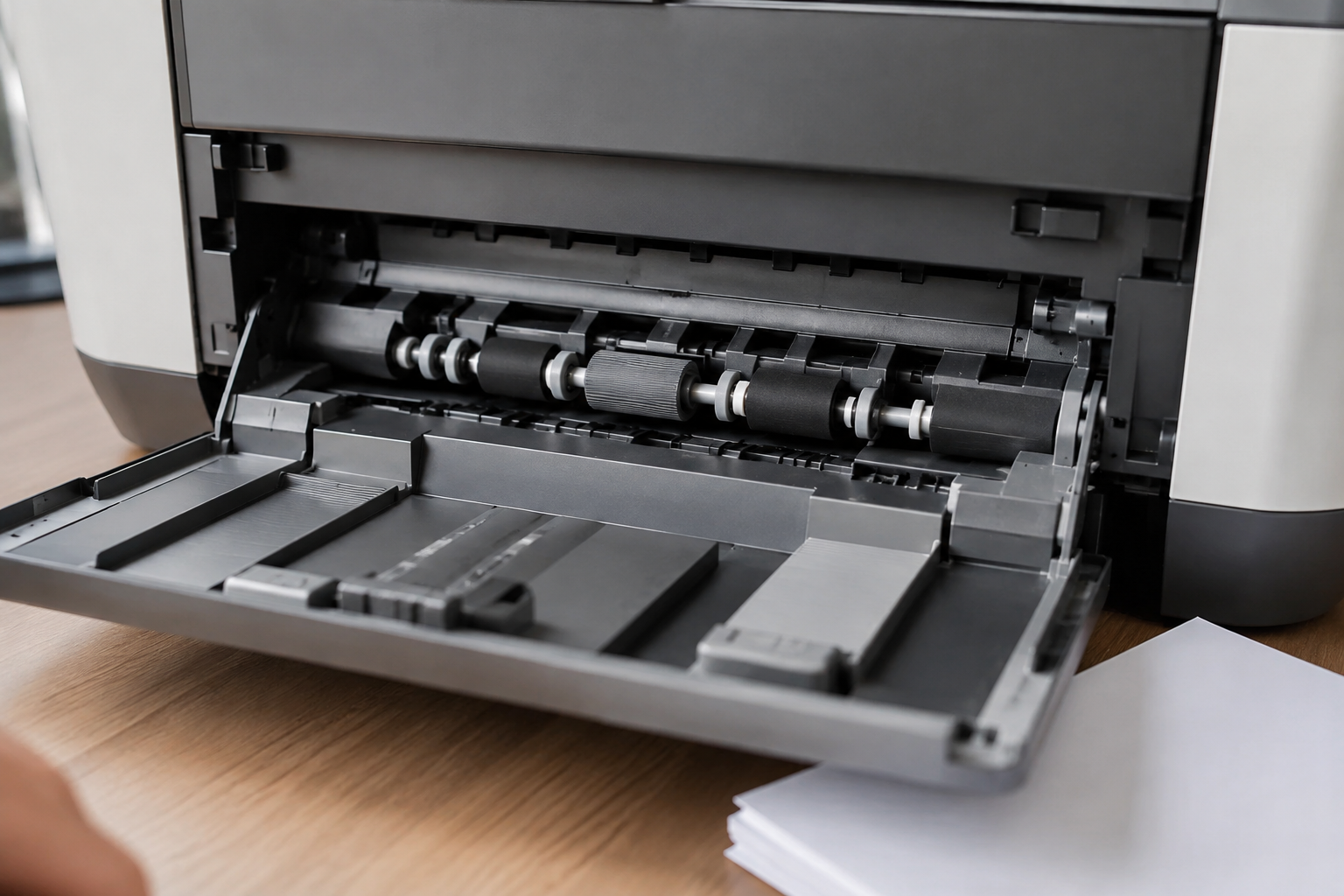
Bei älteren Geräten kommt hinzu, dass die Gummirollen glatter werden. Dann wird das Papier nicht mehr sauber eingezogen, rutscht kurz an und bleibt in einer Position stehen, die der Drucker als Stau interpretiert. Bei manchen Druckern löst auch eine nicht richtig geschlossene Klappe oder eine Toner- beziehungsweise Patronenabdeckung die gleiche Fehlermeldung aus.
Wenn der Fehler nach einem echten Papierstau auftritt, ist besonders wahrscheinlich, dass beim Herausziehen ein kleines Stück Papier im Gerät geblieben ist. Genau deshalb sollte Papier immer langsam in Laufrichtung entfernt werden. Seitliches Reißen oder Ziehen gegen die Transportrichtung kann Sensoren und dünne Kunststoffteile belasten.
Schritt-für-Schritt-Lösung
- Druckauftrag stoppen. Öffne am PC die Druckerwarteschlange und brich den aktuellen Auftrag ab. So versucht der Drucker nicht ständig weiterzudrucken, während du ihn prüfst.
- Drucker ausschalten und kurz warten. Schalte das Gerät aus, ziehe bei Bedarf den Netzstecker und warte etwa eine Minute. Bei Laserdruckern solltest du zusätzlich warten, bis das Gerät abgekühlt ist.
- Papierfach vollständig herausnehmen. Entferne den Papierstapel, fächere ihn leicht auf und lege beschädigte, geknickte oder feuchte Blätter beiseite. Das Fach darf nicht über die Markierung hinaus gefüllt sein.
- Papierführungen einstellen. Die seitlichen Führungen sollen das Papier berühren, aber nicht einquetschen. Sitzen sie zu eng, staut sich das Blatt; sitzen sie zu locker, wird es schief eingezogen.
- Einzug und Ausgabebereich prüfen. Öffne die zugänglichen Klappen und leuchte mit einer Taschenlampe in den Papierweg. Suche nach Papierfetzen, Etikettenresten, Büroklammern oder kleinen Fremdkörpern.
- Papier nur vorsichtig entfernen. Wenn du ein Blatt siehst, ziehe es langsam und gleichmäßig in der Richtung heraus, in der es normalerweise durch den Drucker läuft. Reißt es, prüfe danach noch einmal gründlich auf Reste.
- Rollen sichtbar kontrollieren. Staub und Papierabrieb auf den Einzugsrollen können Probleme verursachen. Wenn die Rollen gut erreichbar sind, kannst du sie mit einem fusselfreien, leicht angefeuchteten Tuch vorsichtig abwischen. Keine aggressiven Reiniger verwenden.
- Klappen und Module korrekt schließen. Setze Papierfach, Patrone, Toner oder Rückseitenklappe wieder sauber ein. Viele Fehlermeldungen bleiben bestehen, wenn ein Teil minimal offensteht.
- Drucker neu starten. Schalte das Gerät wieder ein und warte, bis es komplett bereit ist. Starte dann zuerst eine einzelne Testseite statt eines großen Dokuments.
- Treiberstatus prüfen. Wenn am Gerät keine Stauanzeige mehr erscheint, der PC aber weiter Papierstau meldet, entferne den hängenden Druckauftrag und starte den Druckspooler beziehungsweise den PC neu.
Was du besser nicht tun solltest
Ziehe Papier nicht ruckartig heraus und verwende keine Messer, Schraubendreher oder spitzen Werkzeuge im Papierweg. Damit können Sensoren, Rollen, Kabel oder Heizelemente beschädigt werden. Auch Druckluft ist nicht immer sinnvoll, weil Staub tiefer ins Gerät gedrückt werden kann.
Vermeide außerdem, immer wieder auf „Fortsetzen“ zu drücken, solange die Ursache unklar ist. Der Drucker kann dadurch erneut Papier einziehen und den Stau verschlimmern. Wenn du Papieretiketten, sehr dickes Papier oder Fotopapier verwendet hast, prüfe zuerst, ob dein Modell diese Medien in genau diesem Fach unterstützt.
Wenn kein Papier zu sehen ist
Bleibt die Meldung bestehen, obwohl du den Papierweg geprüft hast, kann ein Sensor blockiert sein. Manche Sensorhebel sind kleine schwarze Kunststoffzungen, die leicht übersehen werden. Sie müssen sich frei bewegen können. Wenn du sie nicht eindeutig erkennst, solltest du nicht daran drücken oder ziehen.
Ein weiterer Hinweis ist das Geräusch beim Einschalten. Klackert der Drucker ungewöhnlich, bewegt sich der Schlitten nicht frei oder bleibt der Einzug sofort stehen, kann eine mechanische Blockade vorliegen. Bei Tintenstrahldruckern kann auch der Patronenwagen blockieren, etwa durch ein verrutschtes Papierstück oder eine nicht eingerastete Patrone.
Wann professionelle Hilfe sinnvoll ist
Professionelle Hilfe ist sinnvoll, wenn die Meldung nach den sicheren Schritten weiterkommt, wenn Papier im Inneren abgerissen ist, wenn du verbrannten Geruch bemerkst oder wenn der Drucker laute Schleifgeräusche macht. Auch bei teureren Laserdruckern lohnt sich eine vorsichtige Prüfung, bevor durch falsches Ziehen eine Bildtrommel, Fixiereinheit oder Papierführung beschädigt wird.
Wenn mehrere PCs denselben Drucker nutzen, kann zusätzlich ein Softwareproblem vorliegen: Ein Rechner zeigt noch einen alten Fehlerstatus, obwohl der Drucker selbst wieder bereit ist. Dann sollte man Druckerstatus, Warteschlange, Verbindung und Treiber gemeinsam prüfen, statt nur am Gerät weiterzusuchen.
So verhinderst du neue Papierstaus
Lagere Papier trocken, lege keine zerknitterten Blätter ein und mische nicht verschiedene Papierstärken in einem Fach. Fülle den Stapel nicht bis zum Anschlag, sondern bleibe unter der Markierung. Wenn du selten druckst, hilft es, den Stapel vor dem Drucken kurz herauszunehmen, aufzufächern und wieder sauber einzulegen.
Bei wiederkehrenden Problemen lohnt sich ein Blick ins Handbuch deines Druckers. Dort steht, welche Papierarten in welches Fach gehören und ob es eine spezielle Reinigungsfunktion gibt. Nutze diese Funktionen, aber installiere keine dubiosen Treiber-Tools von Drittseiten.
FAQ
Warum meldet mein Drucker Papierstau, obwohl kein Papier drin ist?
Oft steckt ein sehr kleines Stück Papier im Einzug, ein Sensor ist blockiert oder das Papierfach sitzt nicht richtig. Auch verschmutzte Einzugsrollen können dazu führen, dass der Drucker einen Stau erkennt.
Darf ich feststeckendes Papier einfach herausziehen?
Ja, aber nur langsam, gleichmäßig und möglichst in Papierlaufrichtung. Wenn das Papier reißt oder sehr tief steckt, solltest du aufhören und den Papierweg erneut vorsichtig prüfen.
Hilft ein Neustart des Druckers?
Ein Neustart kann einen alten Fehlerstatus löschen, behebt aber keinen echten Papierrest. Prüfe deshalb zuerst Papierfach, Klappen und Papierweg, bevor du erneut druckst.
Kann falsches Papier einen Papierstau auslösen?
Ja. Zu dickes, feuchtes, gewelltes oder beschädigtes Papier wird oft schief eingezogen. Auch ein zu voller Papierstapel oder zu enge Papierführungen verursachen Probleme.
Warum kommt der Fehler nach jedem Druck wieder?
Dann sind häufig Rollen verschmutzt, Papierführungen falsch eingestellt oder ein Sensor hängt. Wenn der Fehler nach Reinigung und sauberem Einlegen wiederkommt, sollte das Gerät genauer geprüft werden.
Wann lohnt sich Reparatur statt Neukauf?
Bei günstigen Geräten ist eine Reparatur nicht immer wirtschaftlich. Bei hochwertigen Druckern, Laserdruckern oder Bürogeräten lohnt sich eine Diagnose eher, besonders wenn Toner, Zubehör und Einrichtung noch gut passen.
Wenn du Unterstützung brauchst, kannst du hier ein Ticket erstellen. Beschreibe am besten das Druckermodell, die genaue Meldung und was du bereits geprüft hast.
Sie dürfen Kommentare lesen, aber nicht schreiben.


