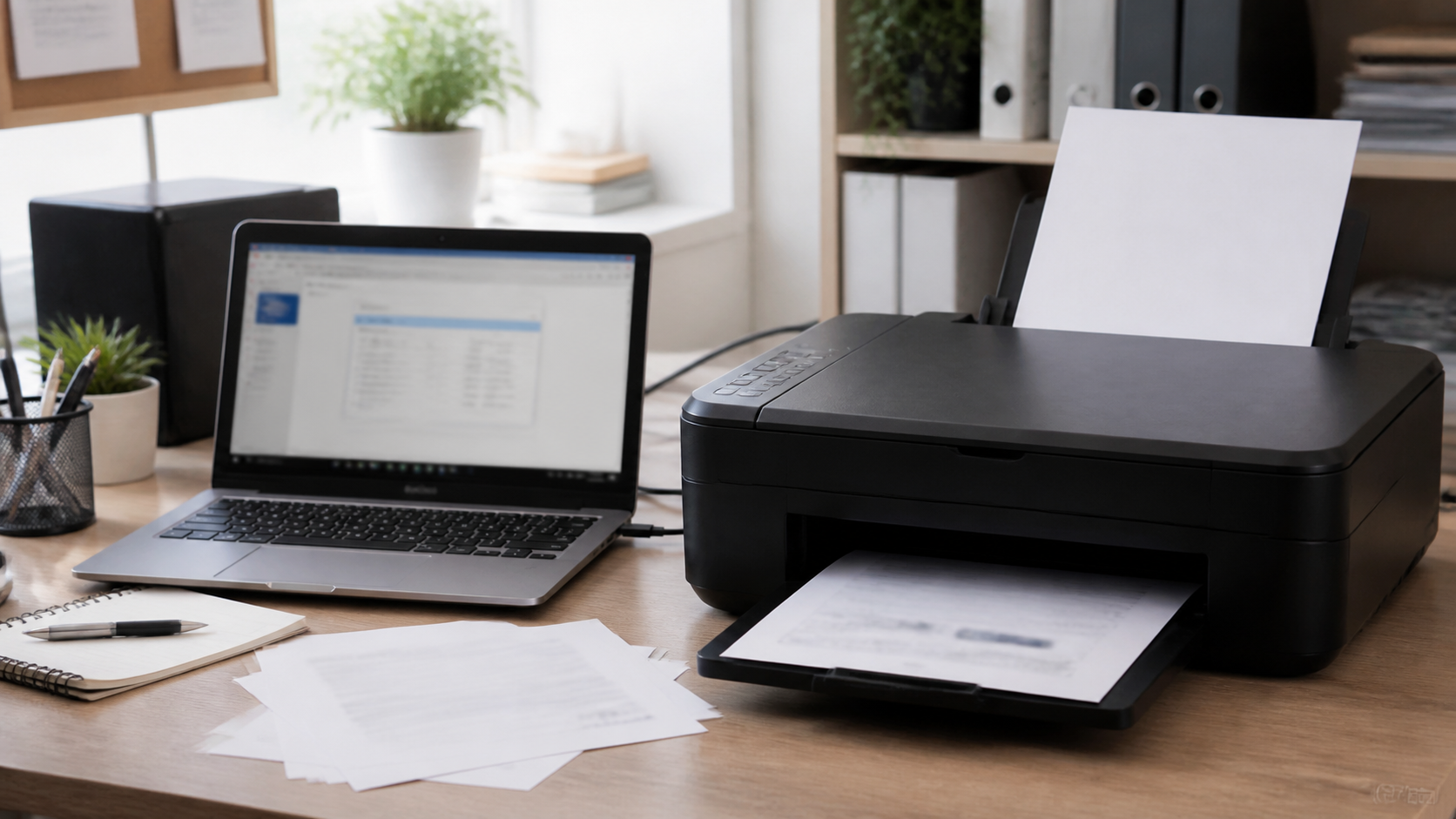
 KI
KI Druckauftrag hängt in der Warteschlange: So druckt dein Drucker wieder
Inhaltsverzeichnis
Du klickst auf Drucken, aber am Drucker passiert nichts. In der Warteschlange steht der Auftrag weiter auf „Wird gedruckt“, „Fehler“ oder „Angehalten“, während neue Dokumente ebenfalls nicht herauskommen. Für Einsteiger wirkt das schnell wie ein defekter Drucker, tatsächlich steckt aber oft nur ein blockierter Druckauftrag, eine unterbrochene Verbindung oder ein hängen gebliebener Windows-11-Druckdienst dahinter.
Diese Anleitung zeigt dir, wie du ruhig und sicher vorgehst: erst prüfen, dann die Warteschlange leeren, danach Verbindung, Papier, Tinte und Treiber kontrollieren. So vermeidest du unnötige Neuinstallationen und riskante Eingriffe. Wenn der Drucker für Arbeit, Schule oder wichtige Unterlagen gebraucht wird und du nicht weiterkommst, kannst du direkt ein Ticket erstellen.
Schnelle Diagnose
- Öffne die Druckerwarteschlange und prüfe, ob ein einzelner Auftrag ganz oben festhängt.
- Kontrolliere, ob der Drucker eingeschaltet ist, Papier hat und keine Fehlerlampe dauerhaft blinkt.
- Prüfe bei WLAN-Druckern, ob PC und Drucker im selben Netzwerk sind.
- Starte nicht sofort mehrfach denselben Druckauftrag, sonst wird die Warteschlange nur länger.
- Wenn nur ein bestimmtes Dokument nicht druckt, teste eine einfache Textseite oder eine PDF-Datei.
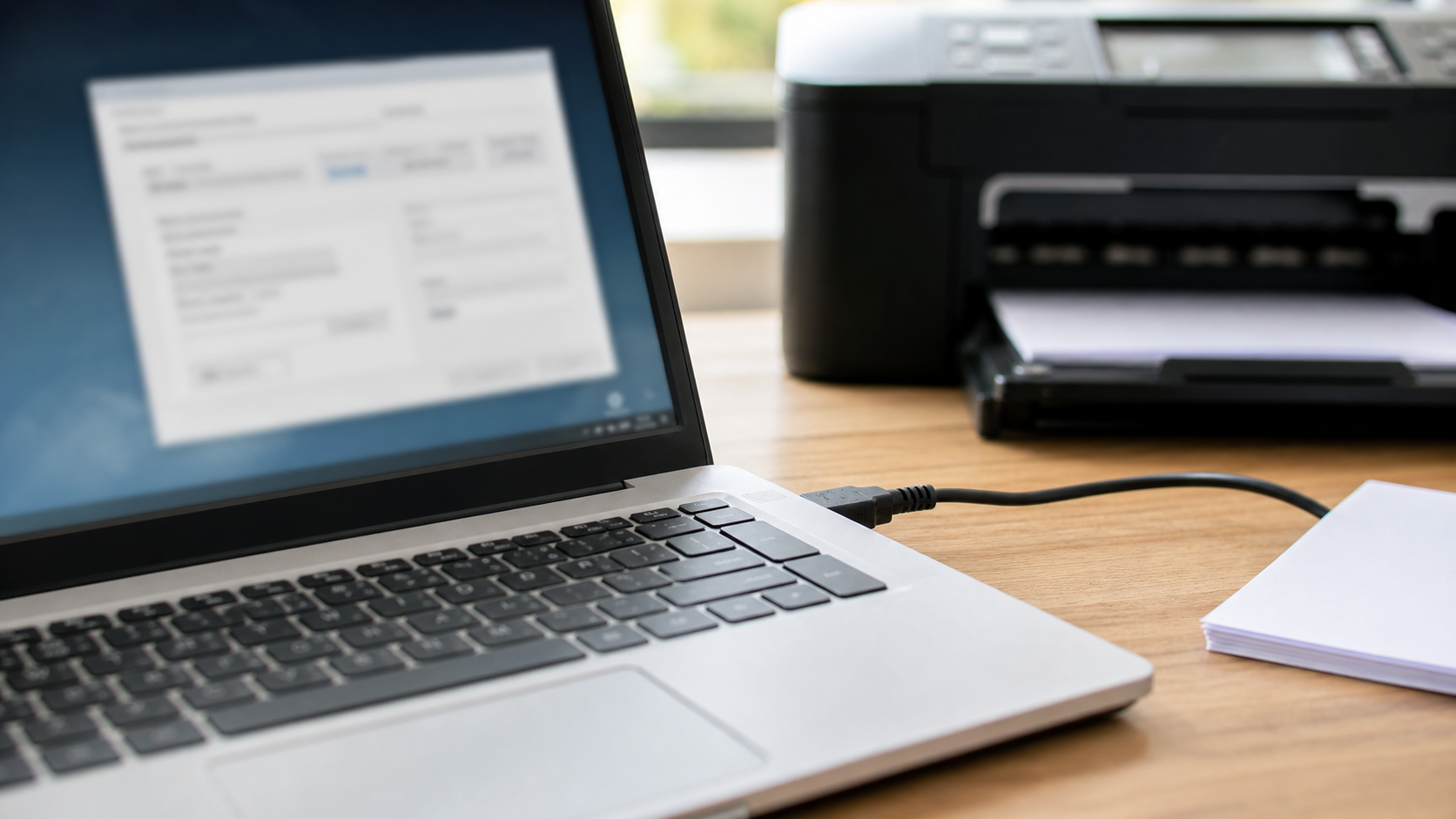 KI
KI
Häufige Ursachen
Die häufigste Ursache ist ein einzelner fehlerhafter Druckauftrag. Das kann passieren, wenn ein Dokument sehr groß ist, eine Datei beschädigt wurde, der Drucker kurz nicht erreichbar war oder der PC während des Druckens in den Energiesparmodus gewechselt ist. Der erste Auftrag blockiert dann alle folgenden Aufträge, obwohl der Drucker selbst grundsätzlich funktioniert.
Bei WLAN-Druckern kommen Verbindungsprobleme dazu. Der Drucker kann zwar eingeschaltet sein, aber eine andere IP-Adresse bekommen haben, im Gastnetz hängen oder nach einem Router-Neustart nicht sauber verbunden sein. Für den PC sieht der Drucker dann manchmal noch vorhanden aus, reagiert aber nicht mehr zuverlässig.
Auch Verbrauchsmaterial und Mechanik spielen eine Rolle. Ein offener Deckel, leeres Papierfach, Papierstau, fast leere Patrone oder ein nicht eingerastetes Fach kann den Auftrag stoppen. Manche Drucker zeigen solche Hinweise nur auf einem kleinen Display oder über eine unauffällige Statuslampe.
Eine weitere Ursache ist der Druckdienst von Windows 11. Dieser Dienst sammelt Druckaufträge und leitet sie an den Drucker weiter. Wenn er hängen bleibt, hilft oft ein Neustart des Dienstes. Das klingt technischer, ist aber mit den richtigen Schritten gut machbar.
Schritt-für-Schritt-Lösung
- Warte kurz und prüfe den Drucker direkt. Schau zuerst am Gerät nach Papier, Tinte, Toner, geöffneten Klappen und Fehleranzeigen. Entferne loses Papier nicht mit Gewalt. Wenn ein Blatt klemmt, ziehe es langsam in Papierlaufrichtung heraus und lies bei Unsicherheit lieber im Handbuch nach.
- Öffne die Warteschlange. Gehe in Windows 11 zu Einstellungen, Bluetooth und Geräte, Drucker und Scanner. Wähle deinen Drucker aus und öffne die Druckwarteschlange. Wenn dort viele identische Aufträge stehen, ist das ein Zeichen, dass mehrfach geklickt wurde, während der erste Auftrag bereits blockiert war.
- Breche den ältesten Auftrag ab. Beginne mit dem obersten Auftrag. Wähle Abbrechen oder Löschen und warte einige Sekunden. Manchmal dauert es, bis Windows den Status aktualisiert. Lösche danach weitere doppelte Aufträge, bis die Warteschlange leer ist.
- Starte Drucker und PC neu. Schalte den Drucker aus, warte etwa 30 Sekunden und schalte ihn wieder ein. Starte danach den PC neu. Das ist kein Allheilmittel, löst aber viele blockierte Warteschlangen, weil beide Seiten die Verbindung neu aufbauen.
- Teste mit einer einfachen Seite. Drucke nicht sofort das ursprüngliche große Dokument. Nimm zuerst eine kurze Textseite oder die Windows-Testseite. Funktioniert diese, liegt das Problem eher an der Datei, am Programm oder an einer speziellen Druckeinstellung.
- Prüfe die Verbindung. Bei USB-Druckern stecke das Kabel direkt am PC ein und vermeide zunächst USB-Hubs. Bei WLAN-Druckern prüfe am Druckerdisplay oder in der Drucker-App, ob der Drucker mit demselben WLAN verbunden ist wie dein PC. Ein Router-Neustart kann helfen, sollte aber nicht während wichtiger Online-Arbeit erfolgen.
- Setze den Drucker nicht vorschnell zurück. Ein Werksreset löscht WLAN-Zugang, Sonderformate und manchmal Scan- oder Cloud-Einstellungen. Das ist erst sinnvoll, wenn einfache Schritte, Warteschlange und Verbindung geprüft wurden.
- Starte den Druckdienst neu, wenn die Warteschlange nicht leer wird. Drücke die Windows-Taste, suche nach Dienste und öffne die App. Suche „Druckwarteschlange“ oder „Print Spooler“. Wähle Neu starten. Danach öffnest du die Druckwarteschlange erneut und prüfst, ob die alten Aufträge verschwunden sind.
- Installiere den Treiber nur bei klaren Hinweisen neu. Wenn der Drucker als unbekanntes Gerät erscheint, gar nicht mehr auswählbar ist oder nach einem Update dauerhaft Fehler zeigt, kann eine Treiber-Neuinstallation sinnvoll sein. Lade Treiber nur von der offiziellen Herstellerseite und nicht von Download-Portalen.
- Teste das ursprüngliche Dokument erneut. Wenn die Testseite funktioniert, öffne das eigentliche Dokument neu. Speichere es bei Problemen als PDF oder drucke zunächst nur eine Seite. So findest du heraus, ob die Datei selbst die Warteschlange blockiert.
Was du besser nicht tun solltest
Klicke nicht immer wieder auf Drucken. Jeder zusätzliche Auftrag verlängert die Warteschlange und macht die Diagnose unübersichtlicher. Wenn du unsicher bist, brich lieber erst alle Aufträge ab und starte mit einer einzelnen Testseite.
Lade keine angeblichen Drucker-Reparaturprogramme aus Suchergebnissen herunter. Gerade bei Druckerproblemen erscheinen oft Seiten, die Treiber, Scanner oder „Fixer“ anbieten, aber unnötige Zusatzsoftware installieren. Seriös ist die Herstellerseite, die Windows-Einstellung oder direkte Hilfe über einen bekannten Supportweg.
Ziehe Papier nicht ruckartig heraus und öffne keine Bereiche des Druckers, die laut Gerät oder Handbuch nicht für Nutzer gedacht sind. Bei Laserdruckern können Teile heiß sein. Bei Tintenstrahldruckern können falsche Handgriffe Patronen, Schlitten oder Sensoren beschädigen.
Wann professionelle Hilfe sinnvoll ist
Professionelle Hilfe ist sinnvoll, wenn der Drucker in der Warteschlange immer wieder als fehlerhaft erscheint, obwohl Verbindung, Papier und Neustart geprüft wurden. Das gilt auch, wenn mehrere Geräte im Haushalt betroffen sind oder der Drucker nach einem Routerwechsel nicht mehr zuverlässig erreichbar ist.
Auch bei Firmenunterlagen, Bewerbungen, Rechnungen oder Schulaufgaben lohnt sich ein schneller Support, statt lange mit Treibern und Netzwerkeinstellungen zu experimentieren. Ein Helfer kann prüfen, ob der Drucker richtig eingebunden ist, ob alte Druckerprofile stören und ob der Druckdienst sauber arbeitet.
Wenn zusätzlich Scannen, Kopieren oder WLAN-Einrichtung betroffen sind, ist das Problem oft breiter als ein einzelner Druckauftrag. Dann spart eine strukturierte Ferndiagnose oder Vor-Ort-Hilfe meist Zeit und verhindert, dass funktionierende Einstellungen versehentlich gelöscht werden.
Typische Sonderfälle
Nur PDFs drucken nicht: Öffne die PDF-Datei neu, teste eine andere PDF und nutze im Druckdialog die Option zum Drucken als Bild nur dann, wenn normale Ausgabe scheitert. Große PDFs mit vielen Bildern brauchen länger und können günstige Drucker überfordern.
Der Drucker druckt alte Dokumente nach: Dann waren noch Aufträge gespeichert. Lösche die Warteschlange vollständig, starte Drucker und PC neu und prüfe vor dem nächsten Druck, ob wirklich nur ein aktueller Auftrag vorhanden ist.
Der Drucker ist mehrfach vorhanden: Nach Treiberinstallationen oder Netzwerkwechseln kann derselbe Drucker mehrfach angezeigt werden. Wähle den Eintrag, der wirklich online ist, und benenne ihn eindeutig. Entferne alte Einträge erst, wenn du sicher bist, welcher funktioniert.
FAQ
Warum bleibt ein Druckauftrag in der Warteschlange hängen?
Meist konnte Windows den Auftrag nicht sauber an den Drucker übergeben. Ursache kann eine unterbrochene Verbindung, ein fehlerhaftes Dokument, ein Druckerfehler oder ein hängen gebliebener Druckdienst sein.
Darf ich alle Druckaufträge löschen?
Ja, wenn du sicher bist, dass keine wichtigen Dokumente gerade korrekt gedruckt werden. Bei privaten PCs ist das oft der schnellste Weg. Danach testest du mit einer einfachen Seite neu.
Muss ich den Drucker neu installieren?
Nicht sofort. Eine Neuinstallation ist erst sinnvoll, wenn Warteschlange, Neustart, Verbindung und Testseite nicht helfen oder der Drucker in Windows 11 falsch erkannt wird.
Warum druckt mein WLAN-Drucker nach einem Router-Neustart nicht mehr?
Der Drucker kann die Verbindung verloren oder eine neue Netzwerkadresse erhalten haben. Verbinde ihn erneut mit dem richtigen WLAN und prüfe, ob PC und Drucker im selben Netzwerk sind.
Kann ein einzelnes Dokument die ganze Warteschlange blockieren?
Ja. Große, beschädigte oder ungewöhnlich formatierte Dateien können hängen bleiben. Drucke zur Kontrolle eine Testseite und versuche danach, das Dokument als PDF neu zu speichern oder nur einzelne Seiten zu drucken.
Wann sollte ich Hilfe holen?
Wenn die Warteschlange nach jedem Neustart wieder hängt, der Drucker mehrfach angezeigt wird oder wichtige Unterlagen zeitnah gedruckt werden müssen, ist Support sinnvoll.
Wenn du Unterstützung brauchst, kannst du hier ein Ticket erstellen.
Sie dürfen Kommentare lesen, aber nicht schreiben.


