 KI
KI Drucker druckt nur Schwarz-Weiß: Farbeinstellungen richtig prüfen
Inhaltsverzeichnis
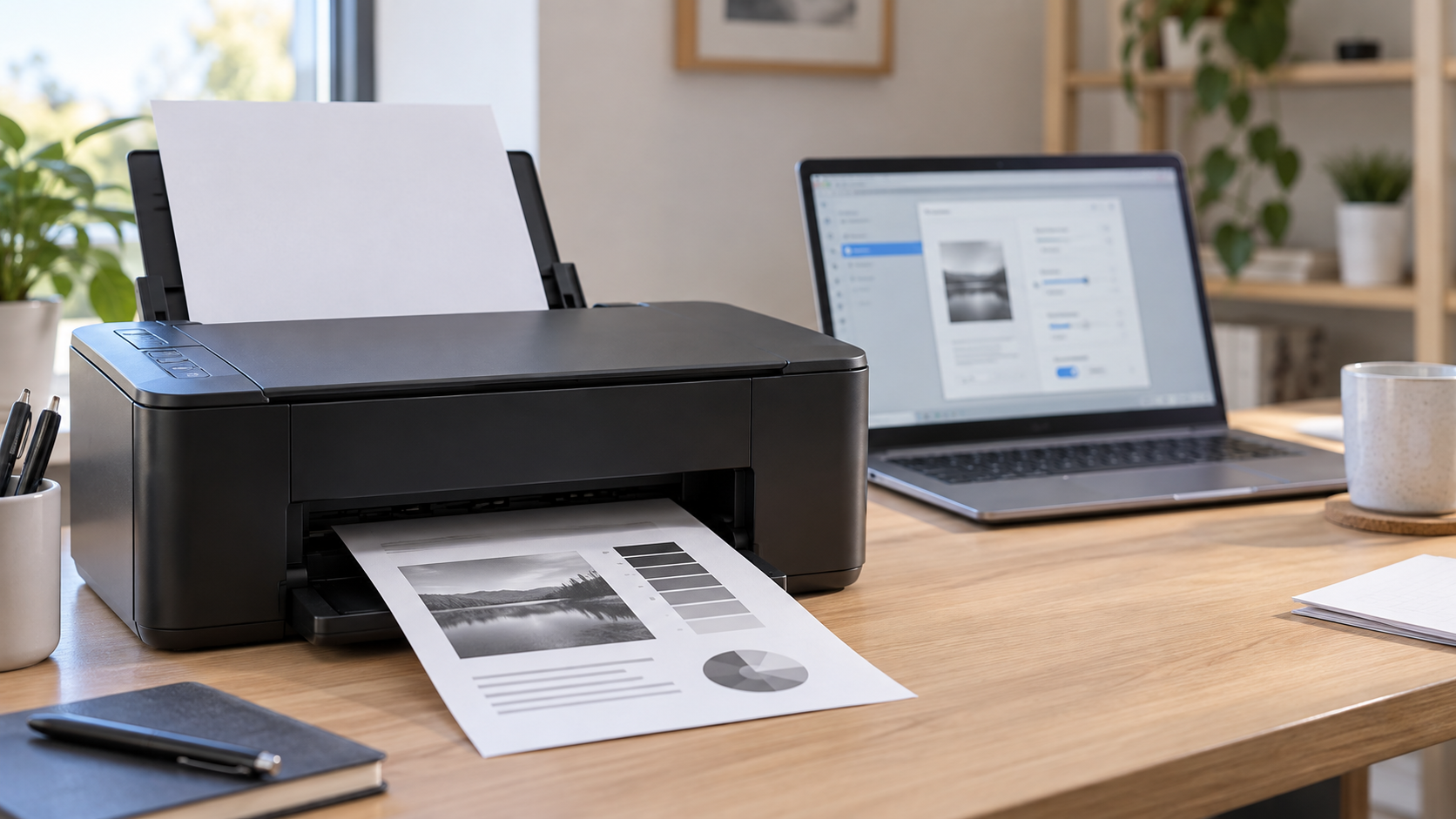
Wenn ein Drucker plötzlich nur noch in Schwarz-Weiß druckt, obwohl das Dokument farbig ist, wirkt das erst einmal nach leerer Tinte oder einem defekten Gerät. Oft steckt aber eine Einstellung dahinter: Graustufenmodus, falscher Treiber, ein Sparprofil, eine App-Vorgabe oder ein Drucker, der wegen einer leeren Farbpatrone absichtlich auf Schwarz umstellt. Die gute Nachricht: In vielen Fällen kannst du die Ursache ruhig eingrenzen, ohne gleich neue Patronen zu kaufen oder den Drucker zurückzusetzen.
Wenn du nicht weiterkommst oder der Drucker für Arbeit, Schule oder Rechnungen zuverlässig funktionieren muss, kannst du direkt ein Ticket erstellen.
Schnelle Diagnose
- Druckt der Drucker aus jeder App nur schwarz-weiß oder nur aus einem bestimmten Programm?
- Ist im Druckdialog „Schwarzweiß“, „Graustufen“, „Entwurf“ oder „Toner sparen“ aktiviert?
- Zeigt der Drucker selbst eine leere oder nicht erkannte Farbpatrone an?
- Kommt eine farbige Testseite direkt aus dem Druckermenü korrekt heraus?
- Wurde kurz vorher ein Treiber, ein Update, eine neue Patrone oder ein anderes Papierprofil eingerichtet?
 KI
KI
Häufige Ursachen
Die häufigste Ursache ist eine aktivierte Schwarzweiß- oder Graustufeneinstellung. Diese Einstellung kann an mehreren Stellen sitzen: direkt im Druckdialog der App, in den Druckereigenschaften von Windows 11, in der Druckersoftware des Herstellers oder als Standardprofil im Druckertreiber. Deshalb hilft es wenig, nur eine einzelne Stelle zu prüfen.
Eine zweite typische Ursache ist ein falscher oder sehr einfacher Treiber. Windows 11 kann viele Drucker automatisch einrichten. Für einfache Ausdrucke reicht das oft. Bei manchen Geräten fehlen dann aber erweiterte Farboptionen, Wartungsfunktionen oder korrekte Papierprofile. Der Drucker funktioniert grundsätzlich, druckt aber nicht so, wie du es erwartest.
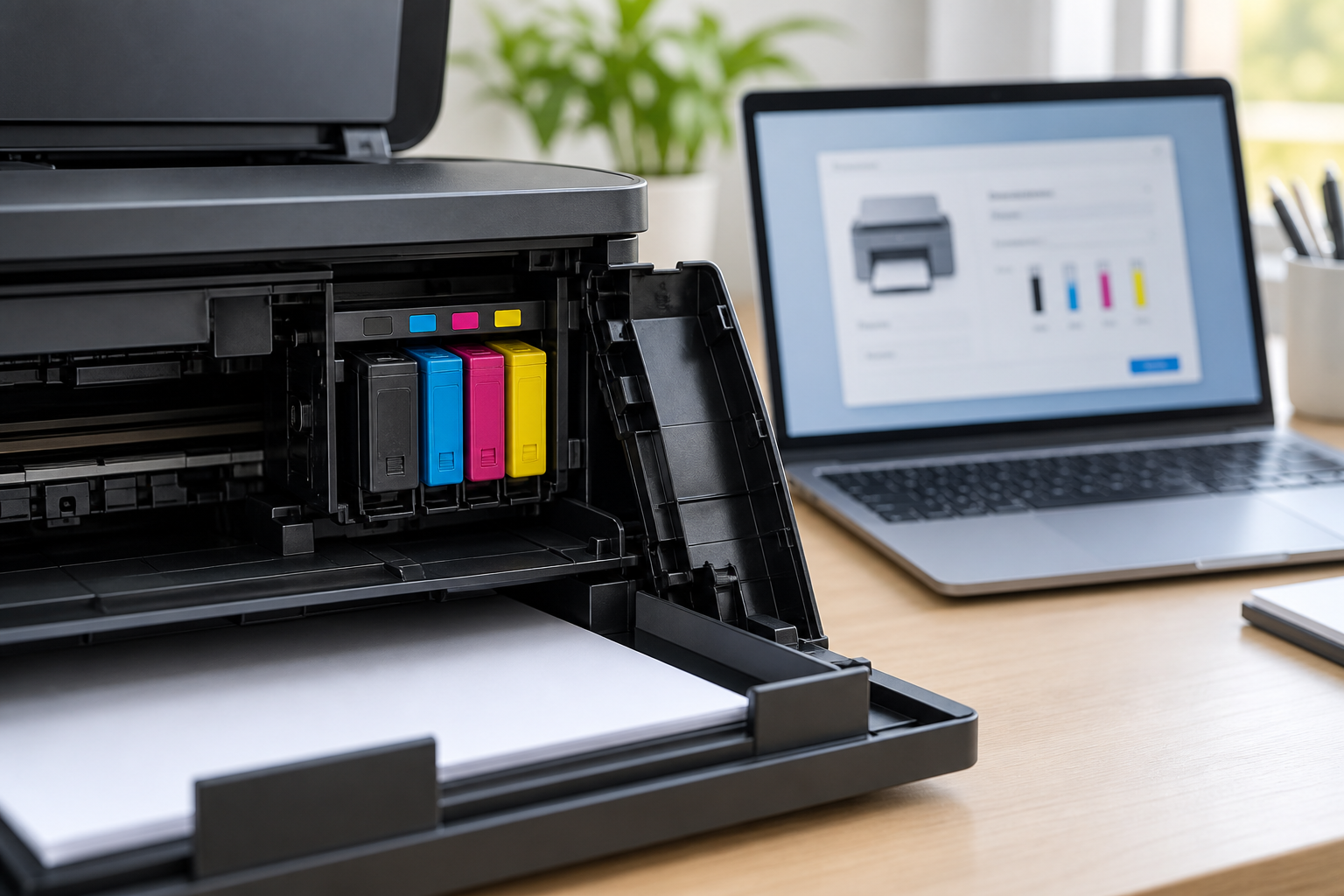
Auch leere, eingetrocknete oder nicht erkannte Farbpatronen können dazu führen, dass nur Schwarz erscheint. Manche Drucker verweigern Farbdruck komplett, wenn eine einzelne Farbe leer ist. Andere Geräte drucken weiter, mischen aber Farben falsch oder geben nur noch Grautöne aus. Bei Laserdruckern kommen zusätzlich Tonerkartuschen, Trommeleinheit und Kalibrierung als Ursachen infrage.
Seltener liegt es am Dokument selbst. Eine PDF-Datei kann intern als Graustufen-Dokument gespeichert sein, ein Scan wurde vielleicht nur in Schwarzweiß erzeugt oder ein Office-Dokument enthält Bilder, die bereits ohne Farbe vorliegen. Deshalb ist eine Testseite wichtig: Sie trennt Dokumentprobleme von Drucker- oder Treiberproblemen.
Schritt-für-Schritt-Lösung
- Prüfe zuerst eine andere Datei. Öffne ein einfaches Dokument mit farbigem Text oder einem farbigen Bild und drucke nur eine Seite. So vermeidest du, dass du an Druckereinstellungen suchst, obwohl nur die ursprüngliche Datei in Graustufen angelegt ist.
- Kontrolliere den Druckdialog der App. Klicke vor dem Drucken auf „Weitere Einstellungen“, „Eigenschaften“ oder „Druckereinstellungen“. Suche nach Optionen wie „Farbe“, „Schwarzweiß“, „Graustufen“, „Monochrom“, „Entwurf“ oder „Toner sparen“. Stelle auf Farbe oder Automatisch um.
- Prüfe die Windows-11-Standardeinstellungen. Öffne die Einstellungen, gehe zu Bluetooth und Geräte, dann Drucker und Scanner, wähle deinen Drucker aus und öffne die Druckeinstellungen. Stelle sicher, dass Farbe nicht dauerhaft deaktiviert ist. Speichere die Einstellung und starte den Druck erneut.
- Drucke eine Testseite. Viele Drucker können direkt über ihr Menü oder über die Druckersoftware eine Testseite drucken. Wenn die Testseite Farben enthält, ist die Hardware wahrscheinlich in Ordnung und die Ursache liegt eher bei App, Treiber oder Dokument. Wenn auch die Testseite farblos bleibt, prüfe Patronen, Toner und Wartung.
- Prüfe Tinte, Toner und Sitz der Kartuschen. Öffne die Druckersoftware oder das Display am Gerät. Achte nicht nur auf „leer“, sondern auch auf Meldungen wie „nicht erkannt“, „nicht original“, „Kartusche prüfen“ oder „Farbe blockiert“. Setze Patronen nur vorsichtig neu ein und berühre keine Kontakte unnötig.
- Starte eine schonende Reinigung. Bei Tintenstrahldruckern kann eine Druckkopfreinigung helfen, wenn Farben eingetrocknet sind. Starte zunächst nur den normalen Reinigungsdurchlauf. Mehrere aggressive Reinigungen hintereinander verbrauchen viel Tinte und füllen den Resttintenbehälter schneller.
- Installiere den passenden Treiber neu. Wenn die Farboptionen fehlen oder nach einem Update verschwunden sind, lade den aktuellen Treiber direkt beim Druckerhersteller. Entferne den alten Drucker nicht vorschnell, sondern richte den passenden Treiber sauber ein und teste danach erneut.
- Prüfe, ob mehrere Druckerprofile vorhanden sind. Manchmal gibt es denselben Drucker mehrfach, etwa als Netzwerkdrucker, AirPrint-/Mopria-Variante oder universeller Treiber. Wähle beim Drucken bewusst das Profil aus, das die vollständigen Farbeinstellungen anbietet.
Hilfreich ist außerdem ein Vergleich zwischen Vorschau und Ausdruck. Wenn die Druckvorschau bereits grau aussieht, liegt die Ursache meist vor dem Drucker: im Dokument, in der App oder in einer aktivierten Schwarzweiß-Vorgabe. Siehst du in der Vorschau Farbe, aber auf dem Papier nicht, sind Treiber, Druckerprofil, Patrone, Toner oder Druckkopf wahrscheinlicher. Notiere dir bei der Prüfung, aus welcher App du gedruckt hast und welcher Druckername im Dialog ausgewählt war. Gerade bei WLAN-Druckern tauchen oft mehrere Einträge mit sehr ähnlichen Namen auf.
Bei Fotos und Grafiken spielt auch das Papierprofil eine Rolle. Wird normales Papier, Fotopapier oder Umschlag falsch gewählt, reduziert der Treiber manchmal die Farbausgabe oder nutzt ein sparsames Profil. Stelle für einen Test normales Papier und Standardqualität ein. Erst wenn dieser Basistest farbig funktioniert, lohnt es sich, wieder auf hohe Qualität oder Spezialpapier umzuschalten.
Was du besser nicht tun solltest
Kaufe nicht sofort neue Patronen, nur weil der erste Ausdruck schwarz-weiß ist. Wenn die Einstellung auf Graustufen steht, ändert auch neue Tinte nichts. Vermeide außerdem dubiose Treiber-Websites. Druckertreiber sollten direkt vom Hersteller oder über Windows 11 kommen, sonst riskierst du unerwünschte Zusatzsoftware.
Setze den Drucker auch nicht blind auf Werkseinstellungen zurück. Dabei können WLAN-Verbindung, Papierprofile, Scan-Ziele und gespeicherte Einstellungen verloren gehen. Ein Reset ist nur sinnvoll, wenn klar ist, was danach neu eingerichtet werden muss.
Bei Tintenstrahldruckern solltest du keine Patronen gewaltsam öffnen, Kontakte zerkratzen oder mit ungeeigneten Flüssigkeiten reinigen. Wenn ein Druckkopf eingetrocknet ist, kann falsche Reinigung mehr Schaden verursachen als das ursprüngliche Problem.
Wann professionelle Hilfe sinnvoll ist
Professionelle Hilfe lohnt sich, wenn der Drucker in Windows 11 keine Farboptionen mehr anbietet, der Treiber mehrfach fehlschlägt, der Drucker im Netzwerk nur unvollständig erkannt wird oder wichtige Dokumente dringend gedruckt werden müssen. Auch bei Firmengeräten, gemeinsam genutzten Netzwerkdruckern und Multifunktionsgeräten mit Scan-Funktionen ist eine saubere Prüfung besser als schnelles Ausprobieren.
Ein Support kann aus der Ferne prüfen, welcher Treiber aktiv ist, ob die App falsche Druckvorgaben nutzt, ob mehrere Druckerprofile kollidieren und ob die Farbpatronen wirklich das Problem sind. Das spart oft Zeit und verhindert unnötige Käufe.
FAQ
Warum druckt mein Drucker trotz voller Farbpatronen nur schwarz-weiß?
Dann ist sehr wahrscheinlich eine Graustufen- oder Schwarzweiß-Einstellung aktiv, der falsche Treiber eingerichtet oder das Dokument selbst ohne Farbinformation gespeichert. Prüfe zuerst eine farbige Testseite und danach die Druckeinstellungen.
Kann eine einzelne leere Farbpatrone den Farbdruck verhindern?
Ja. Viele Drucker brauchen alle Farben, auch wenn nur eine Seite mit wenig Farbe gedruckt wird. Ist eine Patrone leer, nicht erkannt oder eingetrocknet, kann der Drucker auf Schwarz ausweichen oder den Farbdruck blockieren.
Warum fehlt die Option für Farbdruck in Windows 11?
Das passiert häufig bei universellen oder automatisch installierten Treibern. Installiere den passenden Treiber des Herstellers und prüfe danach die Druckeinstellungen erneut. Achte darauf, den richtigen Druckereintrag auszuwählen.
Hilft eine Druckkopfreinigung immer?
Nein. Sie hilft nur, wenn Düsen verstopft oder Farben eingetrocknet sind. Wenn die Ursache eine Einstellung oder ein Treiberproblem ist, verbraucht die Reinigung nur Tinte. Starte sie deshalb erst nach der Testseite und der Einstellungsprüfung.
Kann ein PDF schuld sein?
Ja. Manche PDFs sind als Graustufen-Dateien gespeichert oder werden im Druckdialog mit einer Schwarzweiß-Vorgabe ausgegeben. Teste eine andere Datei oder drucke aus einer anderen App, bevor du am Drucker selbst Änderungen machst.
Wann lohnt sich Reparatur statt Neukauf?
Bei guten Multifunktionsgeräten, Netzwerkdruckern oder noch neuen Geräten lohnt sich eine Diagnose fast immer. Bei sehr alten günstigen Druckern können neue Patronen und Arbeitszeit teurer sein als ein Ersatzgerät. Eine kurze Prüfung verhindert eine vorschnelle Entscheidung.
Wenn du Unterstützung brauchst, kannst du hier ein Ticket erstellen.
Sie dürfen Kommentare lesen, aber nicht schreiben.


