 KI
KI Drucker druckt unscharf oder streifig: Ursachen prüfen und beheben
Inhaltsverzeichnis
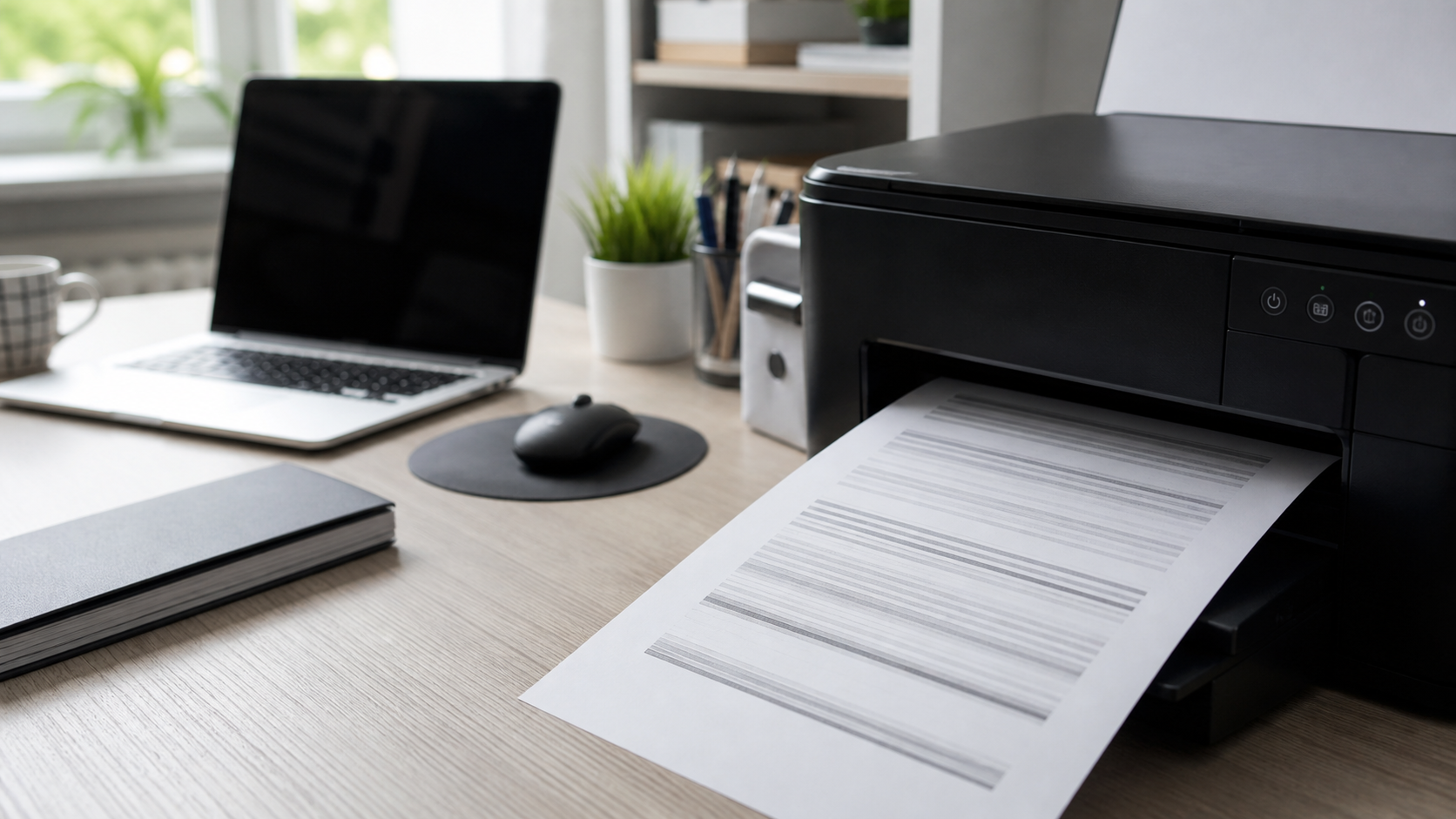
Wenn der Drucker zwar arbeitet, die Seiten aber unscharf, streifig oder fleckig aussehen, ist das im Alltag besonders ärgerlich: Rechnungen sind schlecht lesbar, Hausaufgaben wirken unordentlich, Etiketten verschmieren oder Fotos sehen blass aus. Viele Nutzer vermuten sofort einen Defekt. Häufig steckt aber eine gut lösbare Ursache dahinter: falsches Papier, fast leere Tinte, ein eingetrockneter Druckkopf, ungeeignete Druckqualität, feuchtes Papier oder ein Tonerproblem.
Dieser Ratgeber hilft dir, das Problem ruhig einzugrenzen. Du musst dafür keinen Drucker zerlegen und keine riskanten Reinigungsmittel verwenden. Ziel ist, zuerst die einfachen Punkte zu prüfen, dann Testseiten und Einstellungen zu vergleichen und erst danach über neue Patronen, Toner oder professionelle Hilfe nachzudenken.
Wenn du nicht weiterkommst oder der Drucker für Arbeit/Schule wichtig ist, kannst du direkt ein Ticket erstellen. Hilfreich sind Druckermodell, Anschlussart, ein Foto der fehlerhaften Seite und die Info, ob alle Ausdrucke oder nur bestimmte Dokumente betroffen sind.
Schnelle Diagnose
- Streifen immer an derselben Stelle? Das spricht eher für Druckkopf, Toner, Walze oder verschmutzte Transportteile.
- Nur bei Fotos oder Grafiken? Dann sind Papierart, Qualitätseinstellung oder Farbprofil wahrscheinlicher.
- Nur Schwarz oder nur Farbe betroffen? Prüfe den Füllstand und die Testseite für genau diese Farbe.
- Text unscharf statt streifig? Dann können Papier, Druckqualität, Ausrichtung oder verschmierte Tinte beteiligt sein.
- Problem nach Patronenwechsel? Kontrolliere Schutzstreifen, Sitz der Patrone und ob Original- oder Fremdmaterial verwendet wird.
- Problem nach längerer Pause? Bei Tintendruckern trocknen Düsen leichter ein, wenn selten gedruckt wird.
 KI
KI
Häufige Ursachen
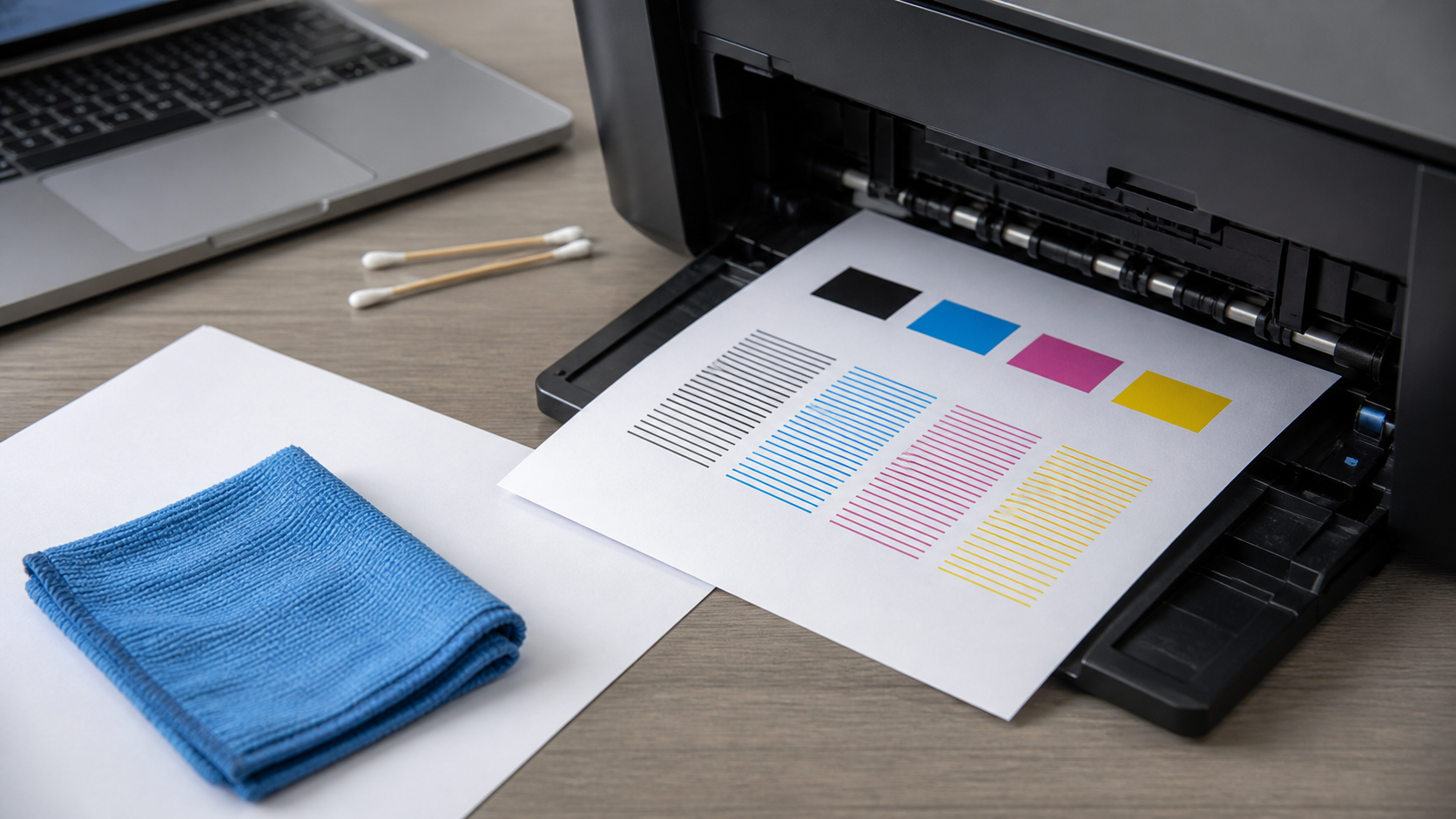
Bei Tintendruckern entstehen Streifen oft durch eingetrocknete oder teilweise verstopfte Düsen. Das passiert besonders, wenn der Drucker mehrere Wochen nicht genutzt wurde oder in warmer, trockener Umgebung steht. Eine Testseite zeigt dann meist fehlende Linien in einer oder mehreren Farben. In diesem Fall hilft oft eine Düsenprüfung mit anschließender Druckkopfreinigung über die Druckersoftware.
Bei Laserdruckern sind Toner, Bildtrommel, Fixiereinheit oder Papiertransport häufiger beteiligt. Wiederholen sich Flecken oder Streifen in gleichmäßigen Abständen, kann ein Teil verschmutzt oder verschlissen sein. Hier sollte man nicht mit Flüssigkeiten im Gerät experimentieren. Tonerstaub ist fein, und falsche Reinigung kann mehr Schaden verursachen als Nutzen bringen.
Unscharfe Ausdrucke können auch durch ungeeignetes Papier entstehen. Sehr glattes Fotopapier, Recyclingpapier, feuchtes Papier oder falsche Papierstärke beeinflussen, wie Tinte aufgenommen oder Toner fixiert wird. Wenn normales Kopierpapier gut aussieht, Spezialpapier aber nicht, liegt die Ursache oft nicht am Drucker selbst.
Eine weitere typische Ursache sind falsche Druckeinstellungen. Der Entwurfsmodus spart Tinte, erzeugt aber blasse oder streifige Seiten. Eine falsche Papierart kann dazu führen, dass der Drucker zu wenig oder zu viel Tinte aufträgt. Auch Skalierung, Duplexdruck und sehr kleine Schrift können bei schwacher Qualität unsauber wirken.
Schritt-für-Schritt-Lösung
- Eine einfache Testseite drucken. Drucke zuerst eine interne Testseite oder eine Windows-11-Testseite. Wenn diese sauber ist, liegt das Problem eher am Dokument, Programm oder an den Druckeinstellungen. Wenn sie ebenfalls streifig ist, prüfst du Drucker, Verbrauchsmaterial und Papier.
- Papier prüfen und wechseln. Nimm trockenes, glattes Standardpapier aus einer frischen Packung. Lege nicht zu viele Blätter ein und fächere den Stapel kurz auf. Feuchtes, gewelltes oder sehr dünnes Papier kann unscharfe Kanten und Flecken verursachen.
- Druckqualität kontrollieren. Öffne die Druckeinstellungen und stelle testweise von Entwurf auf Normal oder Hoch. Wähle außerdem die passende Papierart. Für normales Papier sollte kein Fotopapier-Profil aktiv sein, und für Fotopapier sollte nicht Standardpapier gewählt werden.
- Füllstände prüfen. Leere Tintenpatronen oder Tonerkartuschen erzeugen blasse Bereiche, Aussetzer oder Streifen. Verlasse dich nicht nur auf eine grobe Anzeige, sondern prüfe auch, ob eine Farbe auf der Testseite deutlich fehlt.
- Patronen oder Toner richtig einsetzen. Wenn das Problem nach einem Wechsel begann, schalte den Drucker aus, öffne die Klappe gemäß Handbuch und kontrolliere den Sitz. Schutzstreifen, Transportclips oder nicht eingerastete Kartuschen sind einfache, aber häufige Ursachen.
- Düsenprüfung starten. Bei Tintendruckern findest du in der Druckersoftware meist Funktionen wie Düsentest, Druckkopfreinigung oder Wartung. Starte zuerst den Düsentest. Führe eine Reinigung nur aus, wenn der Test Aussetzer zeigt, denn jede Reinigung verbraucht Tinte.
- Druckkopf ausrichten. Wenn Linien doppelt, versetzt oder leicht verschwommen wirken, kann eine Druckkopfausrichtung helfen. Diese Funktion druckt meist ein Muster, das du anschließend bestätigst oder automatisch auswerten lässt.
- Nur wenige Reinigungen hintereinander durchführen. Zwei bis drei automatische Reinigungen sind meist genug. Wenn sich danach nichts verbessert, ist weiteres Wiederholen oft nur Tintenverschwendung. Dann sollte genauer geprüft werden, ob die Patrone, der Druckkopf oder das Gerät selbst betroffen ist.
- Bei Laserdruckern vorsichtig bleiben. Nimm Toner nur nach Anleitung heraus und schüttle ihn höchstens vorsichtig, wenn der Hersteller das empfiehlt. Verwende keinen Staubsauger im Druckerinneren und keine feuchten Tücher an heißen oder empfindlichen Bauteilen.
- Ein anderes Dokument testen. Drucke eine einfache PDF-Seite und eine reine Textseite. Wenn nur ein bestimmtes Dokument schlecht aussieht, können eingebettete Bilder, sehr niedrige Auflösung oder Programmeinstellungen die Ursache sein.
- Treiber und Druckerwarteschlange prüfen. Wenn Einstellungen fehlen oder der Drucker falsche Papierarten anbietet, kann ein fehlerhafter Treiber beteiligt sein. Entferne nicht vorschnell alles, sondern prüfe zuerst, ob es über Windows 11 oder die Herstellerseite eine aktuelle Druckersoftware gibt.
Arbeite die Schritte in dieser Reihenfolge ab und teste nach jeder Änderung eine neue Seite. So erkennst du, ob das Problem wirklich besser wird. Bewahre außerdem eine fehlerhafte Seite auf. Sie hilft später, Muster zu erkennen: horizontale Streifen, vertikale Linien, blasse Farben, verschmierte Ränder oder wiederkehrende Flecken deuten auf unterschiedliche Ursachen hin.
Was du besser nicht tun solltest
Verwende keine aggressiven Reiniger, keinen Spiritus und keine Küchenrolle im Druckerinneren. Viele Bauteile sind empfindlich, und Fusseln oder Flüssigkeit können Sensoren, Rollen und Druckkopf beschädigen. Wenn eine Reinigung erlaubt ist, steht sie im Handbuch oder in der Wartungsanleitung des Herstellers.
Drücke Patronen, Toner oder Klappen nicht mit Gewalt ein. Wenn etwas nicht passt, ist es vielleicht die falsche Kartusche, ein Schutzteil ist noch montiert oder die Position stimmt nicht. Gewalt führt schnell zu gebrochenen Halterungen.
Kaufe nicht sofort mehrere neue Patronen oder Toner, ohne vorher Testseite, Papier und Einstellungen geprüft zu haben. Verbrauchsmaterial ist teuer. Wenn die Ursache ein Treiberproblem, falsches Papier oder eine verstopfte Düse ist, löst ein unnötiger Kauf das Problem nicht zuverlässig.
Installiere außerdem keine beliebigen Treiber-Updater oder angeblichen Drucker-Reparaturprogramme. Lade Druckersoftware nur über Windows 11, die Herstellerseite oder eine vertrauenswürdige Quelle. Gerade bei Druckerproblemen landen Nutzer schnell auf unseriösen Supportseiten.
Wann professionelle Hilfe sinnvoll ist
Professionelle Hilfe ist sinnvoll, wenn Testseiten nach mehreren sicheren Wartungsschritten unverändert streifig bleiben, wenn der Drucker ungewöhnliche Geräusche macht oder wenn wiederkehrende Flecken immer im gleichen Abstand erscheinen. Dann kann ein Bauteil verschmutzt, verschlissen oder falsch eingesetzt sein.
Hilfe lohnt sich auch, wenn du den Drucker beruflich brauchst und nicht riskieren möchtest, durch falsche Reinigung weitere Schäden zu verursachen. Bei Laserdruckern sollte besonders vorsichtig gearbeitet werden, weil Toner, Fixiereinheit und Trommel empfindlich sind. Bei Tintendruckern kann ein eingetrockneter Druckkopf manchmal gereinigt werden, manchmal ist Ersatz wirtschaftlicher.
Wenn mehrere Geräte im Haushalt schlecht drucken, die Druckersoftware widersprüchliche Meldungen zeigt oder der Drucker nach einem Update plötzlich andere Einstellungen nutzt, sollte die gesamte Einrichtung geprüft werden: Treiber, Standarddrucker, Papierprofile, Anschluss, Warteschlange und Verbrauchsmaterial.
FAQ
Warum druckt mein Drucker Streifen?
Bei Tintendruckern sind verstopfte Düsen oder fast leere Patronen häufig. Bei Laserdruckern kommen Toner, Trommel oder Papiertransport infrage. Eine Testseite zeigt meist, ob bestimmte Farben oder gleichmäßige Bereiche betroffen sind.
Hilft eine Druckkopfreinigung immer?
Nein. Sie hilft vor allem bei Tintendruckern mit fehlenden Linien im Düsentest. Wenn Papier, Einstellungen, Toner oder ein mechanisches Problem die Ursache sind, bringt eine Reinigung wenig und verbraucht nur Tinte.
Warum ist Text unscharf, obwohl genug Tinte vorhanden ist?
Dann können falsches Papier, Entwurfsmodus, eine schlechte Ausrichtung oder verschmierte Tinte beteiligt sein. Prüfe Normalqualität, Standardpapier und führe bei Bedarf eine Druckkopfausrichtung aus.
Soll ich Fremdpatronen verwenden?
Fremdpatronen können funktionieren, verursachen aber manchmal Füllstandsfehler, Farbabweichungen oder Druckaussetzer. Wenn das Problem direkt nach dem Wechsel begann, sollte die Patrone besonders genau geprüft werden.
Kann feuchtes Papier Streifen verursachen?
Ja. Papier nimmt Feuchtigkeit auf und kann sich wellen. Dadurch verteilt sich Tinte schlechter oder Toner wird nicht sauber fixiert. Teste deshalb immer auch trockenes Standardpapier aus einer frischen Packung.
Wann lohnt sich eine Reparatur noch?
Das hängt vom Druckermodell, Alter, Verbrauchsmaterial und Fehlerbild ab. Bei günstigen Geräten kann Ersatz wirtschaftlicher sein, bei Bürogeräten lohnt eine Diagnose eher. Wenn du Unterstützung brauchst, kannst du hier ein Ticket erstellen.
Sie dürfen Kommentare lesen, aber nicht schreiben.


