 KI
KI Spiel ist zu dunkel: Bildschirmhelligkeit, HDR und Monitor richtig prüfen
Inhaltsverzeichnis
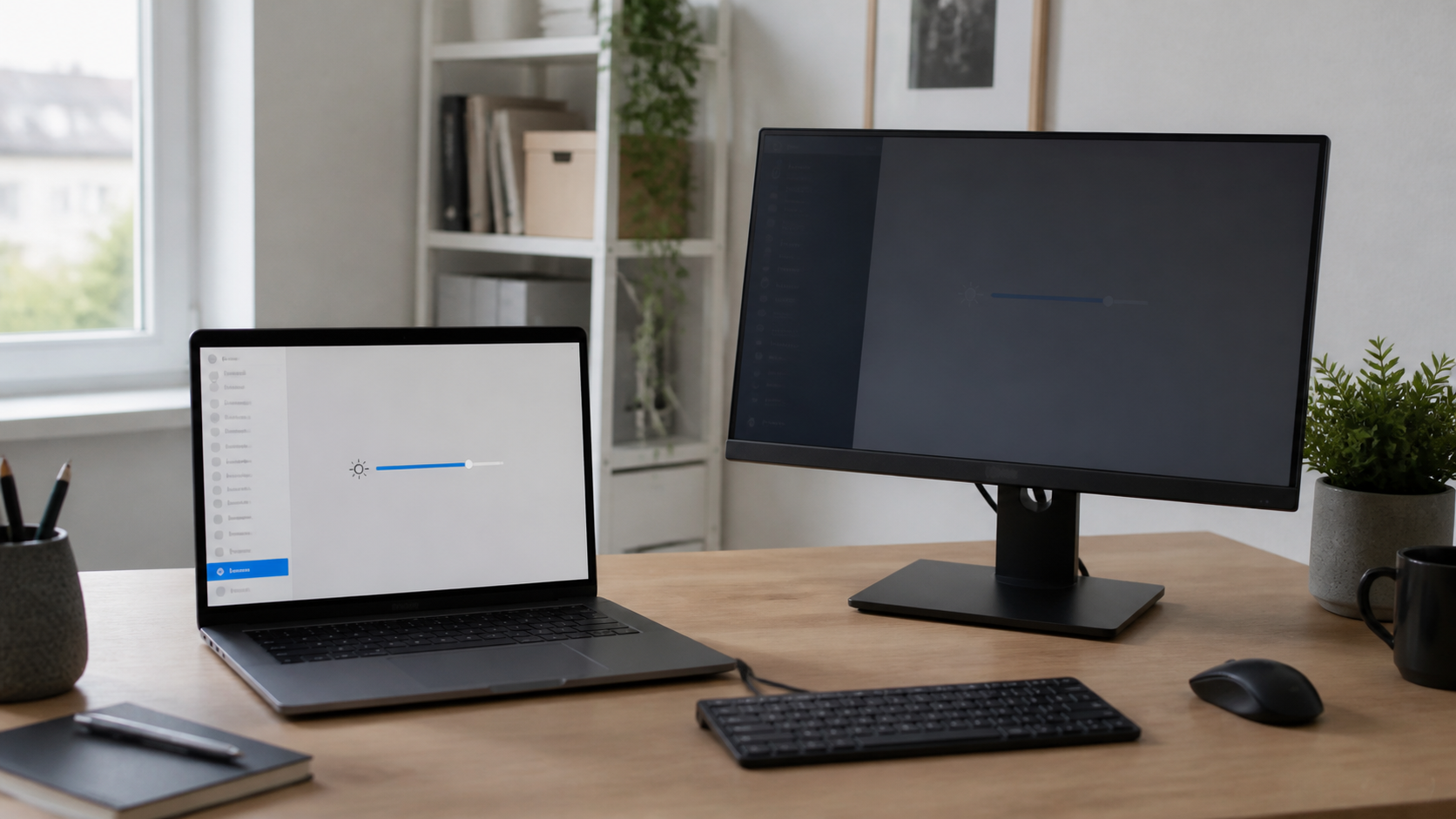
Ein Spiel startet, aber das Bild ist viel zu dunkel: In Innenräumen erkennst du kaum Details, Gegner verschwinden in Schatten oder der externe Monitor wirkt deutlich dunkler als der Laptop-Bildschirm. Viele Nutzer drehen dann sofort alle Regler hoch oder installieren neue Treiber. Das kann helfen, ist aber nicht immer der richtige erste Schritt. Häufig liegt die Ursache an einer Kombination aus Bildschirmhelligkeit, HDR, Nachtmodus, Energiesparen, falschem Monitorprofil oder einer Einstellung im Spiel selbst.
Dieser Ratgeber richtet sich an Einsteiger, die ein dunkles Bild beim Spielen ruhig und sicher eingrenzen möchten. Du brauchst keine riskanten Tuning-Programme und musst nichts am PC öffnen. Ziel ist, zuerst die einfachen Ursachen zu prüfen, dann die Spiel- und Anzeigeeinstellungen sauber zu vergleichen und erst danach über Treiber oder Hardware nachzudenken.
Wenn du nicht weiterkommst oder der PC für Arbeit/Schule wichtig ist, kannst du direkt ein Ticket erstellen. Beschreibe kurz, welches Spiel betroffen ist, ob der Desktop normal hell ist und ob du einen externen Monitor nutzt.
Schnelle Diagnose
- Nur ein Spiel oder alles? Prüfe, ob auch Desktop, Browser, Videos und andere Spiele zu dunkel wirken.
- Laptop oder externer Monitor? Vergleiche beide Anzeigen, falls du ein zweites Display angeschlossen hast.
- HDR aktiv? Ein falsch abgestimmter HDR-Modus kann Spiele sehr dunkel, flau oder überstrahlt darstellen.
- Nachtmodus oder Blaulichtfilter? Warme Farbfilter verändern Helligkeit und Kontrast sichtbar.
- Energiesparen aktiv? Akkubetrieb, automatische Helligkeit und Sparprofile können die Anzeige abdunkeln.
- Seit wann tritt es auf? Wichtig sind Änderungen wie neuer Monitor, neues Kabel, Treiber-Update oder geänderte Spieleinstellungen.
 KI
KI
Häufige Ursachen
Die häufigste Ursache ist eine einfache Helligkeits- oder Kontrasteinstellung. Das klingt banal, wird aber leicht übersehen, weil Laptop, Monitor, Grafikkarte und Spiel eigene Regler haben können. Wenn einer dieser Regler sehr niedrig steht, wirkt das Bild schnell unbrauchbar dunkel, obwohl technisch nichts defekt ist.
HDR ist ein weiterer häufiger Auslöser. HDR kann auf passenden Monitoren sehr gut aussehen, braucht aber eine saubere Abstimmung zwischen Windows 11, Grafikkarte, Monitor und Spiel. Ist der Monitor nur eingeschränkt HDR-tauglich oder ist die Kalibrierung falsch, wirken dunkle Szenen oft matschig und helle Bereiche unnatürlich. Manche Spiele haben zusätzlich eigene HDR-Regler, die nicht automatisch zu den Systemwerten passen.
Auch Farb- und Augenkomfortfunktionen spielen eine Rolle. Nachtmodus, Blaulichtfilter, Lesemodus, Hersteller-Tools des Monitors oder automatische Helligkeit verändern die Darstellung. Für Textarbeit kann das angenehm sein, beim Spielen kann es Details in dunklen Bereichen verschlucken.
Bei externen Monitoren kommen Kabel, Eingang, Bildmodus und Farbbereich dazu. Ein Monitor kann im Eco-Modus laufen, auf einen sehr dunklen Bildmodus gestellt sein oder über HDMI einen eingeschränkten Farbbereich nutzen. Dann ist nicht das Spiel schuld, sondern die Kette zwischen PC und Display.
Schritt-für-Schritt-Lösung
- Vergleiche Desktop und Spiel. Öffne eine helle Webseite, ein Foto und das betroffene Spiel. Ist nur das Spiel dunkel, suche zuerst in den Spieleinstellungen. Ist alles dunkel, beginne bei Bildschirm, Energie und Windows 11.
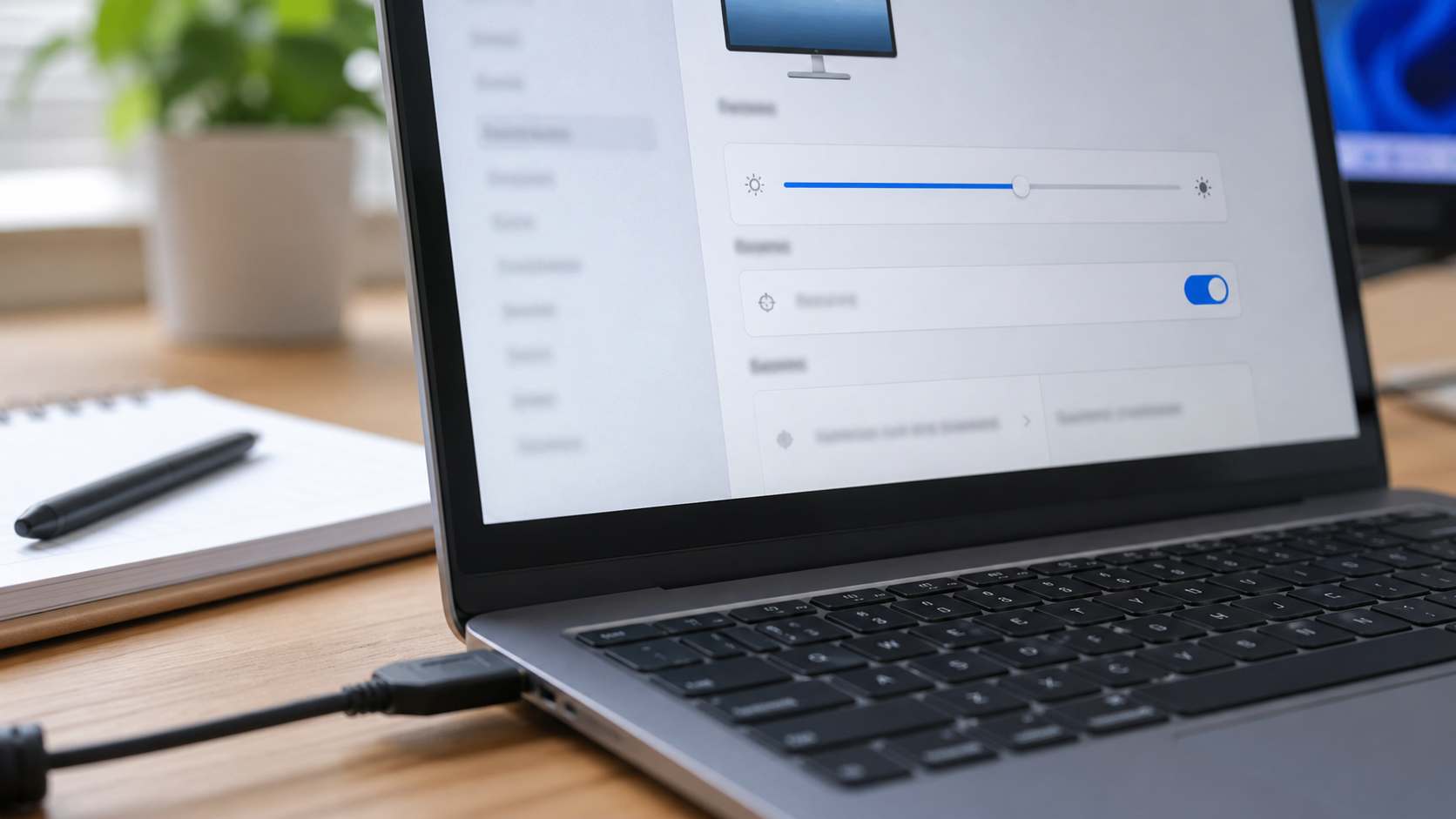
- Helligkeit am Gerät prüfen. Nutze bei Laptops die Helligkeitstasten. Bei Monitoren öffnest du das Bildschirmmenü über die Tasten am Gerät. Stelle Helligkeit und Kontrast auf normale Werte zurück, nicht sofort auf Maximum.
- Nachtmodus ausschalten. Öffne in Windows 11 die Anzeigeeinstellungen und deaktiviere testweise den Nachtmodus. Prüfe danach erneut das Spiel. Wenn das Bild sichtbar neutraler wird, war der Filter mindestens Teil des Problems.
- HDR testweise deaktivieren. Suche in den Anzeigeeinstellungen nach HDR. Schalte HDR für den betroffenen Bildschirm testweise aus und starte das Spiel neu. Wird das Bild normal, solltest du HDR später gezielt kalibrieren oder im Spiel ausgeschaltet lassen.
- Energiesparmodus kontrollieren. Bei Laptops: Schließe das Netzteil an und prüfe, ob der Bildschirm sofort heller wird. Öffne die Energieeinstellungen und wähle ein normales Profil. Automatische Helligkeit oder Akku-Sparfunktionen können beim Spielen stören.
- Im Spiel Gamma und Helligkeit einstellen. Viele Spiele zeigen ein Testbild, bei dem ein Symbol gerade noch sichtbar sein soll. Stelle Gamma nicht blind extrem hoch. Zu hohe Werte machen dunkle Bereiche grau und können die Bildqualität verschlechtern.
- Monitor-Bildmodus wechseln. Vermeide sehr dunkle Modi wie Eco, Film oder Lesemodus, wenn sie Details verschlucken. Ein Standard-, sRGB- oder Gaming-Modus kann sinnvoll sein, solange Farben nicht völlig übertrieben wirken.
- Kabel und Eingang prüfen. Nutze ein ordentlich sitzendes HDMI-, DisplayPort- oder USB-C-Kabel. Teste bei einem externen Monitor einen anderen Eingang oder ein anderes Kabel, wenn das Bild nur dort auffällig dunkel ist.
- Grafikeinstellungen zurücksetzen. Wenn du in einer Grafikkarten-App Farbwerte verändert hast, setze Helligkeit, Kontrast, Gamma und digitalen Farbumfang auf Standard. Notiere vorher Werte, wenn du unsicher bist.
- Treiber nur geordnet aktualisieren. Wenn das Problem nach einem Update oder bei mehreren Spielen bleibt, prüfe den Grafiktreiber über Windows Update oder die Herstellerseite deines PCs beziehungsweise der Grafikkarte. Lade keine Treiberpakete von zufälligen Download-Portalen.
Wichtig ist, immer nur eine Änderung auf einmal zu testen. Wenn du gleichzeitig HDR, Monitorprofil, Spiel-Gamma und Treiber änderst, weißt du später nicht, welche Maßnahme geholfen hat. Mache nach jedem Schritt einen kurzen Vergleich: Desktop, Video, Spielmenü und eine dunkle Spielszene. So erkennst du, ob die Darstellung wirklich besser wird oder nur heller, aber unnatürlich.
Was du besser nicht tun solltest
Installiere keine angeblichen FPS-Booster, Monitor-Fixer oder Treiber-Updater, nur weil ein Spiel zu dunkel ist. Solche Programme verändern oft mehrere Einstellungen gleichzeitig, zeigen Werbung an oder bringen zusätzliche Software mit. Für ein Anzeigeproblem sind sie selten nötig.
Vermeide außerdem extreme Reglerwerte. Helligkeit, Kontrast, Gamma und Sättigung auf Maximum zu stellen, kann kurzfristig Details sichtbar machen, führt aber zu ausgewaschenen Farben und anstrengender Darstellung. Wenn das Bild nur mit Extremwerten nutzbar ist, liegt meist noch eine andere Ursache vor.
Öffne keinen Monitor und kein Laptopgehäuse, um ein Helligkeitsproblem zu lösen. Defekte Hintergrundbeleuchtung, Panelschäden oder Stromprobleme sind möglich, aber zuerst sollten Einstellungen, Kabel und ein Vergleich mit einem zweiten Bildschirm geprüft werden.
Wann professionelle Hilfe sinnvoll ist
Professionelle Hilfe ist sinnvoll, wenn mehrere Spiele betroffen sind, das Bild auch außerhalb von Spielen dunkel bleibt, HDR sich nicht sauber einstellen lässt oder ein externer Monitor trotz anderer Kabel falsch wirkt. Das gilt besonders, wenn du den PC für Schule, Arbeit, Streaming oder regelmäßige Spieleabende brauchst und nicht lange experimentieren möchtest.
Hilfe lohnt sich auch, wenn nach einem Treiber-Update plötzlich Farben, Auflösung oder Helligkeit nicht mehr stimmen. Dann sollte geprüft werden, ob der richtige Bildschirm erkannt wird, welche Bildwiederholrate aktiv ist, ob der Farbbereich passt und ob Windows 11, Spiel und Grafikkarte dieselbe Anzeige verwenden.
Wenn das Display flackert, Streifen zeigt, nach kurzer Zeit dunkler wird oder der Monitor sich ausschaltet, kann ein Hardwareproblem vorliegen. Dann ist eine saubere Diagnose sicherer als weitere Einstellungsversuche.
FAQ
Warum ist nur ein bestimmtes Spiel zu dunkel?
Dann sind meist Gamma, Helligkeit, HDR oder ein Grafikprofil innerhalb dieses Spiels verantwortlich. Setze die Anzeigeoptionen im Spiel testweise zurück und prüfe danach HDR und Gamma neu.
Kann HDR Spiele dunkler machen?
Ja. Wenn Monitor, Windows 11 und Spiel nicht gut zusammenpassen, kann HDR dunkle Bereiche verschlucken oder das Bild flau wirken lassen. Ein Test ohne HDR ist ein sicherer Diagnose-Schritt.
Soll ich den Grafiktreiber sofort neu installieren?
Nicht als ersten Schritt. Prüfe zuerst Helligkeit, Nachtmodus, HDR, Monitorprofil und Spieleinstellungen. Treiber sind wichtig, aber bei einem einzelnen dunklen Spiel oft nicht die Ursache.
Warum ist der externe Monitor dunkler als der Laptop?
Externe Monitore haben eigene Menüs, Bildmodi und Eingänge. Auch Kabel, Farbbereich und HDR-Einstellungen können abweichen. Vergleiche beide Bildschirme mit derselben hellen Webseite und demselben Spielmenü.
Ist ein dunkles Bild ein Zeichen für defekte Hardware?
Manchmal, aber nicht automatisch. Ein Defekt ist wahrscheinlicher, wenn das Bild unabhängig von Einstellungen sehr dunkel bleibt, flackert, Streifen zeigt oder der Monitor an einem zweiten Gerät ebenfalls auffällig ist.
Was sollte ich notieren, bevor ich Hilfe hole?
Notiere PC- oder Laptopmodell, Monitorname, Anschlussart, betroffenes Spiel, ob HDR aktiv ist und welche Schritte du bereits getestet hast. Wenn du Unterstützung brauchst, kannst du hier ein Ticket erstellen.
Sie dürfen Kommentare lesen, aber nicht schreiben.


