 KI
KI Spiel stürzt ohne Fehlermeldung ab: Ursachen prüfen und sicher lösen
Inhaltsverzeichnis
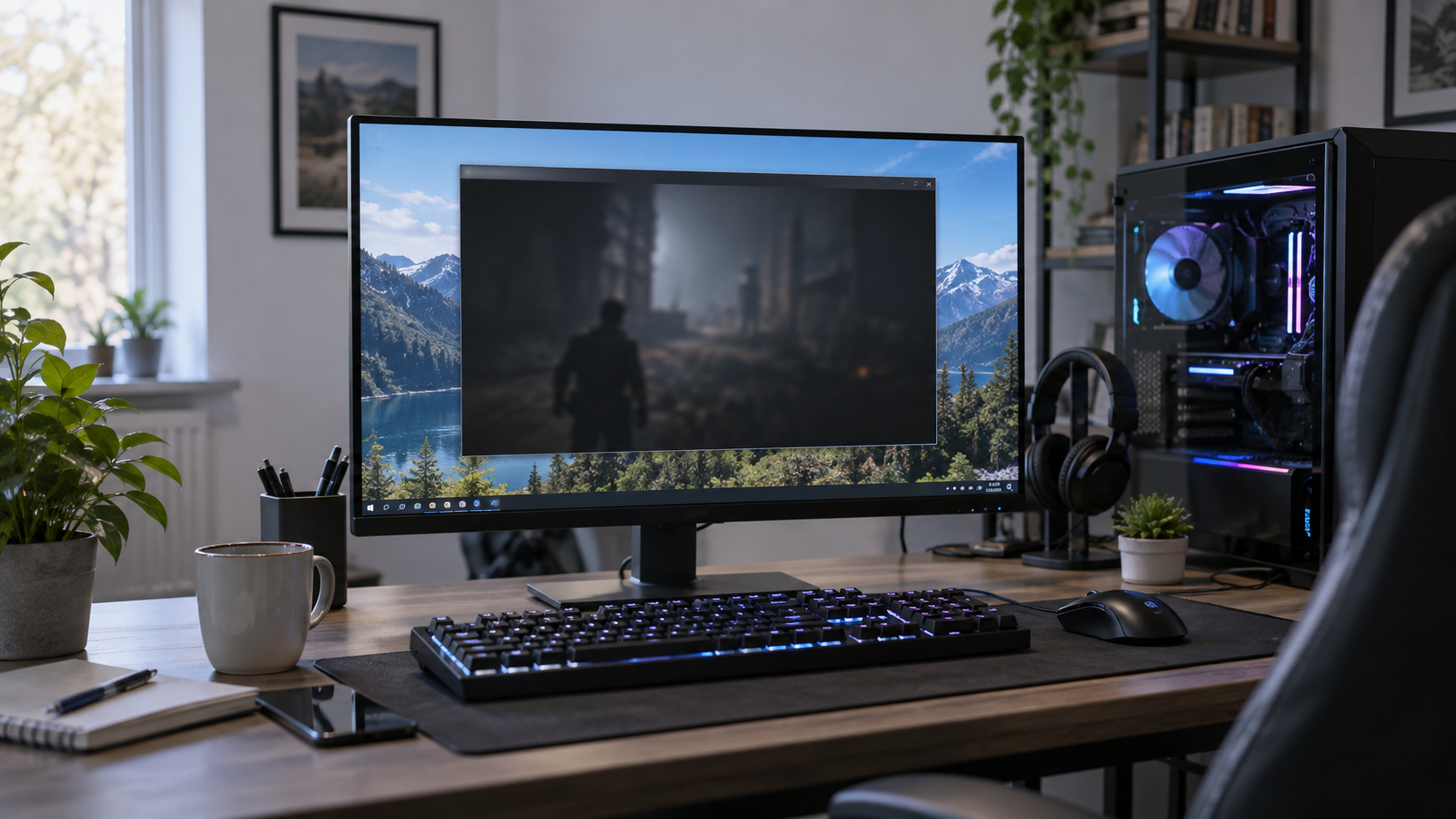
Ein Spiel läuft erst normal und schließt sich dann plötzlich, manchmal direkt beim Start, manchmal nach einigen Minuten. Besonders frustrierend ist das, wenn keine Fehlermeldung erscheint und du nicht weißt, ob das Spiel selbst, der PC, ein Treiber oder eine Einstellung verantwortlich ist. Dieser Ratgeber hilft dir, die Ursache ruhig einzugrenzen, ohne vorschnell etwas zu löschen oder riskante Reparaturprogramme zu installieren.
Wenn der PC für Schule, Arbeit oder wichtige Termine zuverlässig laufen muss und du nicht lange testen möchtest, kannst du direkt ein Ticket erstellen. Beschreibe kurz, welches Spiel betroffen ist, wann der Absturz passiert und ob andere Programme ebenfalls Probleme machen.
Schnelle Diagnose
- Stürzt nur ein bestimmtes Spiel ab oder betrifft es mehrere Spiele und Programme?
- Passiert der Absturz sofort beim Start, im Menü, beim Laden eines Spielstands oder erst unter Last?
- Wird der PC sehr laut, sehr warm oder startet er zusätzlich neu?
- Gab es kurz vorher ein Update, einen neuen Treiber, neue Hardware oder eine geänderte Grafikeinstellung?
- Reicht freier Speicherplatz auf dem Laufwerk, auf dem Spiel und System liegen?
 KI
KI
Häufige Ursachen
Wenn ein Spiel ohne Meldung abstürzt, liegt die Ursache oft nicht an einer einzigen Stelle. Häufig sind Grafiktreiber, beschädigte Spieldateien, zu hohe Temperaturen, knapper Arbeitsspeicher oder Hintergrundprogramme beteiligt. Auch Overlays, Aufnahme-Tools, Tuning-Programme und sehr hohe Grafikeinstellungen können ein Spiel instabil machen.
Manchmal ist außerdem der Zeitpunkt wichtig. Ein Absturz direkt beim Start spricht eher für fehlende Berechtigungen, defekte Spieldateien, ein Problem mit dem Launcher oder eine blockierende Sicherheitssoftware. Ein Absturz nach zehn bis dreißig Minuten passt häufiger zu Temperatur, Arbeitsspeicher, Grafikspeicher, Netzteilbelastung oder instabilen Übertaktungsprofilen. Wenn der ganze PC neu startet, solltest du besonders vorsichtig sein, weil dann auch Stromversorgung, Hardware oder Systemstabilität eine Rolle spielen können.
Schritt-für-Schritt-Lösung
- Starte PC und Spiel einmal sauber neu. Schließe das Spiel, beende den Launcher und starte den PC neu. Öffne danach nur den Launcher und das betroffene Spiel. Damit schließt du aus, dass ein hängender Prozess oder ein altes Update im Hintergrund stört.
- Prüfe, ob nur dieses Spiel betroffen ist. Starte ein anderes Spiel oder ein normales Programm, das etwas Leistung braucht. Läuft alles andere stabil, liegt der Fokus eher auf diesem Spiel, seinen Dateien oder seinen Einstellungen. Gibt es auch anderswo Abstürze, solltest du breiter bei Treibern, Temperaturen und Systemdateien suchen.
- Setze die Grafikeinstellungen testweise herunter. Wähle im Spiel ein mittleres Preset, deaktiviere sehr anspruchsvolle Effekte und begrenze die Bildrate, falls diese Option vorhanden ist. Ein stabiler Test mit niedrigeren Einstellungen ist ein guter Hinweis auf Last-, Temperatur- oder Speicherprobleme.
- Aktualisiere den Grafiktreiber über die offizielle Quelle. Nutze die Software oder Webseite des Grafikkartenherstellers und vermeide dubiose Treiberseiten. Nach der Installation starte den PC neu. Wenn das Problem direkt nach einem Treiberupdate begann, kann auch ein Wechsel auf eine stabile ältere Version sinnvoll sein.
- Überprüfe die Spieldateien im Launcher. Viele Plattformen bieten eine Funktion wie „Dateien überprüfen“, „Reparieren“ oder „Integrität prüfen“. Dabei werden fehlende oder beschädigte Dateien neu geladen, ohne dass du Spielstände löschen musst. Das ist deutlich sicherer als ein kompletter Neuinstallationsversuch als erster Schritt.
- Schließe störende Hintergrundprogramme. Beende vor dem Test Overlays, Bildschirmaufnahme, Tuning-Tools, RGB-Steuerungen, Browser mit vielen Tabs und unnötige Autostart-Programme. Lässt sich das Spiel danach stabil starten, kannst du die Programme nacheinander wieder aktivieren und den Auslöser finden.
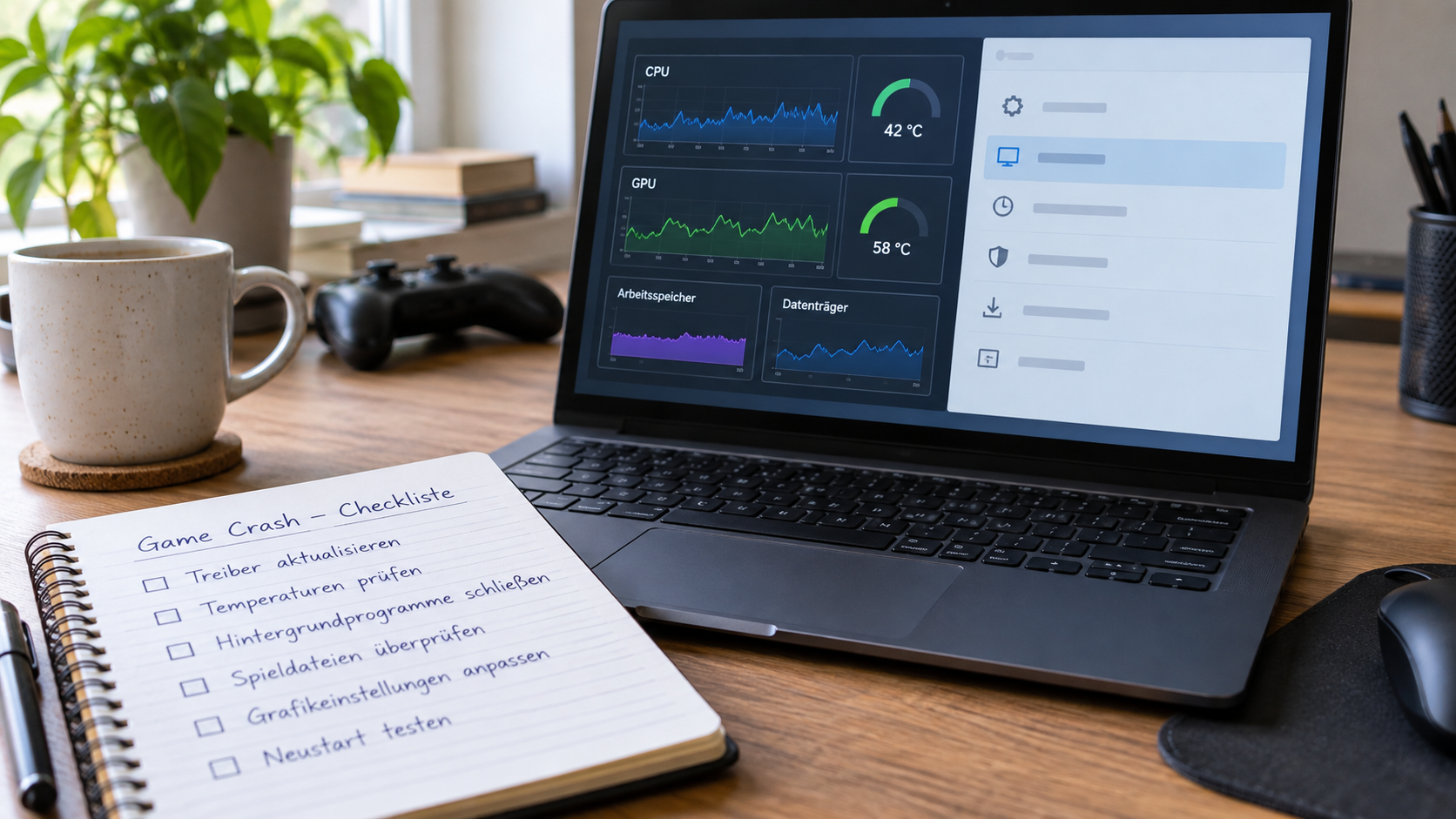
- Kontrolliere Temperatur und Lüfterverhalten. Wird der PC beim Spielen sehr laut oder fühlt sich das Notebook ungewöhnlich heiß an, reduziere die Last und sorge für freie Lüftungsöffnungen. Stelle ein Notebook auf eine harte, ebene Fläche. Bei Desktop-PCs sollten Lüfter nicht blockiert sein und Staub nicht sichtbar die Luftwege zusetzen.
- Prüfe freien Speicherplatz und Auslagerung. Auf dem Systemlaufwerk sollten mehrere Gigabyte frei bleiben, besser deutlich mehr. Ist das Laufwerk fast voll, können Updates, Shader-Cache, temporäre Dateien und Auslagerungsdatei Probleme verursachen. Lösche nur Dateien, die du sicher zuordnen kannst, und leere nicht wahllos Systemordner.
- Teste ohne Übertaktung oder aggressive Leistungsprofile. Falls CPU, Grafikkarte oder Arbeitsspeicher übertaktet sind, stelle testweise Standardwerte ein. Auch ein zu scharfes RAM-Profil kann Spiele zum Absturz bringen, obwohl der PC im Alltag scheinbar normal läuft.
- Sieh in die Ereignisanzeige, aber überbewerte sie nicht. In Windows 11 findest du Hinweise unter Zuverlässigkeitsverlauf oder Ereignisanzeige. Ein Eintrag zum Spielabsturz kann den fehlerhaften Prozess nennen. Die Meldung ist aber oft technisch und ersetzt keine saubere Diagnose.
Notiere dir bei jedem Test nur eine Änderung: zum Beispiel zuerst niedrigere Grafikeinstellungen, danach Treiber, danach Hintergrundprogramme. So erkennst du, welcher Schritt tatsächlich geholfen hat. Wenn du mehrere Dinge gleichzeitig änderst, wirkt der PC vielleicht kurz stabil, aber die Ursache bleibt unklar und kann später wieder auftreten.
Bei Notebooks ist außerdem wichtig, ob das Netzteil angeschlossen ist und ob ein Energiesparmodus aktiv ist. Manche Geräte reduzieren im Akkubetrieb stark die Leistung. Das kann zu Rucklern, Ladeproblemen oder Abstürzen führen, wenn ein Spiel plötzlich mehr Grafikleistung benötigt.
Was du besser nicht tun solltest
Installiere keine angeblichen „Game Booster“, Treiberpakete aus unbekannten Quellen oder Registry-Reiniger. Solche Tools versprechen schnelle Hilfe, verändern aber oft viele Einstellungen gleichzeitig und machen die Fehlersuche schwerer. Lösche auch keine Ordner im Systemverzeichnis, nur weil ein Forum das ohne Erklärung empfiehlt.
Vorsicht gilt außerdem bei Spielständen und Konfigurationsordnern. Manche Spiele speichern lokale Profile, Mods oder Savegames im Benutzerordner. Wenn du neu installierst, sichere vorher wichtige Spielstände oder prüfe, ob Cloud-Speicherung aktiv ist. Bei Mods solltest du zuerst ohne Mods testen, statt direkt das komplette Spiel zu entfernen.
Wann professionelle Hilfe sinnvoll ist
Professionelle Hilfe lohnt sich, wenn der PC zusätzlich neu startet, Bluescreens zeigt, sehr heiß wird, ungewöhnliche Geräusche macht oder mehrere Spiele betroffen sind. Auch wenn du wichtige Daten auf dem Gerät hast, solltest du nicht endlos experimentieren. Eine strukturierte Prüfung kann klären, ob Treiber, Windows 11, Speicher, Laufwerk, Grafikkarte oder Netzteil beteiligt sind.
Hilfreich sind konkrete Angaben: Name des Spiels, Zeitpunkt des Absturzes, verbaute Grafikkarte, ob ein Notebook oder Desktop-PC genutzt wird, welche Schritte du bereits getestet hast und ob Screenshots oder Fehlereinträge vorhanden sind. Dadurch lässt sich schneller entscheiden, ob eine Softwarekorrektur reicht oder Hardware geprüft werden sollte.
Wenn du Hilfe anfragst, sende nach Möglichkeit keine langen Logdateien ungefragt, sondern zuerst eine kurze Zusammenfassung. Nützlich sind Spielname, PC-Modell oder Komponenten, Zeitpunkt des Absturzes, Temperaturauffälligkeiten und ob der Fehler nach einem Update begann. Damit lässt sich die Ursache deutlich schneller eingrenzen.
FAQ
Warum stürzt das Spiel ohne Fehlermeldung ab?
Viele Spiele schließen sich einfach, wenn Treiber, Spieldateien, Speicher oder Hintergrundprogramme einen Fehler auslösen. Eine sichtbare Meldung erscheint nur, wenn das Spiel oder der Launcher den Fehler sauber abfangen kann.
Soll ich das Spiel sofort neu installieren?
Meist nicht als ersten Schritt. Prüfe zuerst Spieldateien, Treiber, Einstellungen und Hintergrundprogramme. Eine Neuinstallation kostet Zeit und hilft nicht, wenn Temperatur, Treiber oder Systemstabilität die Ursache sind.
Können Mods Abstürze verursachen?
Ja. Mods können nach Spielupdates inkompatibel werden oder miteinander kollidieren. Teste das Spiel einmal ohne Mods und aktiviere sie danach schrittweise, wenn das Spiel wieder stabil läuft.
Ist ein heißer Laptop beim Spielen normal?
Wärme ist normal, dauerhafte Überhitzung aber nicht. Wenn Lüfter dauerhaft sehr laut laufen, die Leistung einbricht oder das Spiel nach einiger Zeit abstürzt, solltest du Lüftung, Standort und Last prüfen.
Hilft ein Grafiktreiber-Update immer?
Nicht immer, aber es ist ein sinnvoller Schritt. Bei sehr neuen Spielen beheben aktuelle Treiber oft Fehler. Wenn das Problem direkt nach einem Update begann, kann eine stabile vorherige Version besser sein.
Wann ist der Absturz ein Hinweis auf Hardwareprobleme?
Wenn mehrere Spiele betroffen sind, der PC neu startet, Bildfehler auftreten oder Abstürze vor allem unter Last passieren, kommen Hardware, Kühlung, Stromversorgung oder Arbeitsspeicher stärker in Betracht.
Wenn du Unterstützung brauchst, kannst du hier ein Ticket erstellen.
Sie dürfen Kommentare lesen, aber nicht schreiben.


