 KI
KI WLAN verbunden, aber kein Internet: So löst du das Problem unter Windows
Inhaltsverzeichnis
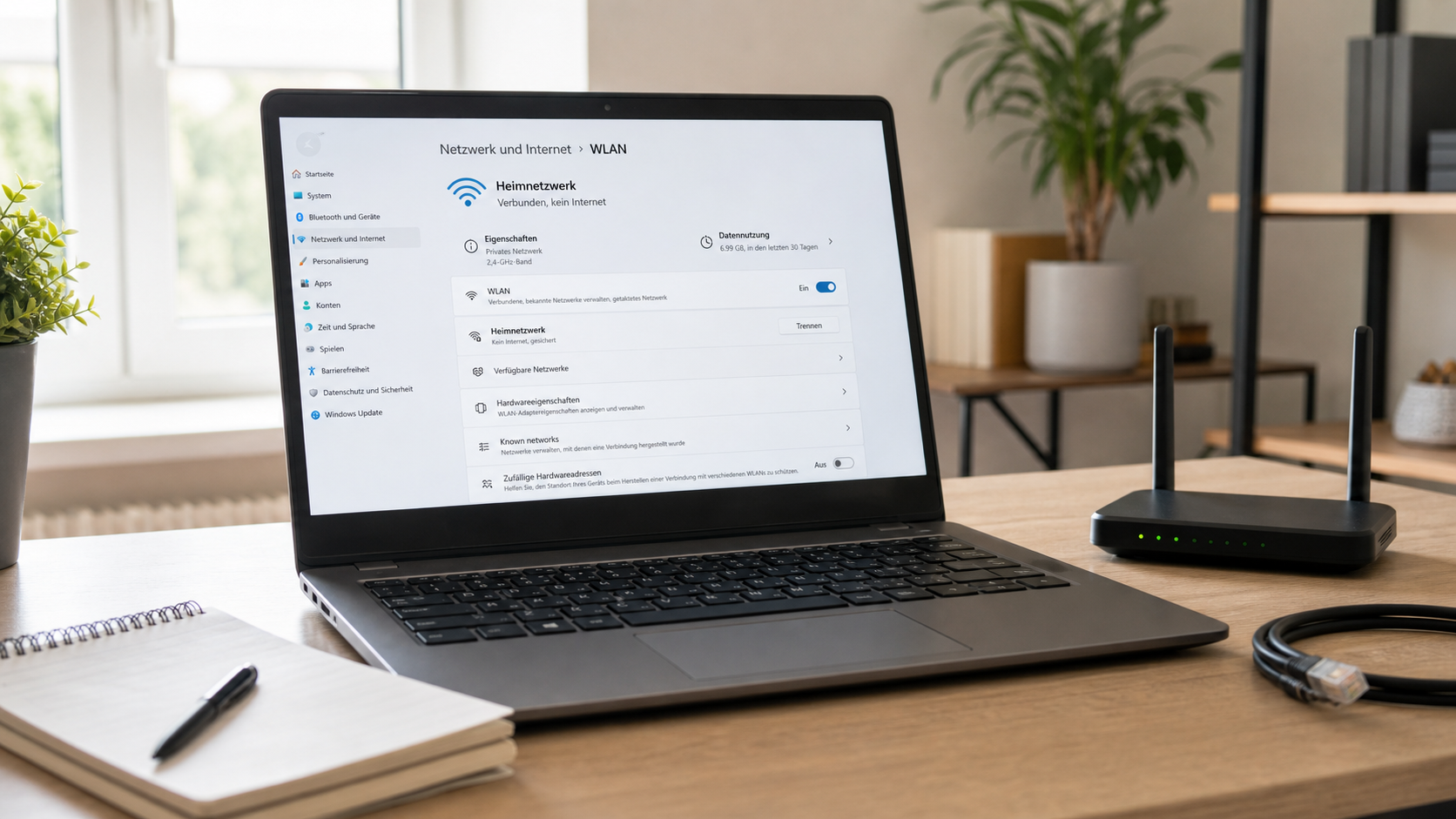
Der Laptop oder PC zeigt „WLAN verbunden“, aber Webseiten laden nicht, E-Mails kommen nicht an und Programme melden trotzdem keine Internetverbindung. Das ist eines der häufigsten Netzwerkprobleme unter Windows 10 und Windows 11. Die gute Nachricht: In vielen Fällen ist nicht der ganze Anschluss defekt. Oft liegt es an einer hängenden Verbindung, einem Router-Problem, falschen DNS-Daten oder einer blockierenden Sicherheitssoftware.
Dieser Ratgeber führt dich Schritt für Schritt durch eine sichere Diagnose. Du brauchst dafür keine Fachbegriffe auswendig zu können. Wichtig ist nur, die Schritte in Ruhe der Reihe nach zu prüfen und keine radikalen Änderungen vorzunehmen, bevor klar ist, wo das Problem sitzt.
Wenn du nicht weiterkommst oder der PC für Arbeit/Schule wichtig ist, kannst du direkt ein Ticket erstellen.
Schnelle Diagnose
- Prüfe, ob nur ein Gerät betroffen ist oder ob Smartphone, Tablet und andere PCs ebenfalls kein Internet haben.
- Öffne eine bekannte Webseite im Browser und teste zusätzlich eine andere App, zum Beispiel E-Mail oder Messenger.
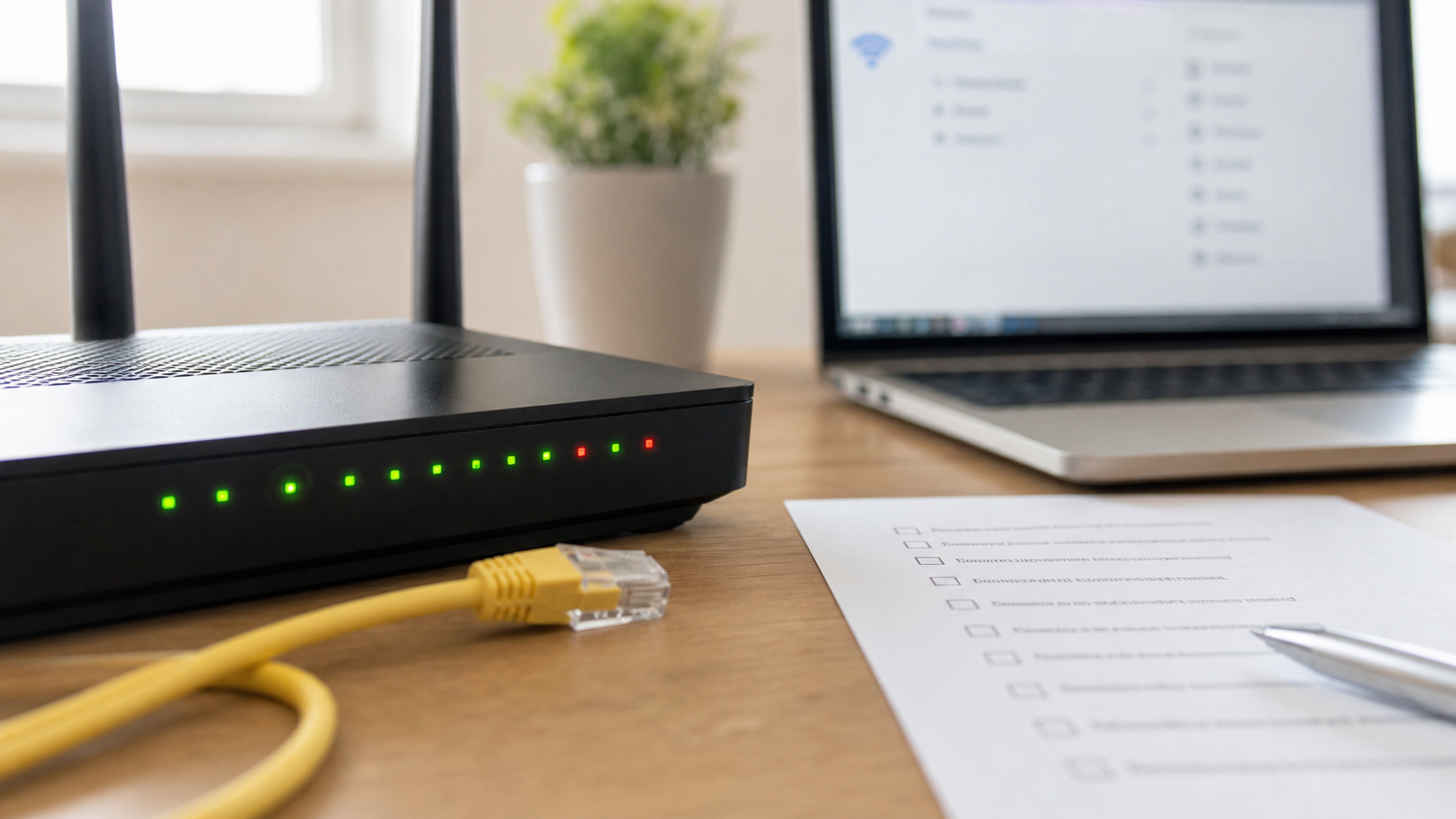
- Sieh am Router nach, ob die Internet-, DSL-, Kabel- oder Glasfaser-Leuchte normal leuchtet oder blinkt.
- Starte nicht sofort alles mehrfach neu. Ein gezielter Neustart von Router und PC ist sinnvoller.
- Notiere dir Fehlermeldungen wie „Kein Internet, gesichert“, „DNS-Server antwortet nicht“ oder „Standardgateway nicht verfügbar“.
 KI
KI
Häufige Ursachen
Die Meldung „verbunden, kein Internet“ bedeutet meist: Dein Gerät ist zwar mit dem WLAN-Router verbunden, der Weg vom Router ins Internet funktioniert aber nicht richtig oder Windows kann ihn nicht korrekt nutzen. Der WLAN-Teil und der Internet-Teil sind zwei verschiedene Dinge. Deshalb kann die Verbindung zum WLAN grün aussehen, obwohl keine Webseite lädt.
Häufig steckt ein kurzfristiger Router-Hänger dahinter. Router laufen oft wochenlang durch, verteilen IP-Adressen, verwalten WLAN-Verbindungen und bauen die Verbindung zum Anbieter auf. Dabei kann sich ein Dienst festfahren. Auch nach einem Stromausfall oder einer nächtlichen Anbieter-Wartung bleibt der Router manchmal in einem Zwischenzustand hängen.
Eine zweite häufige Ursache sind DNS-Probleme. DNS ist das Adressbuch des Internets: Aus „pchilfeapp.de“ wird die technische Adresse des Servers. Wenn DNS nicht klappt, wirken Webseiten kaputt, obwohl die Internetleitung grundsätzlich erreichbar sein kann. Windows meldet dann manchmal „DNS-Server antwortet nicht“.
Auch gespeicherte WLAN-Daten können stören. Wenn sich der Router geändert hat, ein neues Passwort gesetzt wurde oder Windows ein altes Profil weiterverwendet, verbindet sich der PC scheinbar korrekt, bekommt aber keine saubere Netzwerkfreigabe. Seltener sind Treiberprobleme, VPN-Programme, Firewalls, Kindersicherungen, defekte Netzwerkkabel am Router oder eine Störung beim Internetanbieter.
Schritt-für-Schritt-Lösung
- Andere Geräte testen: Nimm zuerst ein Smartphone und verbinde es mit demselben WLAN. Schalte mobile Daten kurz aus, damit der Test wirklich über WLAN läuft. Wenn auch das Smartphone keine Webseite lädt, liegt das Problem wahrscheinlich am Router, Anschluss oder Anbieter. Wenn nur der Windows-PC betroffen ist, konzentriere dich auf Windows.
- Router-Leuchten prüfen: Schaue auf die Statusleuchten. Je nach Modell heißen sie Internet, Online, DSL, Cable, Fiber oder WAN. Rot leuchtende oder dauerhaft blinkende Internet-LEDs deuten eher auf ein Anschlussproblem hin. Leuchtet nur WLAN, aber nicht Internet/Online, ist dein PC nicht die Hauptursache.
- Router sauber neu starten: Ziehe den Router für mindestens 30 Sekunden vom Strom. Stecke ihn wieder ein und warte geduldig, bis alle relevanten Leuchten stabil sind. Das kann fünf bis zehn Minuten dauern. Starte währenddessen den PC nicht hektisch mehrfach neu, sondern warte den Router vollständig ab.
- Windows neu verbinden: Klicke unten rechts auf das WLAN-Symbol, trenne die Verbindung und verbinde dich neu. Achte darauf, dass du wirklich dein eigenes Netzwerk auswählst und nicht ein Gastnetz oder einen Repeater mit schwachem Signal.
- WLAN-Profil vergessen: Öffne unter Windows 11 „Einstellungen“ > „Netzwerk und Internet“ > „WLAN“ > „Bekannte Netzwerke verwalten“. Wähle dein Netzwerk und klicke auf „Nicht speichern“. Danach verbindest du dich neu und gibst das WLAN-Passwort frisch ein. Unter Windows 10 findest du die Funktion ebenfalls in den WLAN-Einstellungen unter bekannte Netzwerke.
- Problembehandlung starten: Gehe zu „Einstellungen“ > „System“ > „Problembehandlung“ > „Andere Problembehandlungen“ und starte die Netzwerkdiagnose. Windows kann einfache Fehler wie eine deaktivierte Netzwerkkarte oder eine falsche Gateway-Konfiguration manchmal selbst beheben.
- IP-Adresse erneuern: Öffne das Startmenü, tippe „cmd“, klicke mit der rechten Maustaste auf „Eingabeaufforderung“ und wähle „Als Administrator ausführen“. Gib nacheinander diese Befehle ein:
ipconfig /release, dannipconfig /renew, danachipconfig /flushdns. Starte anschließend den Browser neu. - DNS testweise ändern: Wenn nur Webseiten nicht laden oder DNS-Fehler erscheinen, kann ein anderer DNS-Server helfen. In den Netzwerkeinstellungen kannst du für IPv4 testweise „1.1.1.1“ und „8.8.8.8“ eintragen. Merke dir vorher die alte Einstellung oder stelle danach wieder auf „automatisch“ zurück, wenn du unsicher bist.
- VPN und Sicherheitssoftware prüfen: Beende VPN-Programme testweise vollständig. Manche VPN-Clients blockieren die Verbindung, wenn sie nicht korrekt verbunden sind. Deaktiviere Sicherheitssoftware nicht dauerhaft. Wenn du sie kurz testweise abschaltest, aktiviere sie direkt wieder und prüfe nur, ob sich das Verhalten ändert.
- Netzwerktreiber kontrollieren: Öffne den Geräte-Manager und sieh unter „Netzwerkadapter“ nach, ob ein Warnsymbol angezeigt wird. Aktualisiere Treiber bevorzugt über Windows Update oder die Supportseite des Geräteherstellers. Vermeide dubiose Treiber-Webseiten und automatische Treiber-Tools aus Werbeanzeigen.
Wenn nur ein bestimmter Browser nicht funktioniert
Manchmal ist die Internetverbindung in Ordnung, aber Chrome, Edge oder Firefox lädt trotzdem keine Seiten. Teste deshalb immer mindestens zwei Programme. Funktioniert zum Beispiel Microsoft Edge, aber ein anderer Browser nicht, prüfe Erweiterungen, Proxy-Einstellungen und gespeicherte Browserdaten. In Windows findest du Proxy-Einstellungen unter „Einstellungen“ > „Netzwerk und Internet“ > „Proxy“. Für normale Heimanschlüsse sollte dort meist kein manueller Proxy aktiv sein.
Was du besser nicht tun solltest
Setze den Router nicht vorschnell auf Werkseinstellungen zurück. Dabei können Zugangsdaten, Telefonie-Einstellungen, WLAN-Name, Gastnetz und Smart-Home-Verbindungen verloren gehen. Ein normaler Neustart über Strom trennen ist etwas anderes als ein Reset mit der kleinen Reset-Taste.
Installiere keine Treiberpakete von unbekannten Webseiten. Gerade bei Netzwerkproblemen landet man schnell auf Seiten, die angebliche Reparaturprogramme anbieten. Diese Tools sind oft unnötig, manchmal unseriös und können zusätzliche Probleme verursachen. Auch Registry-Reinigungsprogramme sind keine sinnvolle Lösung für WLAN-Probleme.
Ändere außerdem nicht viele Einstellungen gleichzeitig. Wenn du DNS, Firewall, Treiber, Router und Windows-Dienste auf einmal veränderst, weißt du später nicht mehr, welcher Schritt geholfen oder geschadet hat. Arbeite lieber Schritt für Schritt und teste nach jeder Änderung kurz.
Wann professionelle Hilfe sinnvoll ist
Professionelle Hilfe ist sinnvoll, wenn der PC für Homeoffice, Schule, Online-Banking oder wichtige Kommunikation gebraucht wird und du nach den sicheren Grundschritten keine stabile Verbindung bekommst. Das gilt besonders, wenn mehrere Symptome zusammenkommen: häufige Verbindungsabbrüche, unbekannte VPN- oder Proxy-Einstellungen, Sicherheitswarnungen, ein sehr langsamer PC oder Fehlermeldungen nach einem Windows-Update.
Auch wenn du unsicher bist, ob du am Router etwas verstellen darfst, ist Unterstützung sinnvoll. Viele Haushalte nutzen Router für Internet, Telefon, TV, Repeater und Smart-Home-Geräte gleichzeitig. Eine falsche Änderung kann dann mehr auslösen als nur ein WLAN-Problem. Eine strukturierte Fernhilfe kann prüfen, ob Windows, Router, DNS, Treiber oder Anbieter die wahrscheinlichste Ursache sind.
Typische Warnzeichen
- Der Router zeigt eine rote Internet- oder DSL-Leuchte.
- Alle Geräte im Haushalt sind betroffen, nicht nur ein PC.
- Windows meldet nach jedem Neustart erneut „Kein Internet, gesichert“.
- Ein unbekannter Proxy oder ein unbekanntes VPN ist aktiv.
- Nach einem angeblichen Support-Anruf wurden Programme installiert oder Einstellungen verändert.
- Der PC verbindet sich nur direkt neben dem Router, aber nicht im normalen Arbeitszimmer.
FAQ
Warum zeigt Windows „verbunden“, obwohl kein Internet da ist?
Weil dein PC mit dem WLAN-Router verbunden sein kann, ohne dass der Router eine funktionierende Verbindung ins Internet hat. WLAN ist die Funkverbindung im Haus, Internet ist die Verbindung vom Router zum Anbieter und weiter ins Netz.
Soll ich den Router resetten?
In den meisten Fällen nein. Ziehe ihn zuerst nur für 30 Sekunden vom Strom und warte danach vollständig ab. Ein Werksreset sollte nur erfolgen, wenn du Zugangsdaten und Einstellungen kennst oder Unterstützung hast.
Hilft es, das WLAN-Passwort neu einzugeben?
Ja, wenn Windows ein altes oder beschädigtes WLAN-Profil gespeichert hat. Das Netzwerk zu vergessen und neu zu verbinden ist ein sicherer Schritt, solange du das richtige WLAN-Passwort kennst.
Was bedeutet „DNS-Server antwortet nicht“?
Windows erreicht das Adressbuch für Webseiten nicht zuverlässig. Dann können Internetseiten trotz aktiver Verbindung nicht gefunden werden. Ein Router-Neustart, DNS-Cache leeren oder testweise ein anderer DNS-Server kann helfen.
Kann ein Windows-Update das WLAN stören?
Ja, selten können Treiber oder Netzwerkeinstellungen nach einem Update Probleme machen. Prüfe dann Windows Update auf weitere Treiberupdates und starte die Netzwerkproblembehandlung, bevor du Treiber von fremden Webseiten installierst.
Wann sollte ich den Internetanbieter kontaktieren?
Wenn mehrere Geräte betroffen sind und der Router eine Störung der Internetleitung anzeigt, ist der Anbieter der richtige Ansprechpartner. Wenn nur ein Windows-PC betroffen ist, liegt die Ursache eher am Gerät oder an dessen Einstellungen.
Wenn du Unterstützung brauchst, kannst du hier ein Ticket erstellen.
Sie dürfen Kommentare lesen, aber nicht schreiben.


