 KI
KI WLAN-Passwort vergessen: So findest du den Schlüssel wieder
Inhaltsverzeichnis
Das WLAN-Passwort ist schnell vergessen: Ein neuer Laptop soll verbunden werden, Gäste brauchen Zugang oder nach einem Routerwechsel steht plötzlich niemand mehr im Heimnetz. Für Einsteiger ist das ärgerlich, aber meistens lösbar, ohne den ganzen Anschluss neu einzurichten. Wichtig ist, ruhig vorzugehen und keine privaten Zugangsdaten wahllos auszuprobieren oder in fremde Apps einzutragen.
Wenn du nicht weiterkommst oder der PC für Arbeit/Schule wichtig ist, kannst du direkt ein Ticket erstellen.
Schnelle Diagnose
- Ist noch ein Gerät mit dem WLAN verbunden, zum Beispiel dein Laptop, Smartphone oder Tablet?
- Steht auf dem Router oder in deinen Anschlussunterlagen ein WLAN-Name mit Netzwerkschlüssel?
- Wurde das Passwort irgendwann selbst geändert oder nutzt du noch die Werkseinstellung?
- Geht es um dein eigenes Heimnetz oder um ein Firmen-, Hotel- oder Nachbarnetz?
- Blinkt der Router normal und funktioniert das Internet auf bereits verbundenen Geräten?
 KI
KI
Häufige Ursachen
Meist ist nicht das WLAN selbst defekt, sondern nur der richtige Schlüssel nicht mehr auffindbar. Häufig wurde der Router vor langer Zeit eingerichtet und das Kennwort seitdem nie wieder gebraucht. Manchmal steht noch der ursprüngliche Netzwerkschlüssel auf einem Aufkleber, während im Router später ein eigenes Passwort gespeichert wurde. Dann hilft der Aufkleber nicht mehr.
Eine zweite typische Ursache ist ein verwechselter WLAN-Name. Viele Router senden ein 2,4-GHz- und ein 5-GHz-Netz oder zusätzlich ein Gästenetz. Wer das Passwort für das Hauptnetz kennt, kann sich damit nicht automatisch im Gästenetz anmelden. Auch alte Notizen sind riskant: Ein einzelnes falsches Zeichen, ein Leerzeichen am Ende oder eine Verwechslung von Null und großem O reichen, damit die Verbindung scheitert.
Bei gebrauchten Routern, umgezogenen Anschlüssen oder getauschten Geräten kommt hinzu, dass alte Zugangsdaten nicht mehr gelten. Dann ist es besser, zuerst sauber zu prüfen, welcher Router aktuell aktiv ist, welche WLAN-Namen wirklich gesendet werden und ob du Zugriff auf die Routeroberfläche hast.
Schritt-für-Schritt-Lösung
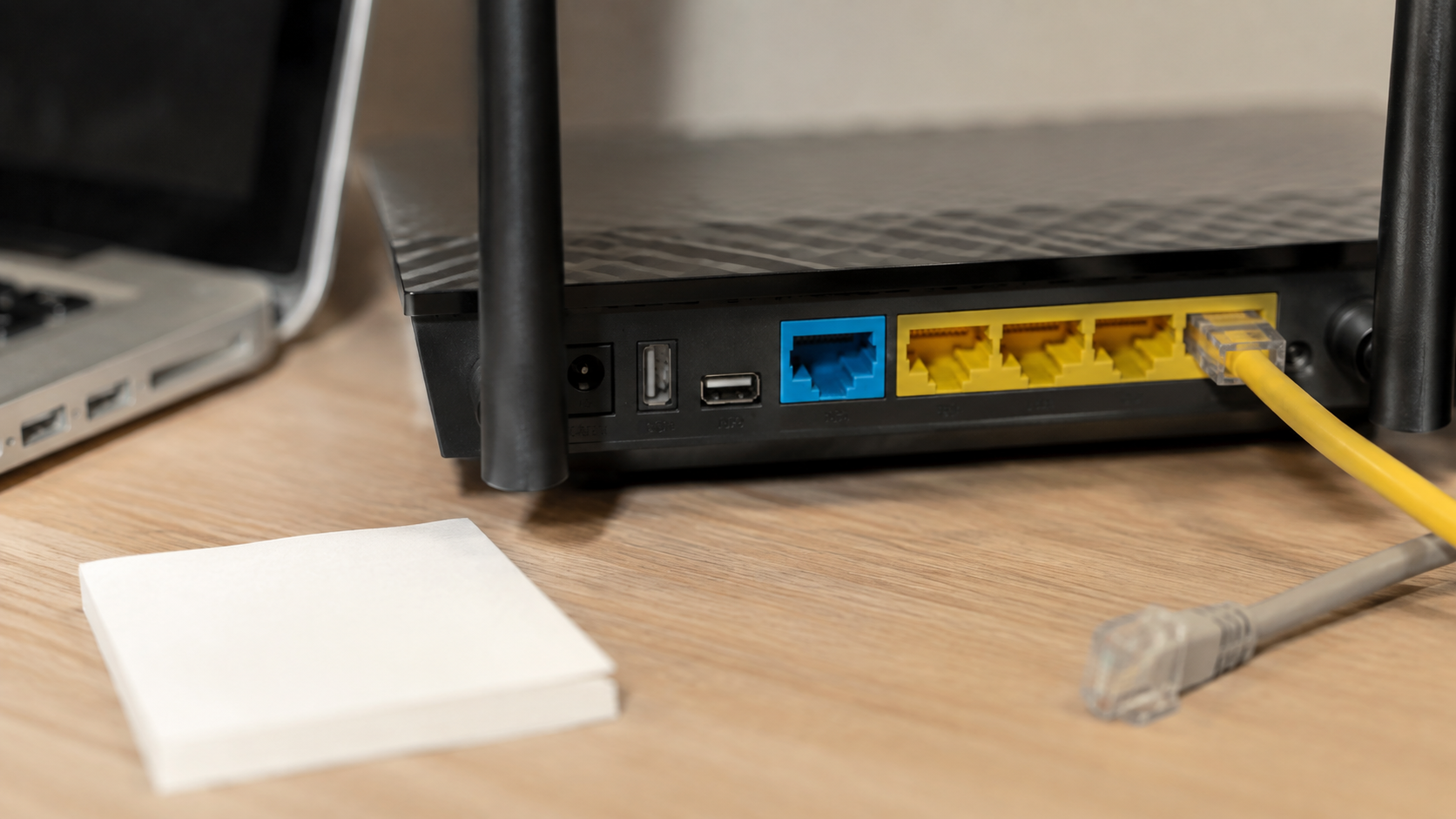
- Prüfe den Router-Aufkleber. Schau auf die Unterseite oder Rückseite des Routers. Dort stehen oft WLAN-Name, Netzwerkschlüssel oder WLAN-Key. Achte auf Groß- und Kleinschreibung. Fotografiere den Aufkleber nicht unnötig und teile das Foto nicht in Chats.
- Vergleiche den WLAN-Namen. Öffne auf dem Gerät die WLAN-Liste und prüfe, ob der Name exakt zum Router passt. Wenn mehrere ähnliche Namen erscheinen, kann ein falsches Netz die Ursache sein.
- Suche in deinen Unterlagen. Viele Anbieter liefern den Standard-Schlüssel in der Routerverpackung, im Willkommensbrief oder im Kundenportal. Wenn du das Passwort nie geändert hast, ist dieser Schlüssel oft noch gültig.
- Nutze ein bereits verbundenes Gerät. Wenn ein eigener Windows-11-PC noch verbunden ist, kann das gespeicherte WLAN-Profil helfen. Öffne die Einstellungen, gehe zu Netzwerk und Internet, suche die erweiterten Netzwerkeinstellungen und prüfe die bekannten Netzwerke. Je nach Gerät und Berechtigung kannst du dort gespeicherte Netzwerkinformationen anzeigen oder das Profil verwalten.
- Melde dich am Router an. Wenn du das Router-Administrationspasswort kennst, öffne die Routeroberfläche im Browser. Die Adresse steht oft auf dem Gerät oder in der Anleitung. Im WLAN-Bereich kannst du den aktuellen Schlüssel einsehen oder ein neues Passwort setzen.
- Setze ein neues WLAN-Passwort, wenn du unsicher bist. Wähle ein langes Passwort mit mindestens 14 Zeichen, gemischt aus Wörtern, Zahlen und Sonderzeichen. Danach müssen alle Geräte einmal neu verbunden werden. Notiere das neue Passwort an einem sicheren Ort, zum Beispiel in einem Passwortmanager.
- Starte Router und Gerät neu. Wenn das Passwort korrekt ist, aber die Verbindung trotzdem fehlschlägt, starte den Router kontrolliert neu und versuche es anschließend erneut. Trenne ihn nicht ständig vom Strom; ein Neustart reicht.
- Entferne alte WLAN-Profile. Wenn ein Gerät immer wieder mit falschen Daten verbindet, lösche das gespeicherte Netzwerk und verbinde es neu. Das hilft besonders nach Passwortänderungen.
Wenn ein Gerät noch verbunden ist
Ein bereits verbundenes Gerät ist der beste Ansatzpunkt, weil es zeigt: Das WLAN funktioniert grundsätzlich. Prüfe zuerst, ob dieses Gerät wirklich im richtigen Netz ist und Internetzugang hat. Falls ja, kannst du darüber entweder den Router aufrufen oder die gespeicherten Netzwerkeinstellungen prüfen. Bei Smartphones gibt es oft eine Teilen-Funktion für das eigene WLAN, teilweise über einen QR-Code. Nutze solche Funktionen nur für Personen, denen du vertraust.
Bei einem Windows-11-Gerät solltest du keine fremden Tools installieren, nur um ein gespeichertes Passwort auszulesen. Viele dieser Programme verlangen unnötige Rechte oder bringen Werbung mit. Besser ist der Weg über Einstellungen, Routeroberfläche oder Anbieterunterlagen.
Router-Passwort und WLAN-Passwort unterscheiden
Viele verwechseln zwei verschiedene Passwörter. Das WLAN-Passwort verbindet Geräte mit dem Funknetz. Das Router-Passwort schützt die Verwaltungsoberfläche des Routers. Mit dem Router-Passwort kannst du Einstellungen ändern, aber es ist nicht automatisch der WLAN-Schlüssel. Umgekehrt bringt dir das WLAN-Passwort keinen Zugriff auf die Routerverwaltung.
Wenn du das Router-Passwort ebenfalls vergessen hast, wird es schwieriger. Manche Anbieter erlauben eine Wiederherstellung über ihr Kundenportal. Bei anderen Geräten bleibt nur ein Werksreset. Ein Werksreset löscht aber häufig WLAN-Namen, Portfreigaben, Telefonie- oder Zugangseinstellungen. Das solltest du nur tun, wenn du weißt, wie der Router anschließend wieder eingerichtet wird.
Was du besser nicht tun solltest
Gib dein WLAN-Passwort nicht auf beliebigen Webseiten ein, die angeblich Kennwörter wiederherstellen. Seriöse Hilfe braucht keinen Zugriff auf dein WLAN-Passwort im Klartext. Vermeide außerdem Passwortlisten aus dem Internet, automatische Hacker-Tools oder Apps, die nach Routermodell angebliche Standardschlüssel berechnen. Das ist unsicher, oft unseriös und kann rechtliche Probleme verursachen, wenn es nicht um dein eigenes Netz geht.
Auch ein schneller Werksreset ist nicht immer die beste Lösung. Danach sind alle Geräte getrennt, und bei manchen Anschlüssen müssen Zugangsdaten neu eingetragen werden. Wenn Telefonie, Smart-Home-Geräte, Drucker oder Arbeitsgeräte am WLAN hängen, kann ein Reset deutlich mehr Aufwand erzeugen als die eigentliche Passwortsuche.
Sichere Selbsthilfe
Lege nach der Lösung eine kleine, sichere Dokumentation an. Notiere den WLAN-Namen, das Datum der Änderung und den Hinweis, wo das Passwort gespeichert ist. Schreibe das Passwort nicht offen auf einen Zettel neben dem Router, wenn Besucher oder Dienstleister Zugang zur Wohnung haben. Ein Passwortmanager ist für viele Haushalte die sauberste Lösung.
Wenn du das Passwort änderst, nutze nicht den Familiennamen, die Adresse oder ein kurzes Wort mit Jahreszahl. Solche Kombinationen sind leicht zu erraten. Ein guter Schlüssel kann auch ein langer Satz sein, den du dir merken kannst, aber der nicht öffentlich zu dir passt. Für Gäste ist ein separates Gästenetz sinnvoll, damit private Geräte, Drucker und Dateien besser geschützt bleiben.
Wann professionelle Hilfe sinnvoll ist
Professionelle Hilfe ist sinnvoll, wenn du keinen Zugriff mehr auf den Router hast, der Anschluss geschäftlich genutzt wird oder mehrere Geräte nach einer Änderung nicht mehr funktionieren. Auch bei unklaren Routermeldungen, unbekannten Geräten im Netzwerk oder Verdacht auf missbrauchte Zugangsdaten sollte jemand strukturiert prüfen, bevor weitere Einstellungen geändert werden.
Besonders vorsichtig solltest du sein, wenn Drucker, Kameras, NAS-Systeme, Smart-Home-Geräte oder Homeoffice-Zugänge im Netz hängen. Dann kann eine schnelle Passwortänderung Folgestörungen auslösen. Eine geordnete Prüfung spart Zeit: aktueller WLAN-Name, Routermodell, Anbieter, betroffene Geräte und bisherige Schritte reichen oft schon, um gezielt zu helfen.
FAQ
Kann ich mein WLAN-Passwort einfach im Router ändern?
Ja, wenn du Zugriff auf die Routeroberfläche hast. Danach müssen aber alle verbundenen Geräte das neue Passwort bekommen. Plane dafür etwas Zeit ein.
Ist der Schlüssel auf dem Router-Aufkleber immer richtig?
Nur wenn das WLAN-Passwort seit der Einrichtung nicht geändert wurde. Wurde es später angepasst, gilt der Aufkleber nicht mehr.
Warum verbindet sich mein Laptop trotz richtigem Passwort nicht?
Häufig ist ein altes WLAN-Profil gespeichert, der falsche WLAN-Name gewählt oder der Router braucht einen Neustart. Lösche das bekannte Netzwerk und verbinde es neu.
Sollte ich den Router auf Werkseinstellungen zurücksetzen?
Nur als letzte Möglichkeit. Ein Reset kann Internet-, Telefonie- und WLAN-Einstellungen löschen. Sichere vorher Anbieterunterlagen und prüfe, ob du den Router neu einrichten kannst.
Wie bewahre ich das neue WLAN-Passwort sicher auf?
Am besten in einem Passwortmanager oder in einer geschützten Haushaltsdokumentation. Offen sichtbare Zettel neben dem Router sind keine gute Idee.
Kann pchilfeapp.de helfen, ohne mein Passwort zu kennen?
Ja. Für die Fehlersuche reichen meist Routermodell, WLAN-Name, betroffene Geräte und die bisherigen Schritte. Das Passwort muss nicht ungeschützt weitergegeben werden.
Wenn du Unterstützung brauchst, kannst du hier ein Ticket erstellen.
Sie dürfen Kommentare lesen, aber nicht schreiben.


