 KI
KI Internet langsam trotz WLAN: Ursachen prüfen und Verbindung beschleunigen
Inhaltsverzeichnis
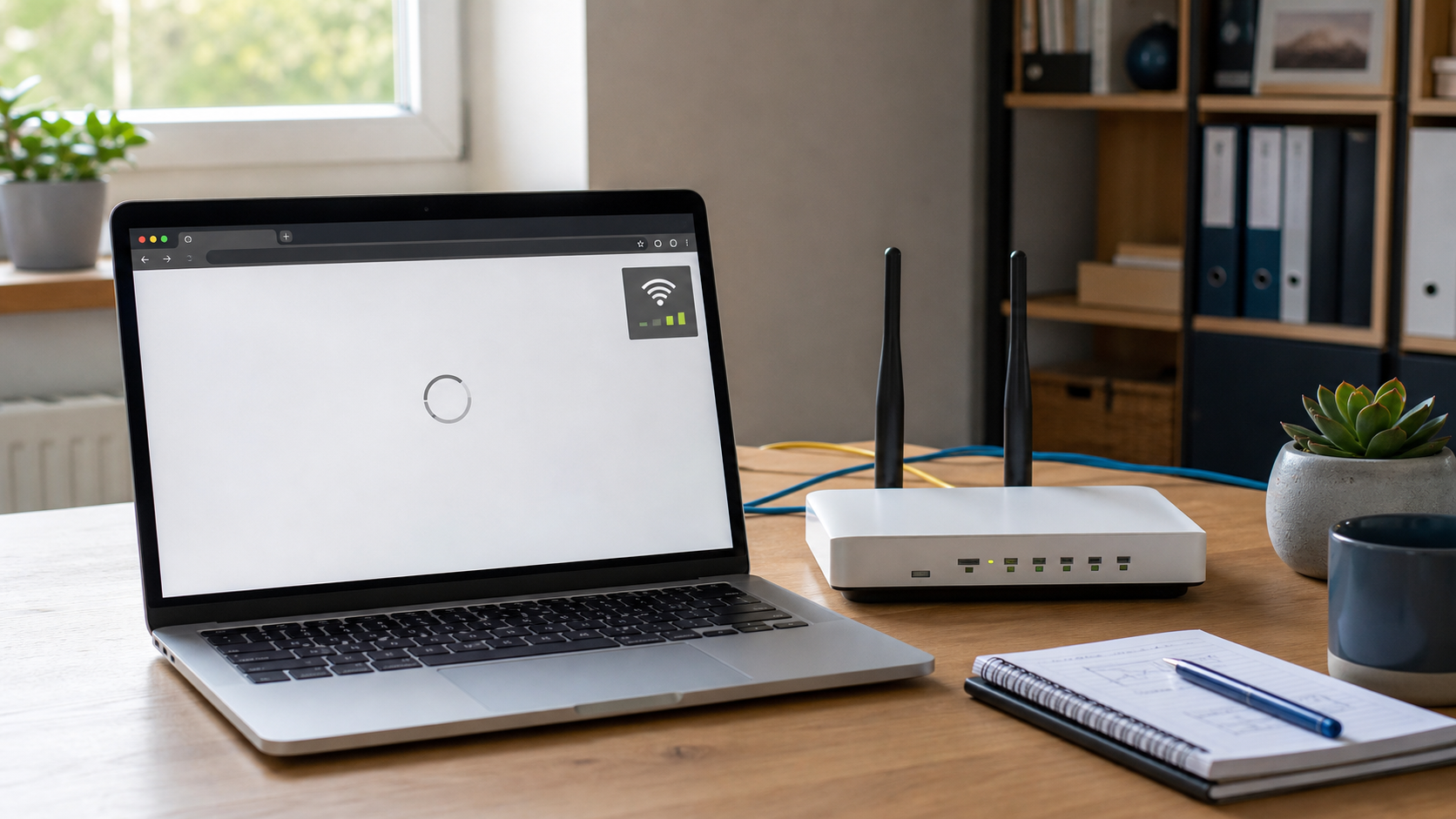
Langsames Internet ist besonders ärgerlich, wenn die WLAN-Verbindung scheinbar normal verbunden ist. Das Symbol zeigt Empfang, der Router leuchtet, aber Webseiten laden träge, Downloads brauchen ewig oder Videokonferenzen stocken. Für Einsteiger ist wichtig: „WLAN verbunden“ bedeutet nur, dass dein Gerät mit dem Router spricht. Es sagt noch nicht sicher, ob die Internetleitung schnell genug ist, ob der Router gerade überlastet ist oder ob ein einzelnes Gerät das Problem verursacht.
In diesem Ratgeber gehst du Schritt für Schritt vor: erst schnell eingrenzen, dann einfache Ursachen ausschließen und erst danach tiefer in Einstellungen schauen. So vermeidest du riskante Experimente und findest meistens schnell heraus, ob es am Laptop, am Standort, am Router oder am Anschluss liegt.
Wenn du nicht weiterkommst oder der PC für Arbeit/Schule wichtig ist, kannst du direkt ein Ticket erstellen.
Schnelle Diagnose
- Teste zuerst, ob nur ein Gerät langsam ist oder alle Geräte im Haushalt betroffen sind.
- Vergleiche WLAN und LAN, falls ein Netzwerkkabel verfügbar ist.
- Starte den Router kontrolliert neu und warte danach einige Minuten.
- Prüfe, ob viele Downloads, Updates, Streams oder Cloud-Sicherungen gleichzeitig laufen.
- Miss die Geschwindigkeit zweimal: einmal nah am Router und einmal an deinem üblichen Arbeitsplatz.
- Achte darauf, ob das Problem nur zu bestimmten Tageszeiten auftritt.
 KI
KI
Häufige Ursachen
Die häufigste Ursache ist nicht immer die gebuchte Internetleitung. Oft ist das WLAN-Signal am Arbeitsplatz schwach, obwohl noch Balken angezeigt werden. Wände, Fußbodenheizung, Metallregale, Aquarien, Mikrowellen, Babyphones und Nachbar-WLANs können die Verbindung bremsen. Besonders in Mehrfamilienhäusern funken viele Router auf ähnlichen Kanälen. Dann ist die Verbindung zwar da, aber sie muss ständig Datenpakete wiederholen.
Eine weitere Ursache sind Geräte im Hintergrund. Ein PC kann Updates laden, ein Smartphone Fotos sichern, eine Spielekonsole Patches herunterladen oder ein Fernseher hochauflösend streamen. Für dich sieht es dann so aus, als wäre „das Internet“ langsam, tatsächlich ist aber die verfügbare Bandbreite gerade belegt.
Auch Router können überlastet sein. Nach langer Laufzeit, vielen verbundenen Geräten oder fehlerhaften Verbindungen reagieren manche Router träge. Dazu kommen veraltete Firmware, schlecht platzierte Repeater, alte Netzwerkkabel, Stromsparfunktionen am Laptop oder ein ausgelasteter Browser mit vielen Erweiterungen.
Schritt-für-Schritt-Lösung
- Problem eingrenzen: Öffne dieselbe Webseite auf einem zweiten Gerät, zum Beispiel Smartphone oder Tablet. Ist nur dein PC langsam, liegt der Verdacht eher beim Gerät, Browser, WLAN-Adapter oder einer Hintergrundaufgabe. Sind alle Geräte langsam, prüfst du Router, WLAN-Umgebung und Internetanschluss.
- Router sauber neu starten: Ziehe den Router nicht hektisch mehrfach aus der Steckdose. Trenne ihn einmal vom Strom, warte etwa 30 Sekunden und stecke ihn wieder ein. Danach kann es mehrere Minuten dauern, bis Internet, Telefonie und WLAN vollständig bereit sind.
- Nah am Router testen: Stelle dich mit dem Laptop oder Smartphone in die Nähe des Routers und wiederhole den Geschwindigkeitstest. Ist die Verbindung dort deutlich schneller, ist die Internetleitung wahrscheinlich in Ordnung und das Problem liegt am WLAN-Weg bis zu deinem Arbeitsplatz.
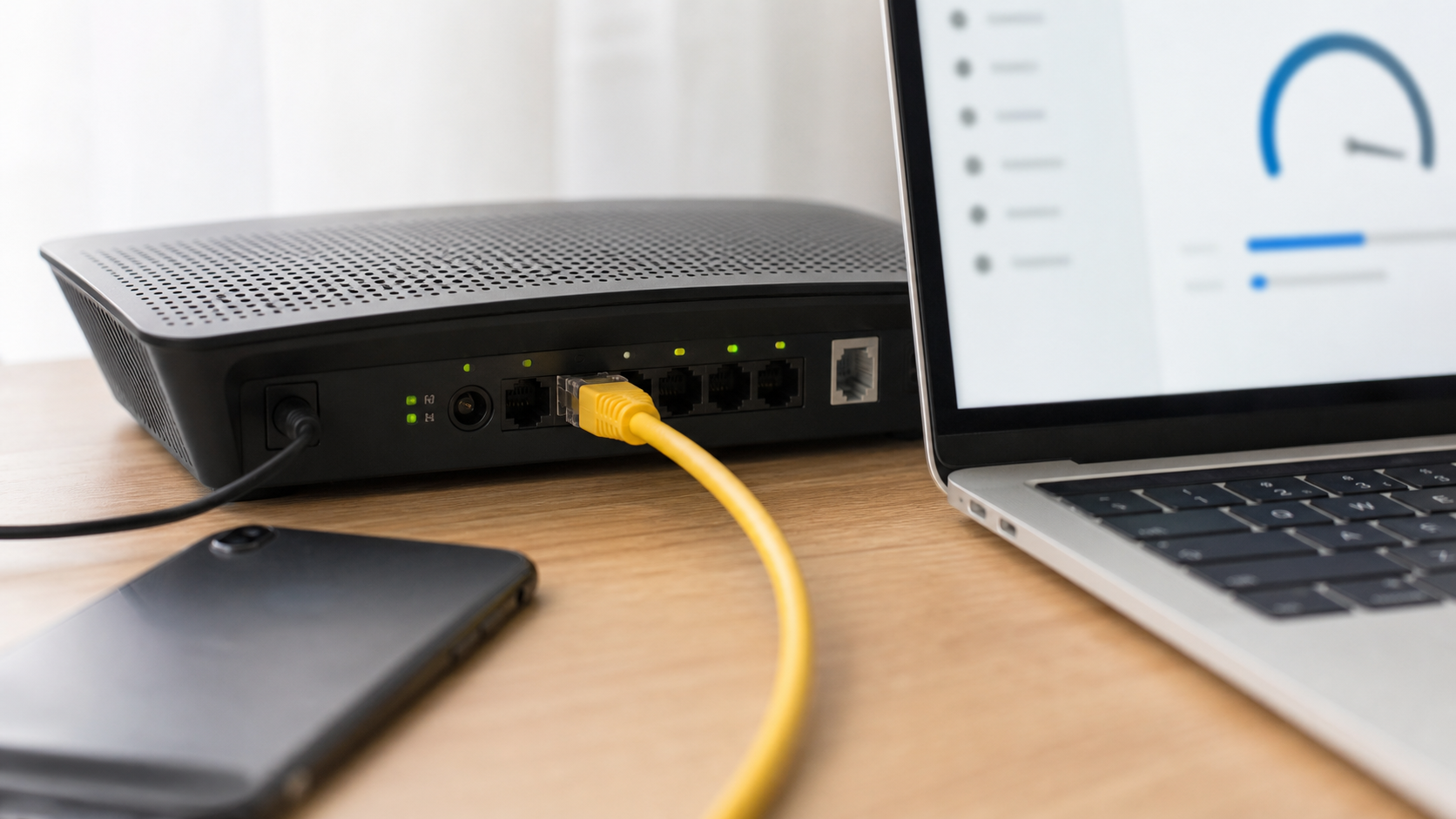
- Mit Netzwerkkabel vergleichen: Wenn möglich, verbinde den PC testweise per LAN-Kabel direkt mit dem Router. Ist die Verbindung per Kabel stabil und schnell, solltest du WLAN-Position, Repeater, Kanalbelegung oder den WLAN-Adapter prüfen.
- Hintergrundlast prüfen: Schließe große Downloads, Cloud-Synchronisationen, Spiele-Launcher und Streaming-Apps. Unter Windows 11 kannst du im Task-Manager im Bereich Prozesse sehen, ob eine App viel Netzwerk nutzt. Beende nur Programme, die du kennst und gerade nicht brauchst.
- Browser ausschließen: Teste eine zweite Webseite und einen anderen Browser. Leere bei Bedarf den Browser-Cache oder deaktiviere testweise Erweiterungen, die Werbung, Sicherheit, VPN oder Downloads beeinflussen. Wenn nur eine Webseite langsam ist, liegt das Problem möglicherweise nicht bei deinem Anschluss.
- WLAN-Standort verbessern: Der Router sollte frei stehen, möglichst hoch und nicht hinter Möbeln, Metallflächen oder direkt neben anderen Elektrogeräten. Repeater sollten nicht am letzten Empfangsrand sitzen, sondern etwa auf halber Strecke zwischen Router und Arbeitsplatz.
- Frequenzband prüfen: Viele Router bieten 2,4 GHz und 5 GHz. 2,4 GHz reicht oft weiter, ist aber stärker belastet. 5 GHz ist häufig schneller, hat aber weniger Reichweite. Teste, welches Band an deinem Arbeitsplatz stabiler ist, statt nur auf die höchste Zahl zu achten.
- Gerät neu verbinden: Trenne die WLAN-Verbindung am PC und verbinde sie neu. Wenn das Problem nur auf einem Gerät besteht, kann es helfen, das Netzwerk zu vergessen und anschließend mit dem WLAN-Kennwort neu einzurichten. Stelle vorher sicher, dass du das Kennwort wirklich hast.
- Router-Oberfläche vorsichtig prüfen: Viele Router zeigen verbundene Geräte, Auslastung, Kanalwahl und Firmware-Updates. Ändere keine Einstellungen, deren Bedeutung du nicht kennst. Sinnvoll sind meist automatische Kanalwahl, ein Router-Update nach Herstelleranleitung und das Entfernen unbekannter Geräte nach Änderung des WLAN-Kennworts.
Sichere Selbsthilfe
Beginne immer mit reversiblen Maßnahmen: neu starten, Standort testen, Geräte vergleichen, Hintergrundprogramme schließen. Notiere dir, was du geändert hast. So kannst du später nachvollziehen, welche Maßnahme geholfen hat. Wenn du Zugangsdaten, Router-Passwort oder WLAN-Kennwort ändern möchtest, bewahre die neuen Daten sicher auf und ändere nur ein Passwort nach dem anderen.
Ein Geschwindigkeitstest ist nur aussagekräftig, wenn möglichst wenig anderes im Netzwerk läuft. Starte ihn nicht während ein anderes Gerät große Dateien herunterlädt. Miss außerdem nicht nur einmal. Zwei oder drei Messungen zu unterschiedlichen Zeiten zeigen besser, ob es ein dauerhaftes Problem oder eine kurzzeitige Auslastung ist.
Wenn ein Repeater im Einsatz ist, prüfe auch dessen Position. Ein Repeater kann nur das Signal weitergeben, das er selbst gut empfängt. Steckt er zu weit weg vom Router, verstärkt er vor allem eine schwache Verbindung. Für Arbeitsplätze mit Videokonferenzen ist ein gutes LAN-Kabel oder ein sauber eingerichtetes Mesh-System oft stabiler als ein einzelner Repeater am Rand der Wohnung.
Was du besser nicht tun solltest
Setze den Router nicht vorschnell auf Werkseinstellungen zurück. Dabei können Zugangsdaten, Telefonie, WLAN-Name, Gastnetz und Portfreigaben verloren gehen. Ohne die richtigen Daten kommst du danach eventuell gar nicht mehr ins Internet. Vermeide auch fragwürdige „Internet-Booster“-Programme. Solche Tools ändern oft Netzwerkeinstellungen, installieren Zusatzsoftware oder versprechen mehr Geschwindigkeit, als technisch möglich ist.
Lösche keine Treiber und ändere keine erweiterten Adapterwerte, wenn du nicht weißt, wie du sie wiederherstellst. Bei Firmen- oder Schulgeräten solltest du keine Netzwerkprofile, VPN-Software oder Sicherheitsprogramme entfernen. Dort können feste Vorgaben gelten, und eine eigenmächtige Änderung kann den Zugriff auf interne Dienste stören.
Warnzeichen
Professionelle Prüfung ist sinnvoll, wenn das Internet plötzlich extrem langsam wird, unbekannte Geräte im Router auftauchen, der Router sehr heiß wird, ständig neu startet oder alle Geräte regelmäßig die Verbindung verlieren. Auch wenn du Betrugsverdacht hast, etwa nach einem falschen Support-Anruf oder einer angeblichen Sicherheitsmeldung im Browser, solltest du keine Zugangsdaten eingeben und keine Fernwartung durch Fremde zulassen.
Achte außerdem auf wiederkehrende Ausfälle zu festen Zeiten. Wenn abends regelmäßig alles langsam wird, kann die Leitung im Wohngebiet stark ausgelastet sein. Wenn es nur in einem Raum passiert, liegt es eher am WLAN-Signal. Wenn nur ein einzelner Laptop betroffen ist, sind Treiber, Energiesparen, Browser oder Sicherheitssoftware wahrscheinlicher.
Wann professionelle Hilfe sinnvoll ist
Hilfe lohnt sich, wenn du den Unterschied zwischen Anschluss, Router, WLAN und Gerät nicht sicher eingrenzen kannst oder wenn du für Homeoffice, Schule, Online-Banking oder Videotermine auf eine stabile Verbindung angewiesen bist. Eine strukturierte Prüfung spart Zeit: Signalstärke, Router-Protokoll, Geräteauslastung, Browser, DNS, Kabel und Sicherheitslage lassen sich gezielt prüfen, ohne unnötige Risiken einzugehen.
Besonders sinnvoll ist Unterstützung, wenn du Router-Einstellungen ändern müsstest, aber Zugangsdaten oder Sicherungen fehlen. Dann sollte zuerst dokumentiert werden, was aktuell eingerichtet ist. So bleibt die Verbindung wiederherstellbar, falls eine Änderung nicht den gewünschten Effekt bringt.
FAQ
Warum ist mein WLAN verbunden, aber trotzdem langsam?
Weil WLAN-Verbindung und Internetgeschwindigkeit unterschiedliche Dinge sind. Dein Gerät kann mit dem Router verbunden sein, während das Signal schwach, der Router überlastet oder die Internetleitung ausgelastet ist.
Hilft ein Router-Neustart wirklich?
Ja, oft hilft ein kontrollierter Neustart, weil Verbindungen neu aufgebaut und temporäre Fehler beendet werden. Wenn das Problem aber täglich zurückkommt, sollte die Ursache genauer geprüft werden.
Ist 5-GHz-WLAN immer besser?
Nicht immer. 5 GHz ist oft schneller, reicht aber weniger weit durch Wände. An entfernten Arbeitsplätzen kann 2,4 GHz stabiler sein, auch wenn es theoretisch langsamer ist.
Warum ist das Internet per Kabel schneller als per WLAN?
Ein LAN-Kabel ist weniger anfällig für Funkstörungen, Wände und Nachbarnetze. Wenn Kabel schnell und WLAN langsam ist, liegt die Ursache meist beim Funkweg oder bei der WLAN-Hardware.
Sollte ich den Router auf Werkseinstellungen zurücksetzen?
Nur als letzter Schritt und nur, wenn Zugangsdaten und Einstellungen vorhanden sind. Ein Reset kann Internet, Telefonie und WLAN-Konfiguration löschen.
Wann sollte ich meinen Anbieter kontaktieren?
Wenn mehrere Geräte auch direkt am Router langsam sind, die Werte deutlich unter dem Tarif liegen oder der Router Leitungsfehler meldet, ist der Anbieter ein sinnvoller nächster Ansprechpartner.
Wenn du Unterstützung brauchst, kannst du hier ein Ticket erstellen.
Sie dürfen Kommentare lesen, aber nicht schreiben.


