 KI
KI Webcam funktioniert nicht: Ursachen prüfen und Kamera wieder nutzen
Inhaltsverzeichnis
Wenn die Webcam nicht funktioniert, fällt das oft erst kurz vor einem Videotermin auf: Das Bild bleibt schwarz, die Kamera wird nicht gefunden oder eine App meldet, dass kein Zugriff möglich ist. Für Einsteiger ist wichtig, ruhig und in der richtigen Reihenfolge zu prüfen. Viele Ursachen sind harmlos: eine geschlossene Abdeckung, eine falsche App-Berechtigung, ein blockierter USB-Anschluss oder eine Kamera, die noch von einem anderen Programm verwendet wird.
In diesem Ratgeber findest du eine sichere Schritt-für-Schritt-Anleitung für PC und Laptop. Die Maßnahmen sind so aufgebaut, dass du zuerst einfache und risikoarme Punkte prüfst, bevor du Einstellungen oder Treiber anfasst. Wenn du nicht weiterkommst oder der PC für Arbeit, Schule oder einen wichtigen Termin gebraucht wird, kannst du direkt ein Ticket erstellen.
Schnelle Diagnose
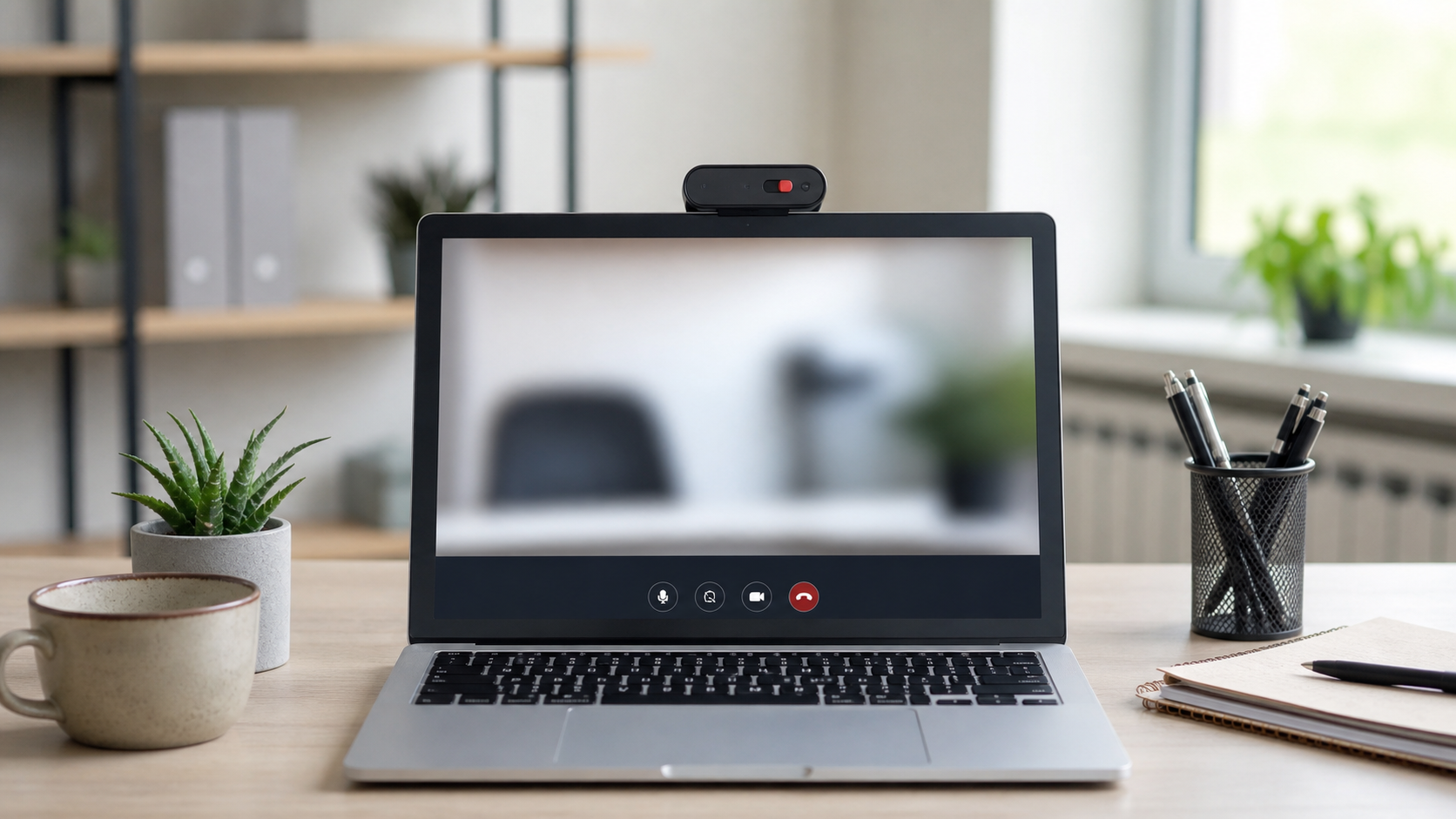
- Prüfe, ob eine Kameraabdeckung, ein Schieberegler oder eine Funktionstaste die Webcam blockiert.
- Teste die Kamera in einer zweiten App, damit du erkennst, ob nur ein bestimmtes Programm betroffen ist.
- Kontrolliere bei externen Webcams das USB-Kabel, den Anschluss und mögliche Adapter.
- Schließe Programme, die die Kamera gleichzeitig verwenden könnten, zum Beispiel Meeting-Apps oder Browser-Tabs.
- Prüfe die Datenschutz-Einstellungen: Apps müssen Zugriff auf Kamera und Mikrofon haben.
- Starte den PC einmal vollständig neu, nicht nur in den Energiesparmodus.
 KI
KI
Häufige Ursachen
Eine nicht funktionierende Webcam hat selten nur eine mögliche Ursache. Gerade bei Laptops kommen Hardware-Schalter, Datenschutzrechte und App-Einstellungen zusammen. Bei externen Kameras kommen zusätzlich Kabel, USB-Hubs, Adapter und die Stromversorgung über den Anschluss hinzu.
Sehr häufig ist die Kamera nicht defekt, sondern blockiert. Viele Geräte haben eine kleine Abdeckung vor der Linse. Manche Tastaturen besitzen außerdem eine Taste mit Kamerasymbol, die das Bild deaktiviert. In diesem Fall erkennt der PC die Kamera zwar, aber die App zeigt trotzdem kein Bild oder nur ein schwarzes Fenster.
Eine zweite häufige Ursache sind fehlende Berechtigungen. Moderne Systeme sperren den Kamerazugriff, wenn er in den Datenschutzeinstellungen nicht erlaubt ist. Das ist sinnvoll, kann aber verwirren: Eine App kann korrekt installiert sein und trotzdem kein Bild zeigen, weil sie keine Erlaubnis bekommen hat.
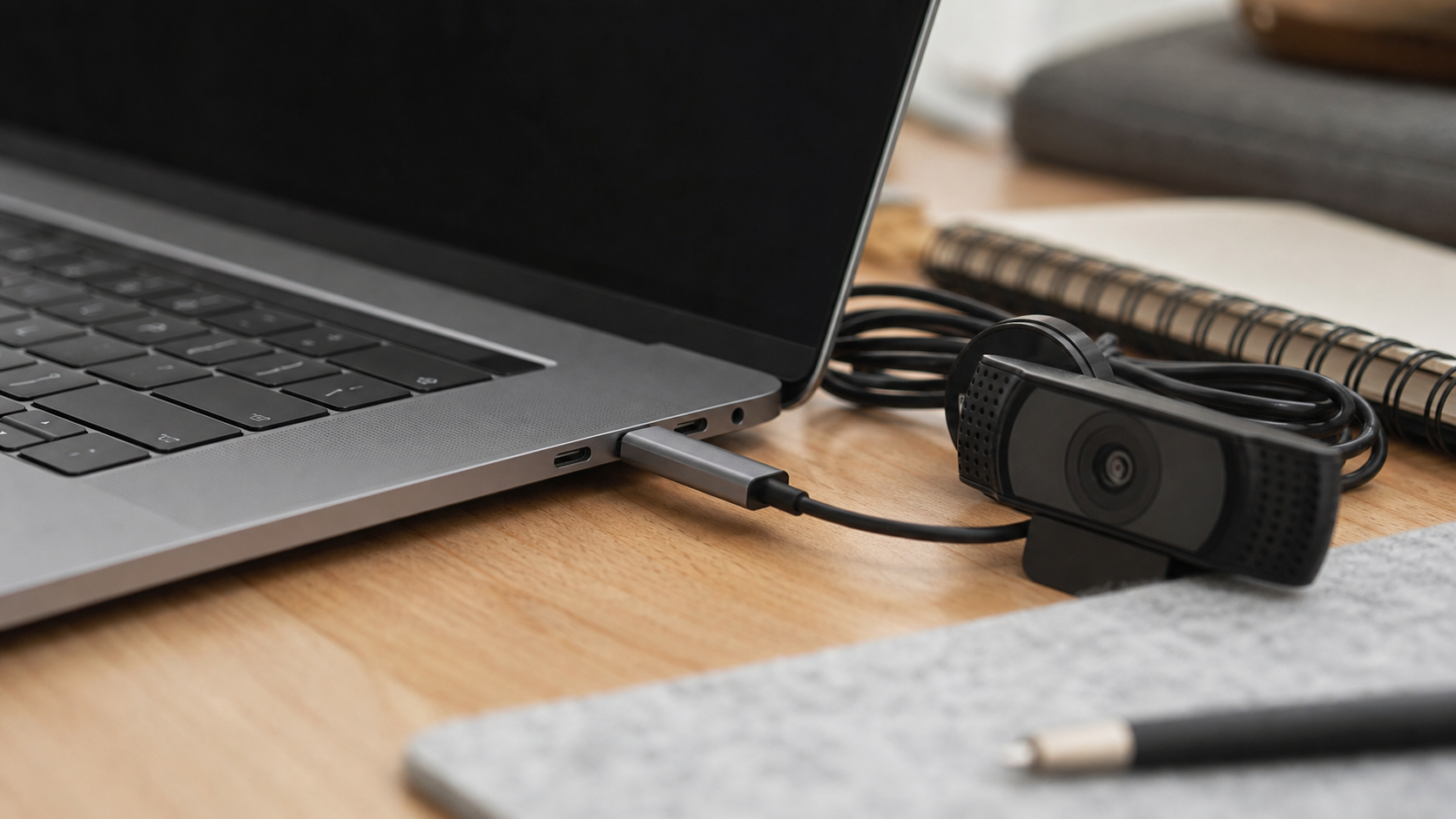
Bei externen Webcams liegt das Problem oft an der Verbindung. Ein lockerer Stecker, ein USB-Hub ohne genügend Strom, ein beschädigtes Kabel oder ein Adapter kann dazu führen, dass die Kamera nur zeitweise erkannt wird. Wenn die Kamera an einem anderen Anschluss funktioniert, ist das ein wichtiger Hinweis.
Auch Programme können sich gegenseitig stören. Eine Kamera kann meist nur von einer Anwendung aktiv genutzt werden. Wenn ein Browser-Tab, eine Meeting-App oder ein Hintergrundprogramm die Kamera bereits belegt, meldet eine andere App möglicherweise, dass keine Kamera verfügbar ist.
Schritt-für-Schritt-Lösung
- Kameraabdeckung und Schalter prüfen: Schaue zuerst direkt an der Kamera nach. Ist ein Schieberegler geschlossen, öffne ihn. Prüfe auch die Tastatur auf ein Kamerasymbol. Bei manchen Laptops wird die Kamera per Funktionstaste deaktiviert. Wenn du unsicher bist, drücke die Taste nicht mehrfach hektisch, sondern beobachte, ob sich auf dem Bildschirm ein Hinweis einblendet.
- Die richtige Kamera in der App auswählen: Öffne die Einstellungen der verwendeten App. Dort gibt es meist einen Bereich für Audio und Video. Wähle die gewünschte Kamera ausdrücklich aus. Das ist besonders wichtig, wenn eine eingebaute Laptop-Kamera und eine externe Webcam vorhanden sind.
- Eine zweite App zum Testen nutzen: Teste die Kamera in einer anderen Anwendung, zum Beispiel in einer einfachen Kamera-App oder in den Videoeinstellungen eines Browsers. Funktioniert sie dort, liegt das Problem wahrscheinlich an der ursprünglichen App und nicht an der Hardware.
- Andere Programme schließen: Beende Meeting-Apps, Browser mit geöffneten Videoseiten und Programme, die Kamera oder Mikrofon nutzen. Schließe sie wirklich, nicht nur das Fenster minimieren. Starte danach die gewünschte App erneut.
- Datenschutzrechte kontrollieren: Öffne die Einstellungen und suche nach Kamera-Datenschutz oder App-Berechtigungen. Erlaube den Kamerazugriff für das Gerät und für die betroffene App. Wenn du die Kamera im Browser nutzt, prüfe zusätzlich die Berechtigung der Webseite in der Adressleiste oder in den Website-Einstellungen.
- USB-Verbindung wechseln: Bei einer externen Webcam ziehst du den Stecker ab, wartest einige Sekunden und steckst ihn direkt am PC oder Laptop wieder ein. Nutze möglichst keinen USB-Hub für den Test. Wenn ein Adapter beteiligt ist, teste nach Möglichkeit einen anderen Anschluss oder ein anderes Kabel.
- PC vollständig neu starten: Ein Neustart beendet blockierte Prozesse und lädt Gerätetreiber neu. Wähle bewusst Neustart. Das ist zuverlässiger als Zuklappen, Energiesparmodus oder nur Abmelden.
- Gerät im Geräte-Manager prüfen: Öffne den Geräte-Manager und suche nach Kamera, Bildverarbeitungsgerät oder USB-Gerät. Wenn dort ein Warnsymbol erscheint, ist ein Treiber- oder Erkennungsproblem wahrscheinlich. Entferne nicht wahllos Geräte. Notiere den Gerätenamen und starte zuerst neu.
- Treiber vorsichtig aktualisieren: Wenn die Kamera weiterhin nicht erkannt wird, kann ein Treiberupdate helfen. Nutze bevorzugt die normalen Update-Funktionen des Systems oder die Support-Seite des Geräteherstellers. Lade keine Treiber von unbekannten Portalen herunter.
- Mit einem anderen Benutzerkonto oder Gerät testen: Wenn möglich, teste eine externe Webcam an einem zweiten PC. Funktioniert sie dort ebenfalls nicht, spricht vieles für ein Problem mit Kamera, Kabel oder Adapter. Funktioniert sie dort, liegt die Ursache eher am ursprünglichen PC.
Sichere Selbsthilfe ohne Risiko
Beginne immer mit den sichtbaren und rückgängig machbaren Punkten: Abdeckung, App-Auswahl, Berechtigungen, USB-Anschluss und Neustart. Diese Prüfungen verändern nichts dauerhaft und helfen trotzdem in vielen Fällen. Schreibe dir auf, was du geändert hast. So kannst du später leichter nachvollziehen, welcher Schritt geholfen hat.
Wenn du in den Datenschutzeinstellungen arbeitest, gib nur den Apps Zugriff, denen du vertraust und die die Kamera wirklich brauchen. Es ist nicht nötig, jeder Anwendung pauschal Kamerazugriff zu geben. Bei Browsern solltest du die Kamerafreigabe nur für bekannte und benötigte Webseiten erlauben.
Bei externen Webcams lohnt sich ein direkter Anschluss. USB-Hubs, Dockingstationen und günstige Adapter sind praktisch, verursachen aber manchmal Erkennungsprobleme. Für den Test ist ein direkter Anschluss am Gerät aussagekräftiger. Danach kannst du den Hub wieder anschließen und vergleichen.
Wenn die Webcam nur in einer bestimmten App nicht funktioniert, prüfe dort gezielt die Videoeinstellungen. Oft ist noch eine alte Kamera, eine virtuelle Kamera oder ein falsches Eingabegerät ausgewählt. Auch Browser speichern Berechtigungen pro Webseite. Ein versehentlich blockierter Zugriff kann deshalb nur eine einzelne Seite betreffen.
Was du besser nicht tun solltest
Lösche keine Treiberpakete, Systemdateien oder unbekannten Geräte aus dem Geräte-Manager, ohne vorher zu wissen, wofür sie zuständig sind. Ein falscher Eingriff kann andere USB-Geräte, Audiofunktionen oder die gesamte Anmeldung an einer Dockingstation beeinträchtigen.
Lade keine angeblichen Webcam-Reparaturprogramme von zufälligen Webseiten herunter. Viele solcher Tools versprechen schnelle Lösungen, bringen aber unnötige Zusatzsoftware mit oder verändern Einstellungen, die später schwer nachvollziehbar sind. Wenn ein Treiber nötig ist, nutze seriöse Quellen.
Öffne einen Laptop nicht, um die interne Kamera selbst zu prüfen. Die Kamera sitzt meist im Displayrahmen, und dort können Kabel, Scharniere und empfindliche Bauteile beschädigt werden. Wenn ein Hardwaredefekt vermutet wird, ist eine fachkundige Prüfung sicherer.
Ignoriere keine Datenschutzwarnungen. Wenn die Kamera plötzlich ohne erkennbare App aktiv wirkt oder Kontrollleuchten unerwartet aufleuchten, solltest du Programme schließen, die Autostarts prüfen und den PC auf Schadsoftware untersuchen lassen.
Wann professionelle Hilfe sinnvoll ist
Professionelle Unterstützung ist sinnvoll, wenn die Kamera für Arbeit, Schule, Bewerbungsgespräche oder Telemedizin gebraucht wird und kurzfristig zuverlässig funktionieren muss. Das gilt besonders, wenn du bereits Berechtigungen, App-Auswahl, Neustart und USB-Anschluss geprüft hast.
Hilfe ist auch ratsam, wenn im Geräte-Manager Warnsymbole auftauchen, die Webcam ständig verschwindet und wieder auftaucht oder der PC nach Treiberänderungen instabil wird. Dann sollte die Ursache sauber eingegrenzt werden, statt mehrere Reparaturversuche nacheinander auszuprobieren.
Bei internen Laptop-Kameras kann ein Kabelproblem im Displaybereich vorliegen. Das lässt sich von außen kaum sicher feststellen. Eine Fachperson kann prüfen, ob es ein Softwareproblem, ein Treiberproblem oder ein Hardwaredefekt ist und ob eine externe Webcam als schnelle Übergangslösung sinnvoller ist.
Wenn du den Verdacht hast, dass die Kamera durch Schadsoftware oder eine unseriöse App genutzt wird, solltest du nicht weiter experimentieren. Trenne im Zweifel die externe Kamera, decke die interne Kamera ab und lasse den PC prüfen. So schützt du deine Privatsphäre und vermeidest zusätzliche Risiken.
FAQ
Warum zeigt meine Webcam nur ein schwarzes Bild?
Ein schwarzes Bild entsteht häufig durch eine geschlossene Kameraabdeckung, fehlendes Licht, eine deaktivierte Kamera oder eine App, die zwar Zugriff hat, aber die falsche Kamera nutzt. Prüfe zuerst Abdeckung, App-Auswahl und Berechtigungen.
Warum erkennt eine App meine Kamera nicht?
Die App hat möglicherweise keine Kameraberechtigung oder eine andere Anwendung nutzt die Kamera bereits. Schließe andere Programme, starte die App neu und kontrolliere die Datenschutz- und Videoeinstellungen.
Was kann ich bei einer externen Webcam zuerst testen?
Stecke die Webcam direkt an einen anderen USB-Anschluss, möglichst ohne Hub oder Dockingstation. Warte einige Sekunden und öffne danach die Kamera- oder Meeting-App erneut. So erkennst du schnell, ob Anschluss oder Adapter beteiligt sind.
Muss ich sofort einen neuen Treiber installieren?
Nein. Treiber sind erst später dran. Prüfe zuerst einfache Ursachen wie Abdeckung, Berechtigungen, App-Auswahl, Neustart und USB-Verbindung. Wenn ein Treiber nötig ist, nutze nur vertrauenswürdige Quellen.
Kann eine Webcam gleichzeitig in zwei Programmen genutzt werden?
Oft nicht zuverlässig. Wenn eine Meeting-App oder ein Browser-Tab die Kamera bereits verwendet, kann eine zweite App kein Bild bekommen. Schließe die andere Anwendung vollständig und starte den Test erneut.
Wann ist die Webcam vermutlich defekt?
Ein Defekt ist wahrscheinlicher, wenn eine externe Webcam an mehreren Geräten nicht erkannt wird oder eine interne Laptop-Kamera trotz korrekter Berechtigungen und Treiber dauerhaft fehlt. Dann ist eine fachliche Prüfung sinnvoll.
Wenn du Unterstützung brauchst, kannst du hier ein Ticket erstellen.
Sie dürfen Kommentare lesen, aber nicht schreiben.


