 KI
KI PC fährt nicht herunter: Ursachen prüfen und sicher ausschalten
Inhaltsverzeichnis
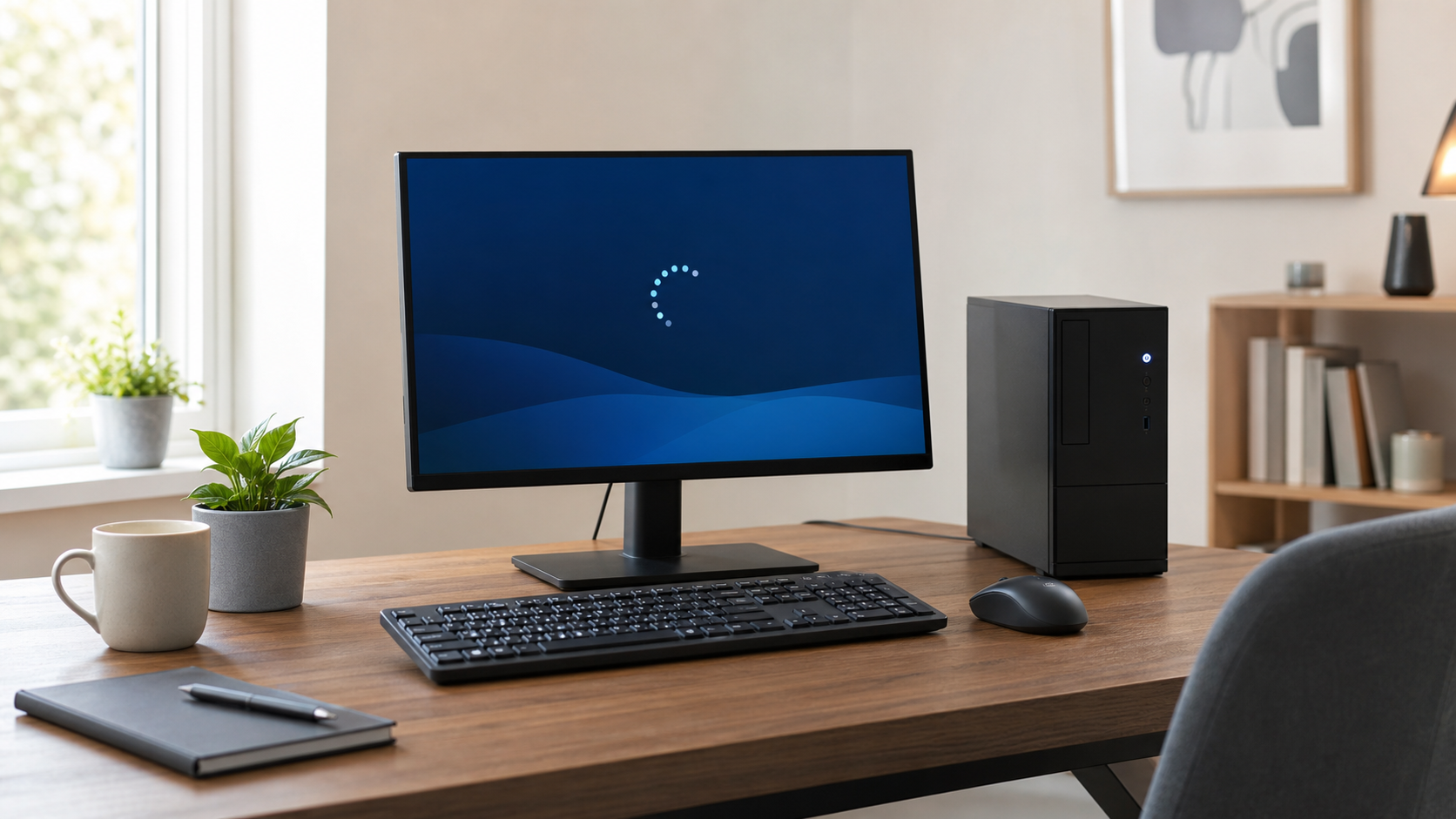
Du klickst auf Herunterfahren, aber der PC bleibt an, zeigt minutenlang einen Ladekreis oder schaltet den Bildschirm aus, während Lüfter und Kontrollleuchten weiterlaufen. Das ist nicht nur nervig, sondern kann verunsichern: Darf man den Netzschalter drücken? Gehen Daten verloren? Ist etwas defekt? In vielen Fällen steckt kein großer Schaden dahinter, sondern ein blockierendes Programm, ein noch laufendes Update, ein Treiberproblem oder eine ungünstige Energieeinstellung. Wichtig ist, ruhig vorzugehen und nicht sofort mehrere harte Eingriffe hintereinander zu machen.
Dieser Ratgeber richtet sich an Einsteiger, die ihren PC oder Laptop sicher herunterfahren möchten, ohne unnötige Risiken für Dateien, System und Hardware einzugehen. Die Schritte sind so aufgebaut, dass du zuerst einfache Prüfungen machst und erst danach stärkere Maßnahmen nutzt.
Wenn du nicht weiterkommst oder der PC für Arbeit/Schule wichtig ist, kannst du direkt ein Ticket erstellen.
Schnelle Diagnose
- Warte zuerst einige Minuten, wenn Updates, Synchronisationen oder Sicherungen laufen könnten.
- Prüfe, ob noch ein Fenster nach Aufmerksamkeit fragt, zum Beispiel „Speichern“, „Abbrechen“ oder „Trotzdem schließen“.
- Ziehe keine externen Laufwerke ab, solange noch kopiert, gesichert oder installiert wird.
- Notiere, ob der Bildschirm schwarz ist, ob der Ladekreis hängt oder ob der PC nach dem Ausschalten sofort wieder startet.
- Wenn Lüfter ungewöhnlich laut laufen, das Gerät sehr heiß wird oder verbrannt riecht, schalte vorsichtig aus und trenne es vom Strom.
 KI
KI
Häufige Ursachen
Ein PC fährt oft nicht herunter, weil ein Programm noch Daten speichern muss. Das kann ein Browser mit vielen Tabs sein, ein Office-Dokument, ein E-Mail-Programm, eine Cloud-Synchronisation, ein Spiel, ein Druckauftrag oder eine Sicherheitssoftware. Manchmal ist das betreffende Fenster verdeckt oder minimiert, sodass es nicht sofort auffällt.
Eine zweite häufige Ursache sind Updates. Während Aktualisierungen vorbereitet, installiert oder abgeschlossen werden, kann der Abschaltvorgang deutlich länger dauern. Das ist besonders dann wahrscheinlich, wenn vorher ein Neustart vorgeschlagen wurde oder der PC längere Zeit nicht aktualisiert wurde. In diesem Zustand ist Geduld oft sicherer als ein erzwungenes Ausschalten.
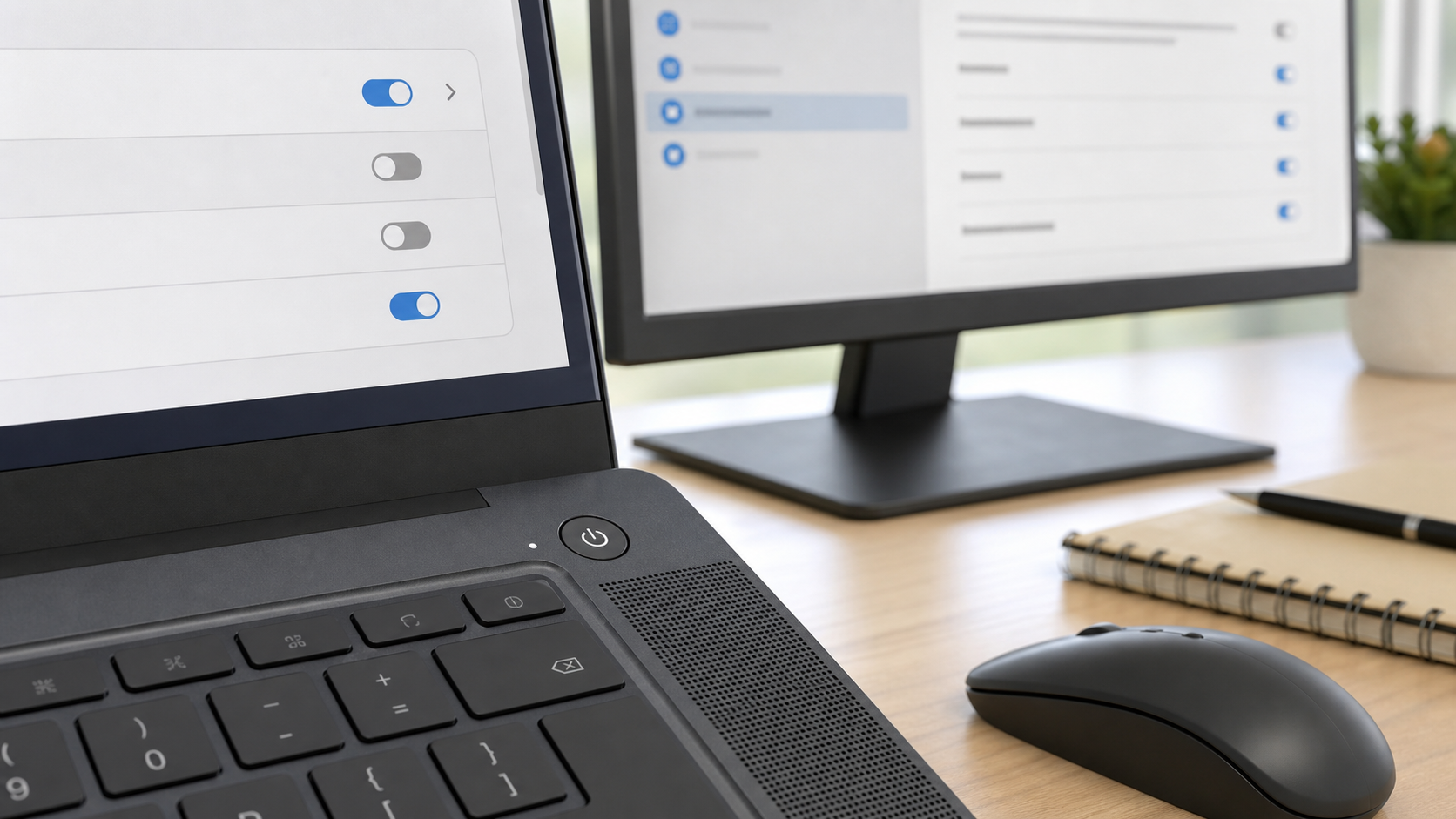
Auch Treiber und angeschlossene Geräte können stören. Externe Festplatten, USB-Sticks, Dockingstationen, Drucker, Kartenleser oder Bluetooth-Geräte melden sich manchmal nicht sauber ab. Der PC wartet dann auf eine Rückmeldung, die nicht kommt. Bei Laptops können außerdem Energiesparfunktionen, Schnellstart, Standby-Modi oder fehlerhafte Geräteverwaltung dafür sorgen, dass der Rechner nicht wirklich abschaltet.
Seltener steckt Schadsoftware, ein beschädigtes Benutzerprofil, ein Problem mit Systemdateien oder ein beginnender Hardwarefehler dahinter. Das ist vor allem dann relevant, wenn zusätzlich Fehlermeldungen, Abstürze, sehr langsames Arbeiten oder ungewöhnliche Pop-ups auftreten.
Schritt-für-Schritt-Lösung
- Gib dem PC kurz Zeit. Wenn gerade Updates oder Sicherungen laufen könnten, warte mindestens zehn bis fünfzehn Minuten. Ein einmalig langsames Herunterfahren ist noch kein Beweis für einen Defekt.
- Schließe sichtbare Programme sauber. Öffne die Taskleiste, prüfe alle offenen Fenster und speichere Dokumente. Wenn ein Programm nachfragt, ob Änderungen gespeichert werden sollen, entscheide bewusst. Klicke nicht blind auf „Trotzdem schließen“, wenn du ungespeicherte Arbeit vermutest.
- Beende hängende Programme vorsichtig. Reagiert ein einzelnes Programm nicht mehr, öffne den Task-Manager mit Strg + Umschalt + Esc. Markiere nur das eindeutig hängende Programm und wähle „Task beenden“. Beende keine Systemprozesse, deren Funktion du nicht kennst.
- Trenne unnötige Geräte. Wenn keine Kopiervorgänge laufen, entferne USB-Sticks, externe Festplatten, Drucker, Headsets oder Dockingstationen nacheinander. Versuche danach erneut, den PC herunterzufahren.
- Prüfe laufende Updates. Öffne unter Windows 11 die Einstellungen und schaue bei Windows Update nach, ob ein Neustart oder eine Installation aussteht. Starte den PC lieber regulär neu, wenn das System es verlangt, statt den Strom zu trennen.
- Nutze einmal den Neustart statt Herunterfahren. Ein Neustart räumt oft hängende Dienste, Treiber und temporäre Zustände auf. Wenn der Neustart funktioniert, fahre den PC danach normal herunter und beobachte, ob das Problem wiederkommt.
- Deaktiviere testweise den Schnellstart. Öffne die Systemsteuerung, gehe zu Energieoptionen und zu den Einstellungen für Netzschalter. Dort kann der Schnellstart deaktiviert werden. Diese Funktion beschleunigt zwar den Start, kann aber bei manchen Geräten verhindern, dass der PC vollständig sauber abschaltet.
- Prüfe Autostart und Hintergrundprogramme. Im Task-Manager findest du den Bereich Autostart-Apps. Deaktiviere nur Programme, die du eindeutig nicht direkt beim Start brauchst, etwa Updater oder Hilfsprogramme. Sicherheitssoftware, Treiber und Cloud-Dienste solltest du nicht ohne Grund abschalten.
- Kontrolliere den Zuverlässigkeitsverlauf. Suche im Startmenü nach Zuverlässigkeitsverlauf. Dort siehst du, ob bestimmte Programme, Treiber oder Windows-Komponenten regelmäßig Fehler melden. Wiederholt derselbe Eintrag den Fehler, ist das ein guter Hinweis für die Ursache.
- Installiere ausstehende Treiber und Updates geordnet. Nutze Windows Update und die Herstellerseiten deines Geräts. Lade Treiber nicht von beliebigen Download-Portalen herunter. Besonders Chipsatz-, Grafik-, Netzwerk- und Energieverwaltungs-Treiber können für das Herunterfahren wichtig sein.
Hilfreich ist außerdem ein kurzer Vergleich: Tritt das Problem nur nach bestimmten Programmen auf, etwa nach Videokonferenzen, Spielen, Druckaufträgen oder großen Downloads, liegt die Ursache wahrscheinlich dort. Passiert es auch nach einem frischen Start ohne geöffnete Programme, sind Energieeinstellungen, Treiber, Updates oder angeschlossene Geräte wahrscheinlicher. Diese Beobachtung spart viel Zeit bei der späteren Fehlersuche.
Was du besser nicht tun solltest
Ziehe nicht sofort den Stecker, wenn der PC einmal länger braucht. Während Updates, Dateikopien oder Sicherungen laufen, kann ein harter Stromverlust Dateien beschädigen oder die nächste Anmeldung verzögern. Wenn du erzwingen musst, halte den Einschaltknopf einige Sekunden gedrückt, bis das Gerät ausgeht. Nutze das als Ausnahme und nicht als tägliche Lösung.
Installiere keine angeblichen „Shutdown-Fixer“, Registry-Reiniger oder Treiberpakete aus unbekannten Quellen. Solche Tools versprechen schnelle Hilfe, verändern aber oft viele Einstellungen auf einmal. Danach ist schwer nachvollziehbar, was wirklich geändert wurde. Besser ist eine klare Reihenfolge: Programme schließen, Updates prüfen, Geräte trennen, Energieoptionen kontrollieren, Fehlerverlauf ansehen.
Auch das wahllose Beenden von Prozessen im Task-Manager ist riskant. Wenn du Systemdienste beendest, kann der PC instabil werden oder Daten verlieren. Beende nur Programme, deren Namen du erkennst und bei denen klar ist, dass sie hängen.
Wann professionelle Hilfe sinnvoll ist
Professionelle Hilfe ist sinnvoll, wenn der PC regelmäßig nicht herunterfährt, nach dem Ausschalten sofort wieder angeht, Updates immer wieder hängen bleiben oder du Fehlermeldungen nicht sicher einordnen kannst. Auch wenn wichtige Daten auf dem Gerät liegen, solltest du vorsichtig sein: Ein zu harter Eingriff kann aus einem lästigen Abschaltproblem ein Datenproblem machen.
Besonders ernst sind Warnzeichen wie sehr hohe Hitze, ungewöhnliche Geräusche, Geruch nach Elektronik, wiederholte Bluescreens, beschädigte Dateien oder auffällige Sicherheitsmeldungen. Dann sollte zuerst geprüft werden, ob Hardware, Datenträger, Treiber oder Schadsoftware eine Rolle spielen. Für Arbeitsgeräte ist außerdem wichtig, die Ursache zu dokumentieren, damit das Problem nicht mitten in einer Frist wieder auftritt.
FAQ
Darf ich den Einschaltknopf gedrückt halten, wenn der PC nicht herunterfährt?
Ja, aber nur als Ausnahme. Warte vorher einige Minuten und prüfe, ob Updates oder Speicherabfragen laufen. Wenn nichts mehr reagiert und der PC dauerhaft hängt, ist ein erzwungenes Ausschalten oft der letzte sinnvolle Schritt.
Warum startet mein PC nach dem Herunterfahren wieder von selbst?
Das kann an Wake-Funktionen, Netzwerkkarte, USB-Geräten, Aufgabenplanung oder Energieeinstellungen liegen. Trenne testweise externe Geräte und prüfe, ob das Verhalten ohne Zubehör weiterhin auftritt.
Kann ein hängendes Update die Ursache sein?
Ja. Updates können den Abschaltvorgang verlängern oder blockieren, wenn Dateien vorbereitet werden. Wenn das häufiger passiert, sollten Update-Verlauf, freier Speicherplatz und Systemdateien geprüft werden.
Hilft es, den Schnellstart zu deaktivieren?
Oft ja. Der Schnellstart ist praktisch, kann aber bei manchen Treibern und Geräten Probleme beim vollständigen Ausschalten verursachen. Ein Test ohne Schnellstart ist ein sicherer Diagnose-Schritt.
Ist das ein Zeichen für einen Virus?
Nicht automatisch. Viel häufiger sind Programme, Updates, Treiber oder Geräte schuld. Wenn zusätzlich Pop-ups, unbekannte Programme, Browser-Weiterleitungen oder Sicherheitswarnungen auftreten, sollte der PC aber gründlich geprüft werden.
Was mache ich, wenn das Problem jeden Abend wiederkommt?
Dann lohnt sich eine strukturierte Diagnose: Fehlerverlauf prüfen, Autostart bereinigen, Geräte testen und Updates kontrollieren. Wenn du Unterstützung brauchst, kannst du hier ein Ticket erstellen.
Sie dürfen Kommentare lesen, aber nicht schreiben.


