 KI
KI Windows 11 Startmenü öffnet nicht: Ursachen prüfen und sicher beheben
Inhaltsverzeichnis
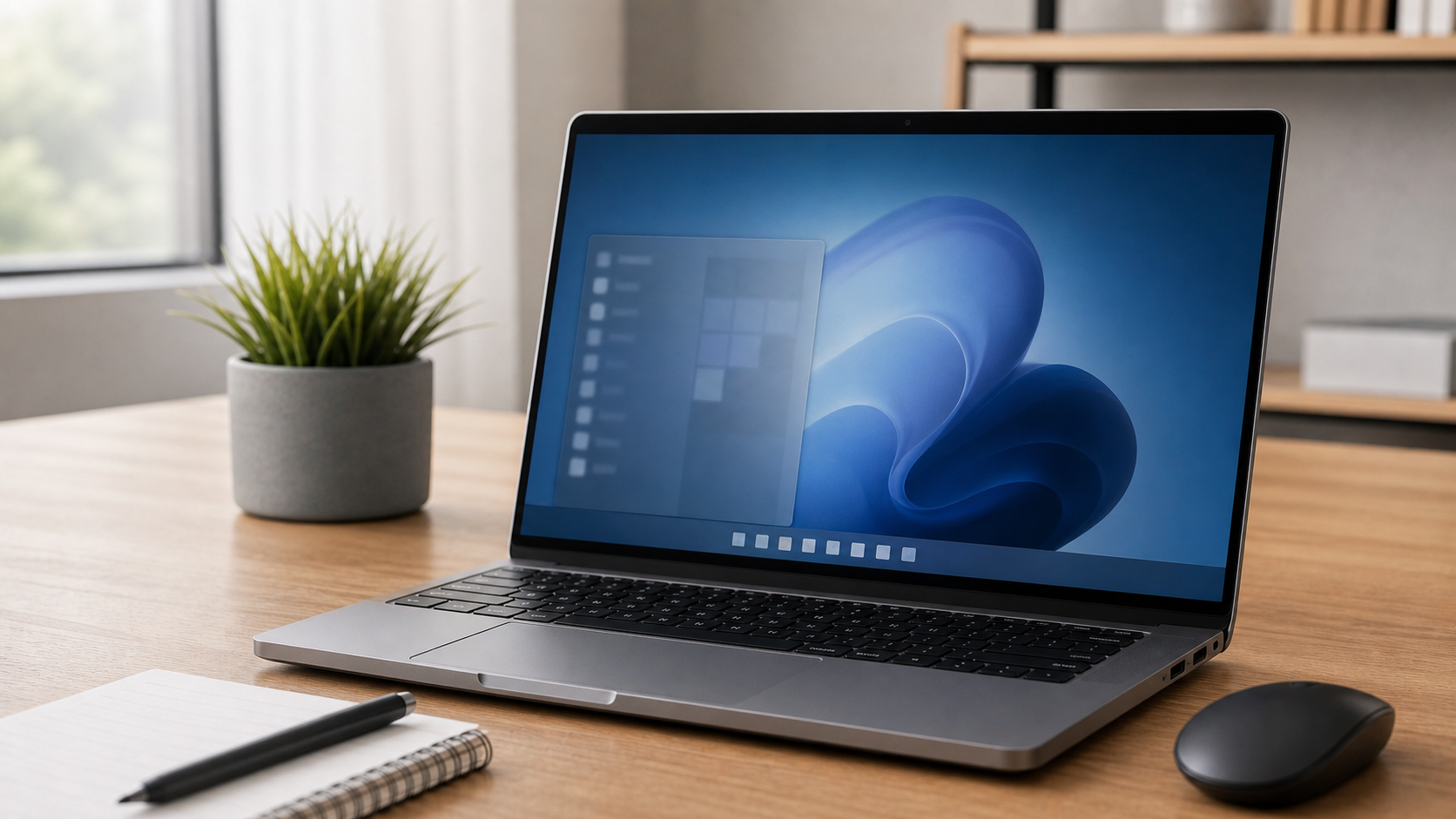
Wenn das Startmenü nicht öffnet, wirkt der ganze PC schnell unbenutzbar: Programme lassen sich schwerer starten, Einstellungen sind nicht erreichbar und selbst das Herunterfahren fühlt sich umständlich an. Die gute Nachricht ist: Oft steckt kein schwerer Defekt dahinter, sondern ein hängender Windows-Explorer, ein fehlerhafter Hintergrundprozess, ein beschädigter Zwischenspeicher oder ein Problem im Benutzerprofil. Diese Anleitung führt dich ruhig durch die wichtigsten Prüfungen, ohne riskante Experimente und ohne Fachchinesisch.
Wenn du nicht weiterkommst oder der PC für Arbeit, Schule oder wichtige Unterlagen gebraucht wird, kannst du direkt ein Ticket erstellen. Beschreibe kurz, seit wann das Startmenü nicht mehr reagiert und ob vorher ein Update, eine neue Software oder ein Absturz passiert ist.
Schnelle Diagnose
- Reagiert nur das Startmenü nicht, während Maus, Tastatur und geöffnete Programme normal funktionieren?
- Öffnet sich das Startmenü kurz und verschwindet sofort wieder?
- Ist die Taskleiste ebenfalls eingefroren oder fehlen Symbole?
- Funktioniert die Tastenkombination Strg + Umschalt + Esc für den Task-Manager?
- Gab es kurz vorher ein Windows-Update, einen Stromausfall, eine neue Sicherheitssoftware oder eine Bereinigung?
 KI
KI
Häufige Ursachen
Das Startmenü ist eng mit der Taskleiste, der Suche und dem Windows-Explorer verbunden. Wenn einer dieser Bausteine hängt, kann das Startmenü blockieren, obwohl der restliche PC scheinbar normal läuft. Ein Neustart hilft manchmal, aber nicht immer, weil Windows geöffnete Sitzungen und Schnellstart-Zustände teilweise wiederherstellt.
Eine weitere häufige Ursache sind beschädigte Systemdateien. Das kann nach einem abgebrochenen Update, einem vollen Laufwerk C, einem Absturz oder einer übereifrigen Tuning-Software passieren. Auch Programme, die tief in die Oberfläche eingreifen, können stören: Startmenü-Erweiterungen, Cleaner, alte Virenscanner, Shell-Tools oder Tools zum Verändern der Taskleiste.
Manchmal ist nur ein Benutzerprofil betroffen. Dann funktioniert das Startmenü in einem neu angelegten Testkonto, aber nicht im gewohnten Konto. Das ist wichtig, weil die Lösung dann anders aussieht: Statt Windows neu zu installieren, reicht oft eine Profilreparatur, ein neues Konto oder das Übertragen der persönlichen Dateien in ein sauberes Profil.
Schritt-für-Schritt-Lösung
- Speichere offene Arbeit. Wenn Programme noch reagieren, speichere Dokumente zuerst. Erzwinge keinen Neustart, solange wichtige Dateien noch offen sind.
- Starte den Windows-Explorer neu. Drücke Strg + Umschalt + Esc. Öffnet sich der Task-Manager, suche den Eintrag "Windows-Explorer", klicke ihn an und wähle "Neu starten". Der Bildschirm kann kurz flackern. Das ist normal, weil Taskleiste und Desktop neu geladen werden.
- Starte den PC vollständig neu. Wenn das Startmenü nicht erreichbar ist, drücke Strg + Alt + Entf und nutze unten rechts das Ein/Aus-Symbol. Wähle "Neu starten". Falls auch das nicht klappt, halte den Einschaltknopf nur als letzte Möglichkeit einige Sekunden gedrückt. Das sollte nicht zur Gewohnheit werden, weil ungespeicherte Daten verloren gehen können.
- Prüfe, ob Laufwerk C fast voll ist. Öffne den Datei-Explorer mit Windows-Taste + E. Wenn auf Laufwerk C nur noch sehr wenig Speicher frei ist, räume zuerst Downloads, Papierkorb und große temporäre Dateien auf. Ein zu voller Systemdatenträger kann Windows-Funktionen spürbar ausbremsen.
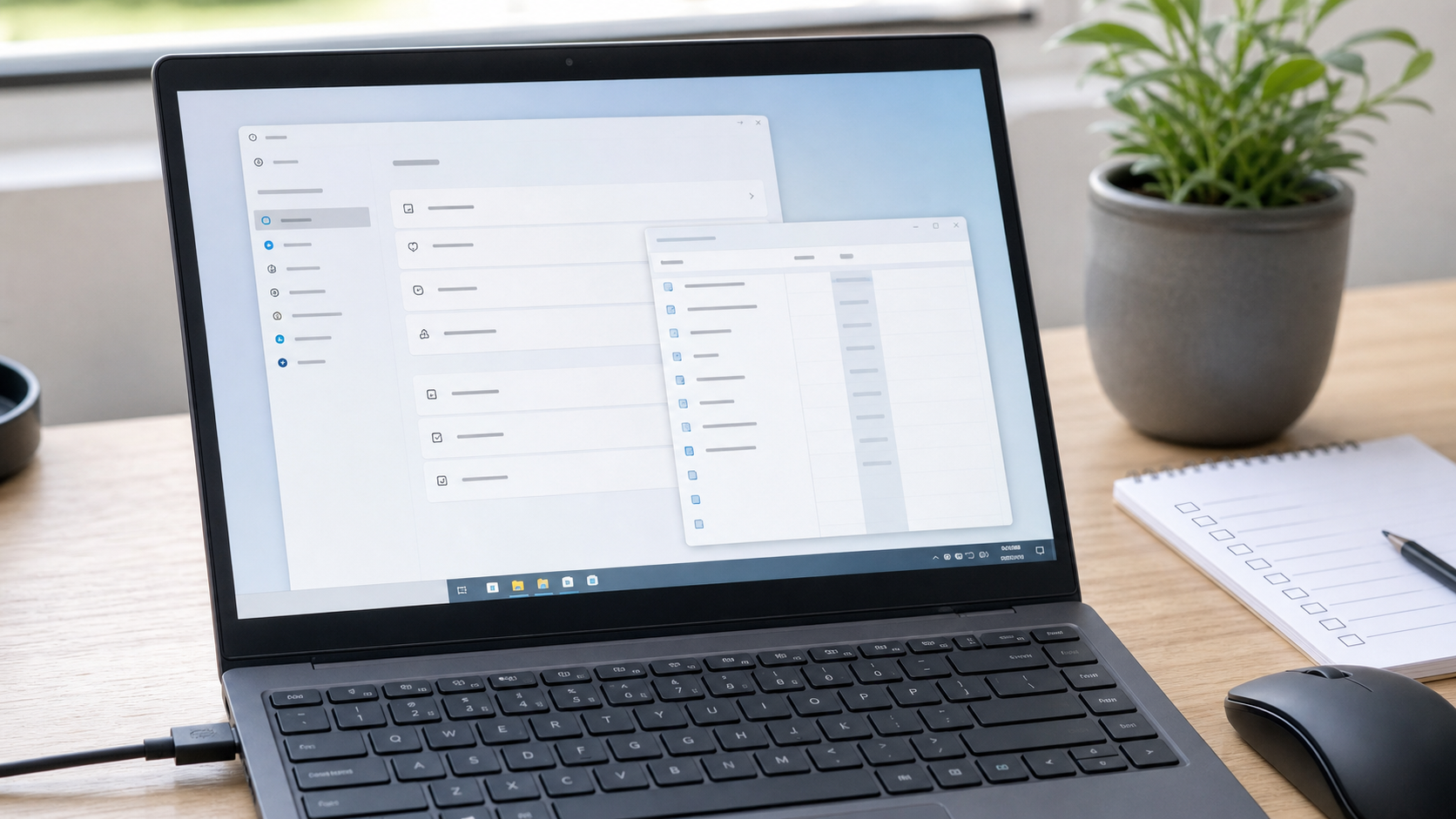
- Installiere ausstehende Updates kontrolliert. Öffne die Einstellungen über Windows-Taste + I. Gehe zu Windows Update und prüfe, ob Updates bereitstehen oder ein Neustart aussteht. Lass den Vorgang am Netzteil laufen und unterbrich ihn nicht.
- Führe die Systemdateiprüfung aus. Öffne den Task-Manager, wähle "Neuen Task ausführen", tippe "cmd" ein und setze, falls sichtbar, den Haken für Administratorrechte. Gib dann
sfc /scannowein und warte, bis die Prüfung abgeschlossen ist. Starte danach neu. - Prüfe das Windows-Abbild, wenn SFC Fehler meldet. Öffne erneut eine Eingabeaufforderung mit Administratorrechten und führe
DISM /Online /Cleanup-Image /RestoreHealthaus. Der Vorgang kann länger dauern. Danach erneutsfc /scannowausführen und neu starten. - Teste den abgesicherten Start indirekt über Autostart. Öffne im Task-Manager den Bereich "Autostart-Apps" und deaktiviere testweise unnötige Programme, die nicht sofort gebraucht werden. Besonders Kandidaten sind Tuning-Tools, Oberflächen-Erweiterungen und alte Sicherheitsprogramme. Starte danach neu.
- Lege ein Testkonto an, wenn nur dein Profil betroffen sein könnte. Öffne die Einstellungen mit Windows-Taste + I, gehe zu Konten und füge einen lokalen Testbenutzer hinzu. Funktioniert das Startmenü dort normal, liegt die Ursache wahrscheinlich im Benutzerprofil oder in profilspezifischen Einstellungen.
- Notiere Fehlermeldungen und Änderungen. Schreibe auf, welche Schritte geholfen haben und welche nicht. Das spart Zeit, falls später professionelle Hilfe nötig wird.
Was du besser nicht tun solltest
Lade keine angeblichen Startmenü-Reparaturprogramme von unbekannten Webseiten herunter. Solche Tools versprechen schnelle Hilfe, verändern aber oft Systemeinstellungen, installieren Zusatzsoftware oder verschlimmern das Problem. Auch Registry-Tipps aus Foren sind riskant, wenn sie nicht genau zum eigenen Fehlerbild passen.
Vermeide außerdem harte Ausschaltvorgänge in Serie. Ein erzwungenes Ausschalten ist manchmal nötig, wenn gar nichts mehr reagiert. Wenn du es aber mehrfach hintereinander machst, steigt das Risiko für beschädigte Dateien. Besser ist es, zuerst Task-Manager, Explorer-Neustart und einen kontrollierten Neustart zu versuchen.
Eine komplette Neuinstallation sollte nicht der erste Schritt sein. Sie kostet Zeit, kann Programmeinstellungen löschen und ist oft unnötig. Erst wenn Systemdateien, Benutzerprofil, Updates und störende Autostart-Programme geprüft wurden, lässt sich seriös entscheiden, ob ein größerer Eingriff sinnvoll ist.
Wann professionelle Hilfe sinnvoll ist
Hole dir Unterstützung, wenn das Startmenü nach Explorer-Neustart, Systemdateiprüfung und kontrolliertem Neustart weiterhin nicht reagiert. Das gilt besonders, wenn gleichzeitig weitere Symptome auftreten: Einstellungen öffnen nicht, die Taskleiste bleibt leer, Programme stürzen ab, Updates schlagen wiederholt fehl oder der PC ist für Arbeit, Schule, Buchhaltung oder wichtige private Daten im Einsatz.
Professionelle Hilfe ist auch sinnvoll, wenn du unsicher bist, ob ein Benutzerprofil beschädigt ist. Dann sollte zuerst geprüft werden, welche Daten, Browserprofile, E-Mail-Daten, Programmeinstellungen und lokalen Ordner gesichert werden müssen. Eine saubere Reparatur ist meist schneller und sicherer als zielloses Ausprobieren.
FAQ
Warum öffnet sich das Startmenü trotz Neustart nicht?
Ein normaler Neustart behebt viele Hänger, aber nicht alle Ursachen. Wenn Systemdateien beschädigt sind, ein Autostart-Programm stört oder das Benutzerprofil fehlerhaft ist, kommt das Problem nach dem Neustart wieder.
Kann ich Programme starten, wenn das Startmenü nicht funktioniert?
Ja. Nutze Windows-Taste + E für den Datei-Explorer, Strg + Umschalt + Esc für den Task-Manager oder Windows-Taste + R für "Ausführen". Darüber kannst du wichtige Programme und Prüfwerkzeuge trotzdem öffnen.
Ist das ein Zeichen für einen Virus?
Nicht automatisch. Häufiger sind hängende Windows-Komponenten, Updates, volle Datenträger oder störende Tools. Wenn zusätzlich unbekannte Pop-ups, neue Browser-Startseiten oder Warnmeldungen auftreten, sollte der PC aber gezielt auf Schadsoftware geprüft werden.
Verliere ich Daten durch die Systemdateiprüfung?
Die Befehle SFC und DISM reparieren Windows-Systemdateien und löschen normalerweise keine persönlichen Dokumente. Trotzdem ist eine aktuelle Sicherung wichtiger Dateien immer sinnvoll, besonders wenn der PC bereits instabil wirkt.
Was mache ich, wenn auch die Taskleiste nicht reagiert?
Dann ist der Explorer-Neustart über den Task-Manager der wichtigste erste Schritt. Wenn auch der Task-Manager nicht öffnet, versuche Strg + Alt + Entf und einen kontrollierten Neustart. Danach sollten Systemdateien und Autostart geprüft werden.
Wann sollte ich ein neues Benutzerkonto testen?
Wenn das Startmenü nur bei deinem normalen Konto nicht funktioniert, ist ein Testkonto sehr hilfreich. Funktioniert dort alles, liegt das Problem wahrscheinlich nicht am ganzen PC, sondern am Profil.
Wenn du Unterstützung brauchst, kannst du hier ein Ticket erstellen. Nenne im Ticket am besten, ob der Task-Manager funktioniert, ob die Taskleiste ebenfalls hängt und welche Schritte du bereits versucht hast.
Sie dürfen Kommentare lesen, aber nicht schreiben.


