 KI
KI Screenshot funktioniert nicht unter Windows 11: So klappt die Aufnahme wieder
Inhaltsverzeichnis
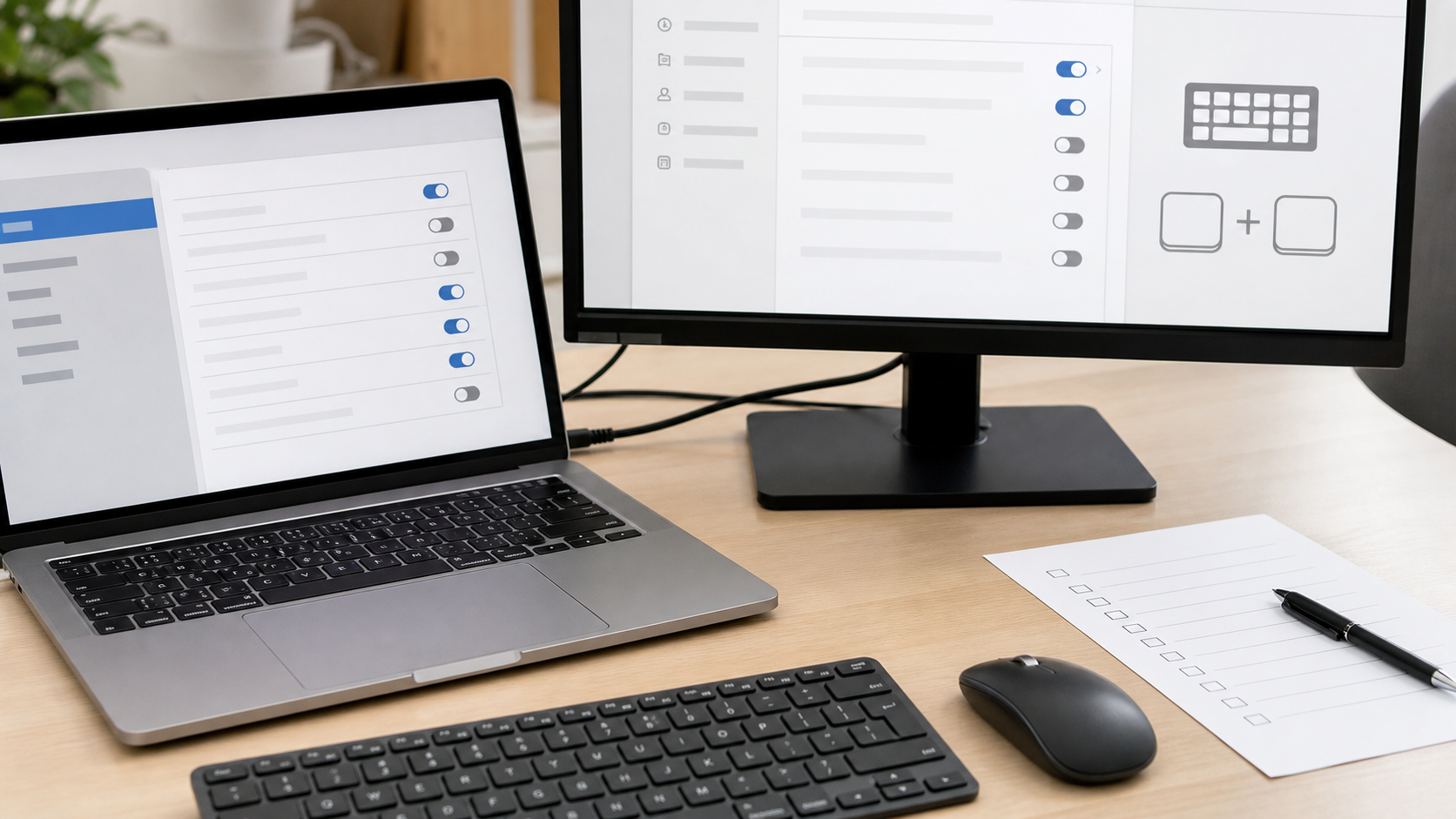
Ein Screenshot ist oft der schnellste Weg, ein PC-Problem zu zeigen: eine Fehlermeldung, eine Einstellung, eine Rechnung, einen Chatverlauf oder einen Ausschnitt aus dem Browser. Umso ärgerlicher ist es, wenn die Bildschirmaufnahme plötzlich nicht mehr funktioniert. Man drückt die gewohnte Taste, aber es passiert nichts. Oder der Bildschirm wird kurz dunkel, doch das Bild ist später nirgends zu finden. Manchmal öffnet sich auch das Snipping Tool, speichert aber keine Datei.
Dieser Ratgeber richtet sich an Einsteiger, die unter Windows 11 wieder zuverlässig Screenshots erstellen möchten. Du gehst dabei Schritt für Schritt vor: erst prüfen, welche Screenshot-Methode betroffen ist, dann die häufigsten Ursachen ausschließen und erst danach Einstellungen oder Apps reparieren. So vermeidest du unnötige Änderungen am System.
Wenn du nicht weiterkommst oder der PC für Arbeit, Schule oder eine wichtige Frist gebraucht wird, kannst du direkt ein Ticket erstellen.
Schnelle Diagnose
- Teste zuerst, ob nur eine bestimmte Tastenkombination betroffen ist: Druck-Taste, Windows-Taste + Druck, Alt + Druck und Windows-Taste + Umschalt + S.
- Prüfe, ob der Screenshot in der Zwischenablage landet. Öffne zum Beispiel ein leeres Dokument oder eine E-Mail und drücke Strg + V.
- Suche im Ordner Bilder nach einem Unterordner Screenshots. Nicht jede Methode speichert automatisch eine Datei.
- Kontrolliere, ob das Snipping Tool überhaupt startet oder sofort wieder verschwindet.
- Wenn du eine externe Tastatur nutzt, teste kurz die Laptop-Tastatur oder eine andere Tastatur.
- Überlege, ob das Problem seit einem Update, einem neuen Tastaturtreiber, einer Gaming-Software oder einem Sicherheitsprogramm besteht.
 KI
KI
Häufige Ursachen
Viele Screenshot-Probleme sind keine echten Defekte. Häufig wird nur eine andere Methode erwartet als die, die Windows 11 gerade ausführt. Die Druck-Taste kopiert je nach Einstellung zum Beispiel nur in die Zwischenablage. Windows-Taste + Druck speichert dagegen normalerweise direkt eine Bilddatei. Windows-Taste + Umschalt + S öffnet den Ausschneidebereich und legt die Aufnahme zunächst in die Zwischenablage oder in die Benachrichtigung.
Eine zweite typische Ursache ist die Tastatur. Auf manchen Laptops liegt die Druck-Funktion auf einer kleinen Zusatztaste und muss zusammen mit Fn gedrückt werden. Bei kompakten Tastaturen kann die Taste anders beschriftet sein, etwa mit PrtSc, Druck, Print Screen oder einer Symboltaste. Auch Tastatursoftware kann Tasten umbelegen, besonders bei Gaming-Tastaturen.
Weitere Ursachen sind ein deaktivierter Zwischenablageverlauf, ein hängendes Snipping Tool, fehlende Berechtigungen für den Bilderordner, ein beschädigter App-Cache oder ein temporäres Problem nach dem Aufwachen aus dem Energiesparmodus. Seltener blockieren Sicherheitsprogramme, Datenschutztools oder Firmenrichtlinien bestimmte Aufnahmen, vor allem bei geschützten Fenstern, Bankseiten, Streaming-Inhalten oder geschäftlichen Anwendungen.
Schritt-für-Schritt-Lösung
- Prüfe die richtige Methode. Drücke Windows-Taste + Umschalt + S. Wird der Bildschirm leicht abgedunkelt und ein Auswahlwerkzeug angezeigt, funktioniert die Aufnahme grundsätzlich. Markiere einen Bereich und füge ihn anschließend mit Strg + V in ein Dokument ein.
- Teste das automatische Speichern. Drücke Windows-Taste + Druck. Öffne danach den Ordner Bilder und suche nach Screenshots. Wenn dort eine neue Datei liegt, war nicht die Aufnahme defekt, sondern nur die erwartete Speicherstelle anders.
- Teste die Zwischenablage. Drücke nur die Druck-Taste und öffne anschließend Paint, WordPad, eine E-Mail oder ein anderes Eingabefeld, das Bilder akzeptiert. Mit Strg + V sollte der Screenshot eingefügt werden. Wenn das klappt, musst du die Aufnahme danach selbst speichern.
- Beachte die Fn-Taste. Auf vielen Laptops brauchst du Fn + Druck oder Fn + Windows-Taste + Druck. Wenn auf der Taste mehrere Symbole stehen, ist die Druck-Funktion oft nur die Zweitbelegung.
- Starte das Snipping Tool direkt. Öffne das Startmenü und suche nach Snipping Tool. Erstelle dort über Neu einen Ausschnitt. Funktioniert das, liegt das Problem eher bei der Tastenkombination als bei der App.
- Prüfe die Einstellung der Druck-Taste. Öffne die Einstellungen, gehe zu Barrierefreiheit und dann zu Tastatur. Dort kann eingestellt sein, dass die Druck-Taste das Snipping Tool öffnet. Aktiviere oder deaktiviere diese Option testweise und starte den PC danach neu.
- Beende hängende Prozesse. Wenn das Snipping Tool nicht reagiert, schließe es komplett. Öffne den Task-Manager, suche nach Snipping Tool oder Ausschneiden und skizzieren, beende den Eintrag und starte die App erneut.
- Repariere die App. Öffne Einstellungen, Apps, Installierte Apps. Suche nach Snipping Tool, öffne die erweiterten Optionen und nutze zuerst Reparieren. Erst wenn das nicht hilft, verwende Zurücksetzen. Dabei können App-Einstellungen verloren gehen, deine normalen Dateien bleiben aber erhalten.
- Prüfe den Speicherort. Wenn Windows-Taste + Druck nichts sichtbar speichert, kontrolliere den Ordner Bilder und dessen Unterordner. Wenn du OneDrive oder eine andere Synchronisation nutzt, kann der Bilderordner umgeleitet sein.
- Starte den PC neu. Das klingt banal, hilft aber bei hängenden Tastaturdiensten, Zwischenablageproblemen und Apps, die nach einem Update nicht sauber gestartet sind. Speichere vorher offene Dateien.
- Teste ohne Zusatzprogramme. Schließe Gaming-Overlays, Aufnahmeprogramme, Tastaturtools und Screenshot-Tools von Drittanbietern vorübergehend. Wenn es danach funktioniert, blockiert oder überschreibt eines dieser Programme die Tastenkombination.
- Prüfe Updates behutsam. Installiere ausstehende Windows-11-Updates und App-Updates aus dem Microsoft Store, wenn sie ohnehin angeboten werden. Erzwinge aber keine Treiber von unbekannten Webseiten.
Was du besser nicht tun solltest
Installiere nicht wahllos mehrere Screenshot-Programme, nur weil die Standardfunktion gerade nicht reagiert. Mehrere Tools können dieselben Tastenkürzel belegen und das Problem dadurch unübersichtlicher machen. Ebenso solltest du keine angeblichen Treiberpakete oder Reparaturprogramme von unbekannten Webseiten laden. Für ein Screenshot-Problem sind solche Tools fast nie nötig und können zusätzliche Risiken bringen.
Lösche auch nicht den gesamten Bilderordner oder Benutzerordner, nur weil Screenshots nicht gespeichert werden. Wenn der Speicherort fehlerhaft ist, reicht meist eine gezielte Prüfung der Ordnerberechtigungen oder der Synchronisation. Bei Firmen-PCs, Schulgeräten oder verwalteten Laptops solltest du keine Richtlinien umgehen. Dort können Aufnahmen aus Datenschutzgründen absichtlich eingeschränkt sein.
Wann professionelle Hilfe sinnvoll ist
Professionelle Hilfe ist sinnvoll, wenn Screenshots für eine wichtige Meldung gebraucht werden, aber keine Methode zuverlässig funktioniert. Das gilt besonders, wenn gleichzeitig Tastaturprobleme, App-Abstürze, fehlende Benutzerrechte oder beschädigte Windows-Funktionen auftreten. Auch wenn du nach einem Update plötzlich mehrere Systemapps nicht mehr öffnen kannst, sollte jemand strukturiert prüfen, ob nur eine App repariert werden muss oder ob ein tieferes Systemproblem vorliegt.
Wenn du unsicher bist, ob ein Sicherheitsprogramm, eine Firmenrichtlinie oder ein beschädigtes Benutzerprofil beteiligt ist, dokumentiere kurz, welche Tastenkombinationen du getestet hast und was jeweils passiert ist. Diese Informationen helfen, das Problem schneller einzugrenzen.
FAQ
Warum finde ich meinen Screenshot nicht als Datei?
Nicht jede Screenshot-Methode speichert automatisch eine Datei. Die Druck-Taste kopiert häufig nur in die Zwischenablage. Du musst das Bild dann mit Strg + V in ein Programm einfügen und dort speichern.
Welche Tastenkombination ist am zuverlässigsten?
Für einen frei wählbaren Ausschnitt ist Windows-Taste + Umschalt + S meist am praktischsten. Für eine automatisch gespeicherte Vollbildaufnahme ist Windows-Taste + Druck geeignet, sofern der Bilderordner korrekt erreichbar ist.
Warum öffnet die Druck-Taste plötzlich das Snipping Tool?
Windows 11 kann so eingestellt sein, dass die Druck-Taste direkt das Snipping Tool startet. Das ist kein Fehler, sondern eine Einstellung unter Barrierefreiheit und Tastatur. Du kannst sie dort ändern.
Kann ein Screenshot bei geschützten Inhalten blockiert sein?
Ja. Manche Programme, Bankseiten, Streaming-Fenster oder verwaltete Arbeitsumgebungen können Aufnahmen einschränken. Dann funktioniert die Screenshot-Funktion in anderen Fenstern oft weiterhin.
Hilft es, das Snipping Tool zurückzusetzen?
Ja, wenn die App selbst hängt oder nicht mehr startet. Nutze aber zuerst Reparieren. Zurücksetzen ist der nächste Schritt, wenn die Reparatur nicht reicht.
Was mache ich, wenn auch eine andere Tastatur nicht hilft?
Dann liegt das Problem wahrscheinlich nicht an der Taste selbst. Prüfe Snipping Tool, Zwischenablage, Speicherort, Zusatzprogramme und aktuelle Updates. Wenn du Unterstützung brauchst, kannst du hier ein Ticket erstellen.
Sie dürfen Kommentare lesen, aber nicht schreiben.


