 KI
KI Microsoft Store lädt keine Apps: Downloads hängen unter Windows 11
Inhaltsverzeichnis
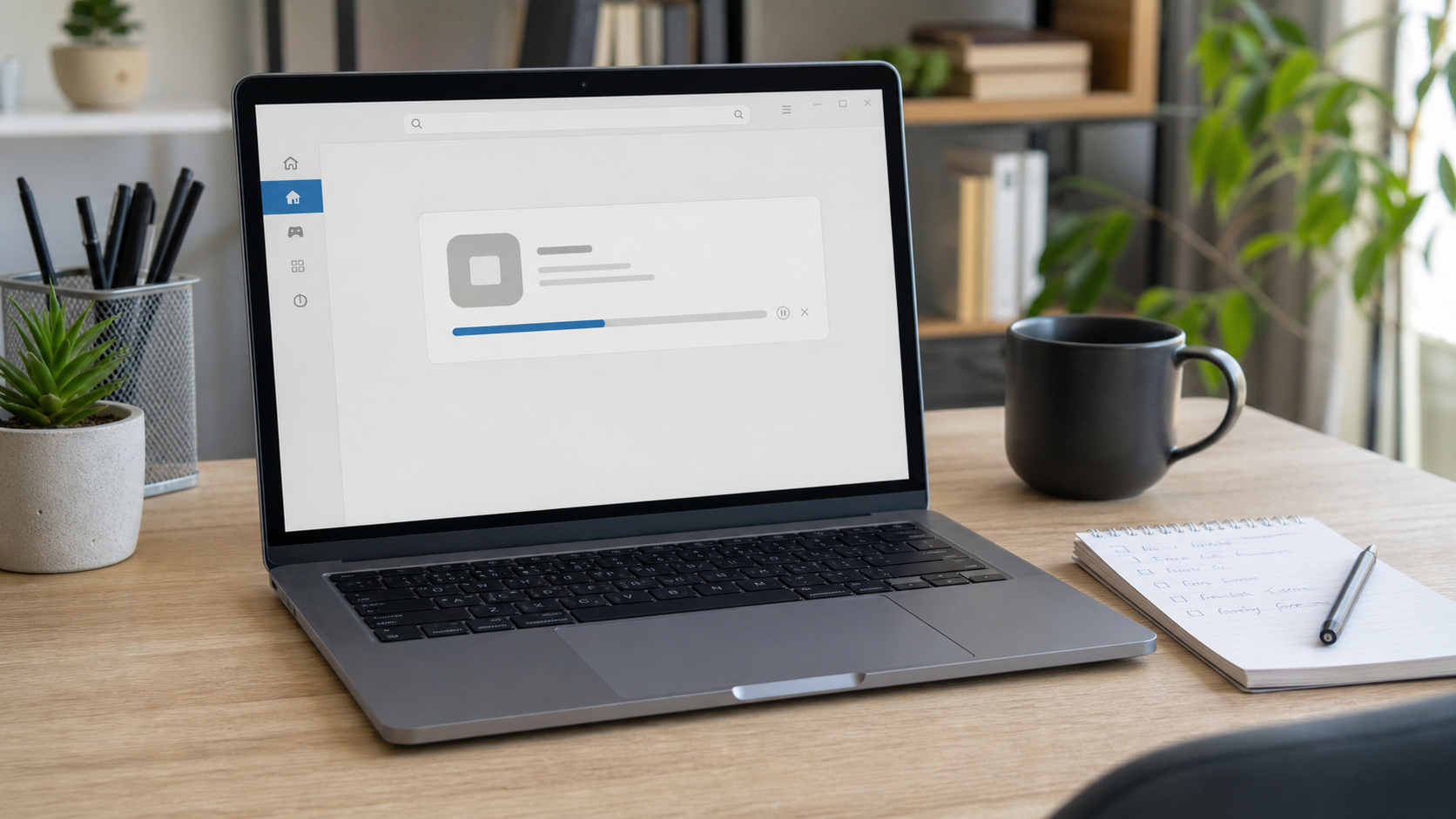
Der Microsoft Store ist praktisch, wenn Apps schnell installiert oder aktualisiert werden sollen. Ärgerlich wird es, wenn der Download bei „Ausstehend“, „Wird heruntergeladen“ oder einem festen Prozentwert hängen bleibt. Für Einsteiger wirkt das oft wie ein schwerer Systemfehler, dabei liegen die Ursachen häufig bei der Internetverbindung, einem vollen Speicher, einer gestörten Anmeldung oder einem blockierten Hintergrunddienst. Diese Anleitung führt dich ruhig durch die wichtigsten Prüfungen, ohne riskante Experimente und ohne dass du sofort persönliche Daten löschen musst.
Wenn du nicht weiterkommst oder der PC für Arbeit/Schule wichtig ist, kannst du direkt ein Ticket erstellen.
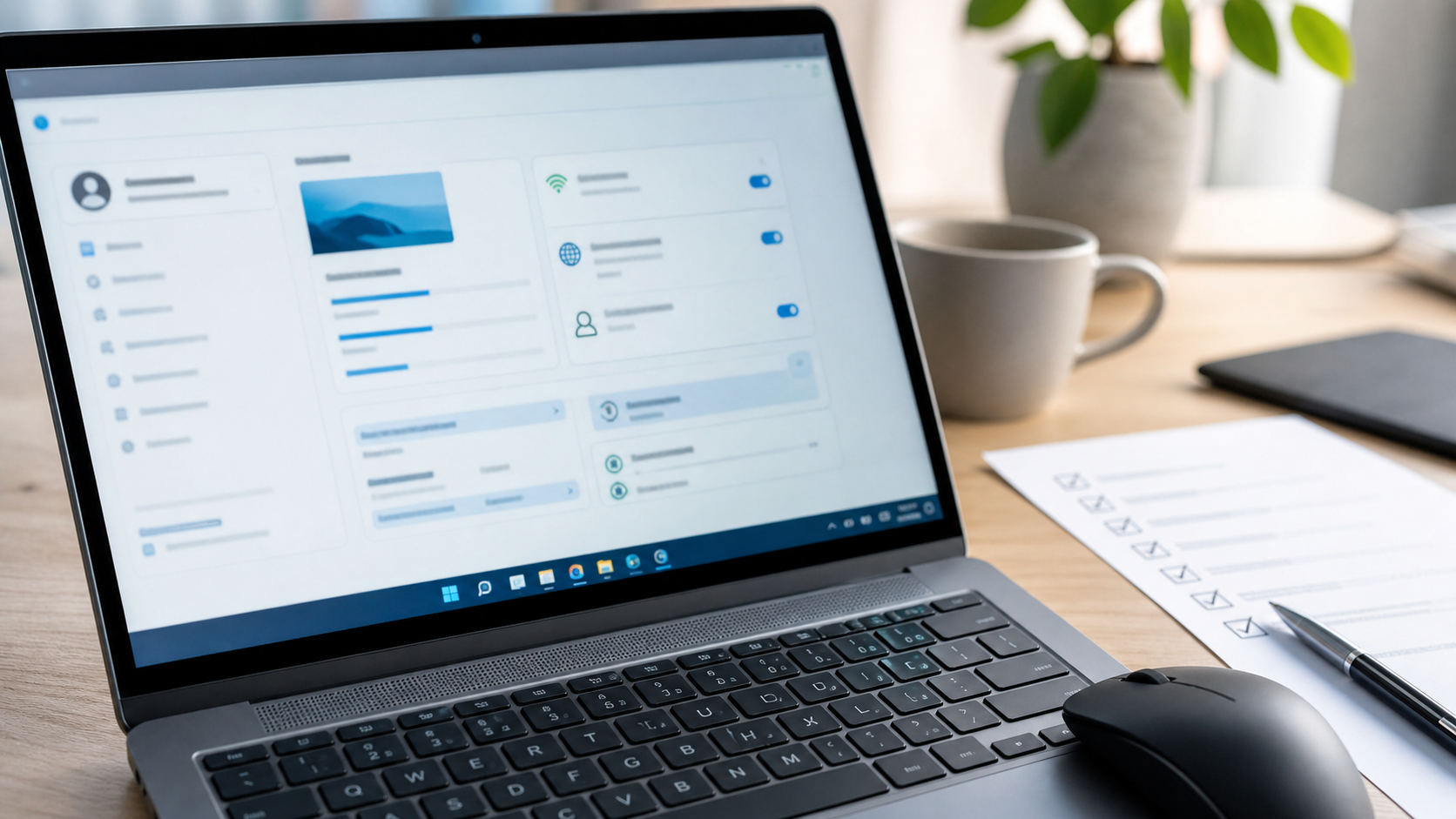
Schnelle Diagnose
- Prüfe zuerst, ob normale Webseiten zuverlässig laden und ob andere Downloads funktionieren.
- Kontrolliere, ob auf Laufwerk C noch mehrere Gigabyte Speicherplatz frei sind.
- Starte den PC einmal vollständig neu, nicht nur in den Energiesparmodus.
- Sieh nach, ob Datum, Uhrzeit und Zeitzone stimmen, weil Store-Anmeldungen sonst scheitern können.
- Teste, ob nur eine bestimmte App betroffen ist oder ob alle Store-Downloads hängen.
 KI
KI
Häufige Ursachen
Ein hängender Store-Download hat selten nur eine einzige mögliche Ursache. Oft ist der Store selbst nicht „kaputt“, sondern wartet auf eine Bedingung, die im Hintergrund nicht erfüllt wird. Eine schwankende WLAN-Verbindung kann reichen, damit große App-Pakete immer wieder abbrechen. Ebenso kann ein sehr voller Datenträger verhindern, dass temporäre Installationsdateien sauber geschrieben werden. Auch eine falsche Systemzeit, ein gestörter Cache oder ein altes Store-Update kann dazu führen, dass Downloads nicht sichtbar weiterlaufen.
Manchmal blockieren Sicherheitsprogramme, VPN-Verbindungen oder sehr strenge Netzwerkeinstellungen die Verbindung zu Microsoft-Diensten. Das ist besonders häufig in Firmennetzen, Schulnetzen oder bei Routern mit Kindersicherung. Auf privaten Geräten kommt zusätzlich vor, dass mehrere Updates gleichzeitig in der Warteschlange stehen. Dann sieht es so aus, als würde eine einzelne App hängen, obwohl zuerst ein Store-Update oder ein Systemdienst abgearbeitet werden muss.
Schritt-für-Schritt-Lösung
- Internetverbindung einfach testen: Öffne mehrere normale Webseiten und starte einen kleinen Download im Browser. Wenn auch das langsam ist oder abbricht, liegt der Schwerpunkt nicht beim Store, sondern bei Verbindung, Router oder WLAN.
- PC richtig neu starten: Speichere offene Dateien, öffne das Startmenü und wähle „Neu starten“. Ein Neustart beendet blockierte Store- und Update-Prozesse zuverlässiger als das Zuklappen des Laptops.
- Speicherplatz prüfen: Öffne die Einstellungen und kontrolliere unter „System“ den Bereich „Speicher“. Wenn Laufwerk C fast voll ist, lösche zuerst ungefährliche Dinge wie den Papierkorb, alte Downloads oder nicht mehr benötigte temporäre Dateien. Lösche keine unbekannten Systemordner.
- Store-App aktualisieren: Öffne den Microsoft Store, gehe zur Bibliothek und suche nach Updates. Wenn der Store selbst ein Update anbietet, installiere dieses zuerst und versuche danach den betroffenen App-Download erneut.
- Download anhalten und neu starten: Breche nicht sofort alles ab. Pausiere den hängenden Download, warte kurz und starte ihn erneut. Wenn mehrere Apps warten, beginne mit einer kleinen App, damit du erkennst, ob der Grundfehler behoben ist.
- Datum und Uhrzeit prüfen: Öffne die Einstellungen für Zeit und Sprache. Aktiviere die automatische Uhrzeit und die passende Zeitzone. Danach den Store schließen und erneut öffnen.
- Abmelden und wieder anmelden: Klicke im Store auf dein Profilbild, melde dich ab, schließe den Store vollständig und melde dich wieder an. Das hilft, wenn die Lizenzprüfung oder Kontoanmeldung im Hintergrund hängt.
- Store-Cache zurücksetzen: Drücke die Windows-Taste, tippe „wsreset“ ein und starte den Treffer. Es öffnet sich kurz ein leeres Fenster; danach kann der Store automatisch neu starten. Dieser Schritt löscht keine persönlichen Dateien, setzt aber den Store-Zwischenspeicher zurück.
- VPN oder Proxy testweise ausschalten: Wenn du ein VPN nutzt, trenne es kurz und teste den Download erneut. In Unternehmens- oder Schulumgebungen solltest du vorher klären, ob das erlaubt ist.
- Problembehandlung nutzen: Öffne die Einstellungen, suche nach „Problembehandlung“ und prüfe die verfügbaren Optionen für Apps, Netzwerk und Updates. Folge nur den vorgeschlagenen Standardschritten und lies Hinweise sorgfältig, bevor du Änderungen bestätigst.
Was du besser nicht tun solltest
Lösche keine Systemordner wie „WindowsApps“, „Program Files“ oder unbekannte Ordner unter „AppData“, nur weil ein Download hängt. Dort liegen App-Daten, Berechtigungen und Installationsreste, die Windows selbst verwaltet. Ein falscher Löschvorgang kann dazu führen, dass Apps gar nicht mehr starten oder weitere Reparaturen nötig werden.
Installiere auch keine angeblichen Store-Reparaturprogramme von unbekannten Webseiten. Viele solcher Tools versprechen schnelle Hilfe, ändern aber Berechtigungen, Autostarts oder Sicherheitseinstellungen. Wenn du Befehle aus dem Internet kopierst, prüfe vorher genau, was sie tun. Besonders vorsichtig solltest du bei Befehlen sein, die Besitzrechte übernehmen, viele Pakete entfernen oder die Registrierung verändern.
Wann professionelle Hilfe sinnvoll ist
Professionelle Hilfe ist sinnvoll, wenn der Store gar nicht mehr startet, mehrere Windows-Funktionen gleichzeitig ausfallen oder der PC zusätzlich ungewöhnlich langsam wird. Auch wiederholte Fehlermeldungen bei Anmeldung, Netzwerk oder Updates sprechen dafür, dass ein tieferes Problem vorliegt. In solchen Fällen spart eine strukturierte Prüfung Zeit, weil nicht blind an vielen Stellen gleichzeitig geändert wird.
Wichtig ist Hilfe außerdem, wenn du den PC beruflich nutzt, wichtige Programme fehlen oder du unsicher bist, ob ein Sicherheitsprogramm, ein VPN oder ein Firmenkonto beteiligt ist. Dann sollte zuerst geklärt werden, welche Daten und Konten geschützt werden müssen, bevor Reparaturschritte ausgeführt werden.
Sichere Selbsthilfe: eine sinnvolle Reihenfolge
Arbeite von einfach nach aufwendig: Verbindung prüfen, neu starten, Speicher kontrollieren, Store aktualisieren, Cache zurücksetzen, Konto neu anmelden. Notiere dir, was du geändert hast. Wenn ein Schritt nichts bringt, mache nicht mehrere zusätzliche Änderungen auf einmal. So bleibt nachvollziehbar, was geholfen hat und was nicht.
Wenn der Download nach diesen Schritten weiterhin hängt, sammle für die Hilfe am besten drei Informationen: den Namen der App, die genaue Anzeige im Store und ob andere Internetdienste funktionieren. Ein Foto der Fehlermeldung oder ein Screenshot kann ebenfalls helfen, solange keine privaten Daten sichtbar sind.
Wenn Fehlermeldungen oder Fehlercodes angezeigt werden
Manchmal zeigt der Store statt eines hängenden Balkens einen Fehlercode oder eine kurze Meldung. Schreibe diese Meldung möglichst genau ab oder mache einen Screenshot, bevor du weitere Schritte probierst. Der Code kann darauf hinweisen, ob eher Anmeldung, Netzwerk, Speicher oder ein Update-Dienst betroffen ist. Wichtig: Suche nicht wahllos nach dem Code und installiere keine fremden Reparaturprogramme, nur weil eine Webseite das empfiehlt.
Wenn der Fehler nach dem Cache-Reset wiederkommt, teste den Store einmal in einem anderen Netzwerk, zum Beispiel über einen vertrauenswürdigen Hotspot. Funktioniert der Download dort, liegt die Ursache wahrscheinlich an Router, DNS, VPN, Proxy oder Netzwerkschutz. Funktioniert er auch dort nicht, ist eher das Gerät, das Konto oder die Store-Installation selbst betroffen.
Vorbereitung, bevor du Hilfe holst
Eine gute Vorbereitung macht die Fehleranalyse deutlich schneller. Notiere, seit wann der Fehler auftritt, ob kurz vorher ein Update installiert wurde und ob nur neue Apps oder auch App-Updates betroffen sind. Halte außerdem fest, ob du mit einem privaten Konto, einem Schul- oder einem Firmenkonto angemeldet bist. Diese Information entscheidet oft, ob lokale Reparatur genügt oder ob Kontoberechtigungen geprüft werden müssen.
FAQ
Warum bleibt der Download bei „Ausstehend“ stehen?
Oft wartet der Store auf ein anderes Update, eine Anmeldung oder eine stabile Verbindung. Prüfe zuerst die Bibliothek im Store und starte den PC neu, bevor du tiefer eingreifst.
Löscht „wsreset“ meine installierten Apps?
Nein. Der Befehl setzt den Store-Cache zurück. Persönliche Dateien und normal installierte Apps bleiben erhalten. Danach kann es einen Moment dauern, bis der Store wieder vollständig geladen ist.
Kann ein voller Speicher Store-Downloads verhindern?
Ja. Apps benötigen Platz für Download, Entpacken und Installation. Wenn Laufwerk C fast voll ist, kann der Download hängen oder direkt abbrechen.
Ist ein Microsoft-Konto zwingend nötig?
Viele kostenlose Apps lassen sich einfacher mit angemeldetem Konto verwalten, vor allem Updates und bereits erworbene Apps. Wenn die Anmeldung hängt, kann Abmelden und erneutes Anmelden helfen.
Was mache ich, wenn nur eine bestimmte App nicht lädt?
Teste zuerst eine kleine andere App. Funktioniert diese, liegt das Problem eher an der betroffenen App, ihrer Verfügbarkeit oder einer alten Installationsspur.
Wann sollte ich nicht weiter selbst probieren?
Wenn zusätzlich Updates fehlschlagen, Apps verschwinden, Kontofehler auftreten oder du wichtige Arbeitsprogramme brauchst, ist eine gezielte Prüfung sinnvoll.
Wenn du Unterstützung brauchst, kannst du hier ein Ticket erstellen.
Sie dürfen Kommentare lesen, aber nicht schreiben.


