 KI
KI Laptop-Lüfter laut: Ursachen finden und sicher leiser machen
Inhaltsverzeichnis
Ein plötzlich lauter Laptop-Lüfter ist nicht nur störend. Er ist oft ein Hinweis darauf, dass das Gerät mehr arbeiten oder mehr Wärme abführen muss als sonst. Für Einsteiger ist das schwer einzuschätzen: Manchmal reicht ein offenes Programm im Hintergrund, manchmal blockiert Staub die Lüftung, manchmal steckt ein Update, ein Browser-Tab oder ein Hardwareproblem dahinter. Dieser Ratgeber hilft dir, die Situation ruhig zu prüfen und die typischen Ursachen sicher einzugrenzen.
Wichtig ist: Ein lauter Lüfter bedeutet nicht automatisch, dass der Laptop kaputt ist. Moderne Geräte regeln ihre Kühlung dynamisch. Wenn der Lüfter aber auch im Leerlauf dauerhaft hochdreht, das Gehäuse sehr warm wird, der Laptop langsamer wird oder sich sogar abschaltet, solltest du genauer hinschauen. Gehe die Schritte der Reihe nach durch und vermeide hektische Eingriffe am Gerät.
Wenn du nicht weiterkommst oder der PC für Arbeit/Schule wichtig ist, kannst du direkt ein Ticket erstellen.
Schnelle Diagnose
- Wird der Laptop nur bei Spielen, Videokonferenzen, vielen Browser-Tabs oder großen Downloads laut, ist die Belastung wahrscheinlich der Auslöser.
- Dreht der Lüfter direkt nach dem Einschalten dauerhaft hoch, kommen Autostart-Programme, Updates, Staub oder ein Temperaturproblem infrage.
- Ist das Gerät spürbar heiß, sehr langsam oder schaltet sich aus, beende unnötige Programme und lasse es abkühlen.
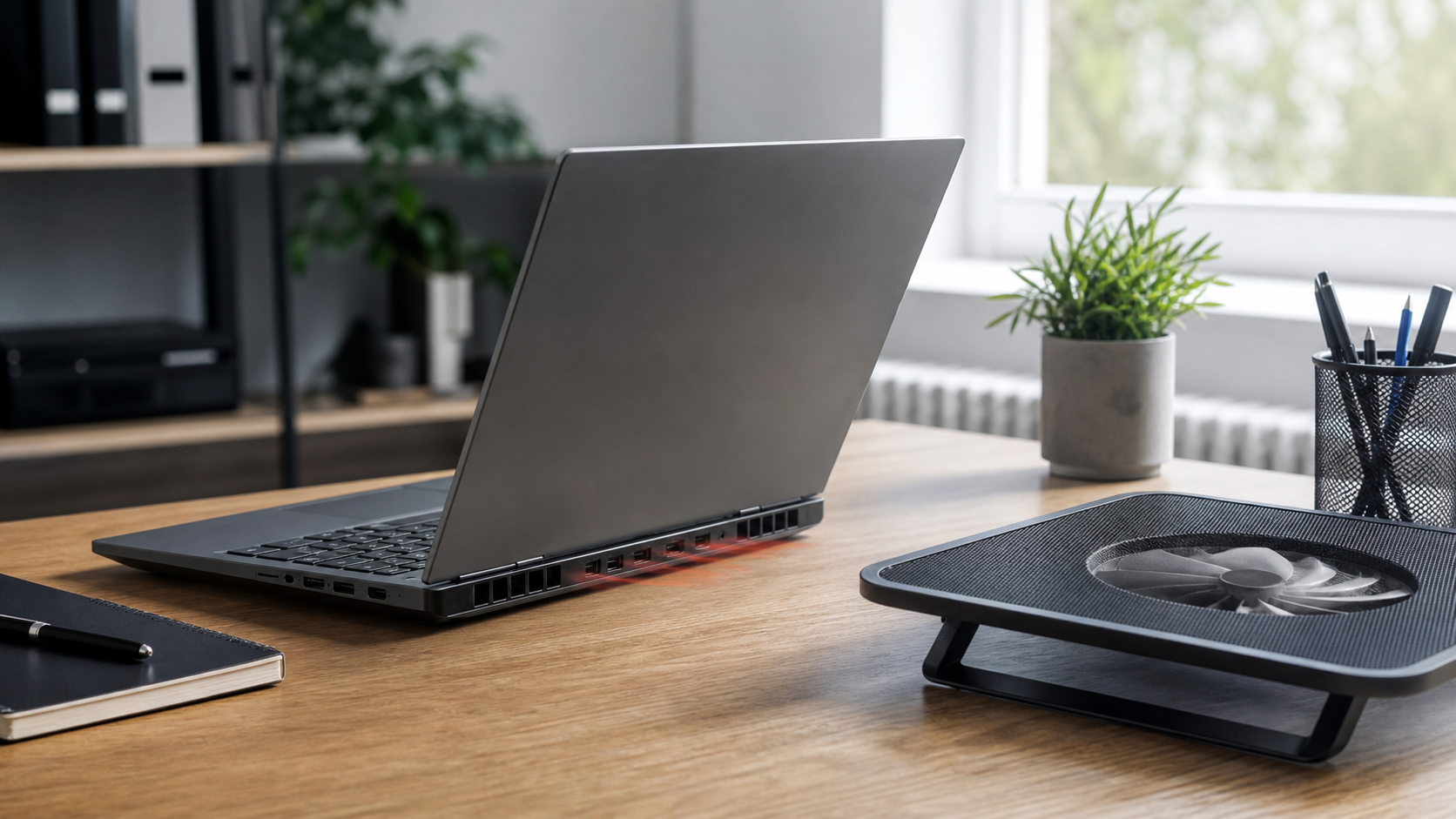
- Steht der Laptop auf einer Decke, einem Kissen oder direkt auf dem Schoß, können Lüftungsschlitze blockiert sein.
- Hörst du Schleifen, Rattern oder unregelmäßige Geräusche, kann der Lüfter verschmutzt, beschädigt oder locker sein.
 KI
KI
Häufige Ursachen
Die häufigste Ursache ist hohe Auslastung. Browser mit vielen geöffneten Tabs, Videokonferenzen, Cloud-Synchronisierung, Virenscanner, Updates, Bildbearbeitung oder Spiele können Prozessor und Grafikchip stark beanspruchen. Dann entsteht Wärme, und der Lüfter reagiert hörbar. Das ist zunächst normal, sollte aber nach Ende der Aufgabe wieder leiser werden.
Eine zweite typische Ursache ist schlechte Luftzufuhr. Laptops saugen Luft meist über Unterseite, Seiten oder Rückseite an. Weiche Unterlagen verschließen diese Öffnungen schnell. Auch ein sehr voller Schreibtisch, Staub in den Lüftungsschlitzen oder ein warmer Standort direkt an der Heizung verschlechtern die Kühlung.
Auch Software kann eine Rolle spielen. Ein Programm kann hängen bleiben und dauerhaft Rechenleistung verbrauchen. Manchmal läuft ein Update im Hintergrund, ohne dass es sofort auffällt. Ebenso können Browser-Erweiterungen, Synchronisierungsprogramme oder ein fehlerhafter Treiber dafür sorgen, dass der Laptop nicht zur Ruhe kommt.
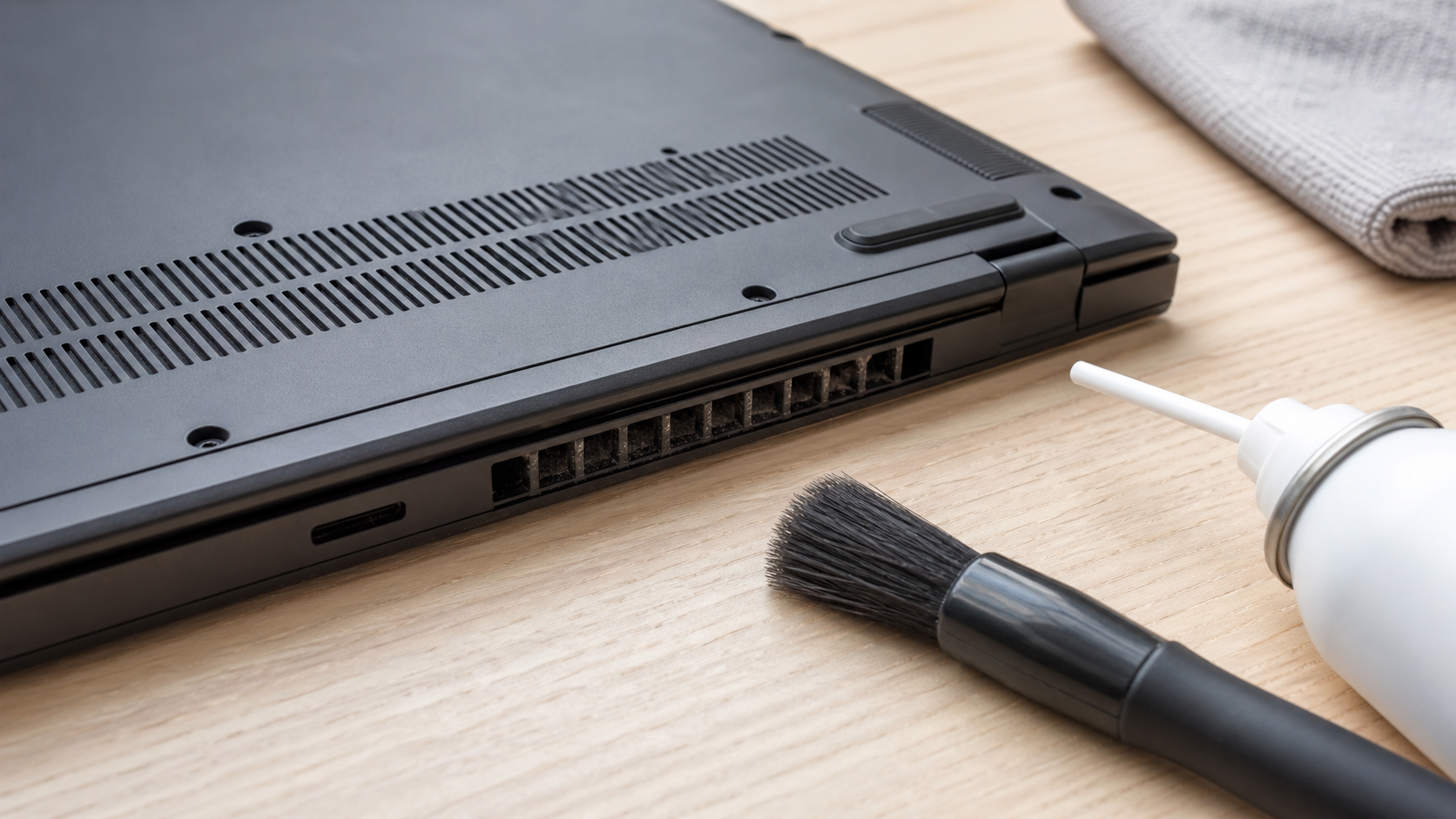
Bei älteren oder stark genutzten Geräten kommt Verschmutzung hinzu. Staub sammelt sich innen an Kühlrippen und Lüfterrad. Von außen sieht man das nicht immer. Der Lüfter muss dann schneller drehen, um die gleiche Kühlleistung zu erreichen. Wenn der Laptop zusätzlich heiß wird oder Leistung verliert, sollte eine Reinigung geprüft werden.
Ein hilfreicher Vergleich ist das Verhalten im Leerlauf: Schließe alle sichtbaren Programme, warte kurz und höre, ob der Lüfter langsam herunterregelt. Bleibt er laut, obwohl du nichts aktiv machst, spricht das eher für Hintergrundlast, Staub, ungünstige Kühlung oder einen Defekt. Wird er dagegen nur bei klaren Aufgaben lauter, ist das meist normale Kühlung unter Last.
Schritt-für-Schritt-Lösung
- Stelle den Laptop frei auf eine harte Fläche. Nutze einen Tisch statt Bett, Sofa oder Kissen. Prüfe, ob die Lüftungsschlitze frei sind. Hebe das Gerät nicht wackelig an und blockiere keine Anschlüsse.
- Lasse das Gerät einige Minuten zur Ruhe kommen. Schließe Spiele, Videokonferenzen und unnötige Browser-Tabs. Warte zwei bis fünf Minuten. Wird der Lüfter leiser, war vermutlich eine normale Belastung der Grund.
- Prüfe die Auslastung. Öffne den Task-Manager mit Strg + Umschalt + Esc. Sortiere nach CPU und Arbeitsspeicher. Wenn ein Programm dauerhaft sehr weit oben steht, obwohl du es nicht aktiv nutzt, beende es vorsichtig über das normale Programmfenster. Nutze „Task beenden“ nur, wenn es nicht mehr reagiert.
- Starte den Laptop neu. Ein echter Neustart beendet hängende Hintergrundprozesse zuverlässiger als Zuklappen oder Energiesparen. Speichere vorher offene Dateien. Prüfe nach dem Neustart, ob der Lüfter im Leerlauf ruhiger bleibt.
- Kontrolliere Updates und Hintergrundarbeiten. Wenn Windows 11 gerade Updates vorbereitet, kann der Lüfter vorübergehend lauter werden. Lasse Updates nach Möglichkeit abgeschlossen durchlaufen und starte danach neu.
- Entferne Staub außen vorsichtig. Schalte den Laptop aus, ziehe das Netzteil ab und warte kurz. Reinige sichtbare Lüftungsschlitze mit einem weichen, trockenen Pinsel. Druckluft nur vorsichtig und in kurzen Stößen verwenden, nicht direkt lange in den Lüfter blasen.
- Prüfe den Standort. Direkte Sonne, Heizkörper, ein geschlossener Schreibtischkasten oder sehr warme Räume verschlechtern die Kühlung. Ein Laptopständer oder eine feste, leicht erhöhte Unterlage kann helfen, solange das Gerät stabil steht.
- Reduziere Autostart-Programme. Öffne in den Einstellungen den Bereich für Apps und Autostart. Deaktiviere nur Programme, die du klar erkennst und nicht automatisch brauchst. Sicherheitssoftware, Treiberprogramme und wichtige Synchronisierung nicht blind abschalten.
- Beobachte das Geräusch. Gleichmäßiges Rauschen spricht eher für hohe Drehzahl. Rattern, Schleifen oder Klackern deutet eher auf ein mechanisches Problem hin. In diesem Fall nicht weiter experimentieren.
Was du besser nicht tun solltest
Öffne den Laptop nicht, wenn du keine Erfahrung damit hast oder noch Garantie besteht. Viele Geräte haben empfindliche Clips, verdeckte Schrauben, verklebte Akkus oder sehr dünne Kabel. Ein falscher Handgriff kann mehr Schaden verursachen als der Staub selbst. Auch Wärmeleitpaste sollte nicht ohne passende Kenntnisse erneuert werden.
Vermeide außerdem aggressive Reinigungsmittel, Staubsauger direkt am Lüfter und lange Druckluftstöße aus nächster Nähe. Ein Lüfter kann dabei unkontrolliert drehen oder Staub tiefer ins Gerät gedrückt werden. Stelle den Laptop auch nicht in den Kühlschrank und lege keine Kühlakkus direkt auf das Gehäuse. Kondenswasser ist für Elektronik gefährlich.
Installiere keine dubiosen „Turbo Cleaner“, Treiberpakete oder angeblichen Lüfter-Booster aus unbekannten Quellen. Solche Programme helfen selten und können zusätzliche Probleme verursachen. Vertraue lieber auf Bordmittel, Hersteller-Updates und eine saubere Diagnose.
Wann professionelle Hilfe sinnvoll ist
Professionelle Hilfe ist sinnvoll, wenn der Lüfter auch ohne erkennbare Belastung dauerhaft sehr laut bleibt, der Laptop heiß riecht, sich abschaltet, Leistung verliert oder mechanische Geräusche macht. Auch nach einem Sturz, Flüssigkeitskontakt oder sichtbaren Gehäuseschäden solltest du das Gerät nicht weiter belasten.
Ein Techniker kann prüfen, ob Staub im Kühlsystem sitzt, der Lüfter defekt ist, die Temperaturen ungewöhnlich hoch sind oder ein Softwareprozess die Last verursacht. Gerade bei Arbeits- oder Schulgeräten lohnt sich eine frühzeitige Prüfung, weil Datenverlust und Ausfallzeiten oft teurer sind als eine gezielte Diagnose.
FAQ
Ist ein lauter Laptop-Lüfter gefährlich?
Nicht automatisch. Kurzzeitig hohe Lüfterdrehzahl ist normal, wenn der Laptop stark arbeitet. Kritisch wird es, wenn das Geräusch dauerhaft bleibt, das Gerät sehr heiß wird oder sich abschaltet.
Warum wird der Lüfter direkt nach dem Einschalten laut?
Nach dem Start laufen oft Updates, Autostart-Programme, Cloud-Dienste oder Sicherheitsprüfungen. Wenn der Lüfter nach einigen Minuten nicht ruhiger wird, solltest du die Auslastung im Task-Manager prüfen.
Kann ich den Laptop selbst reinigen?
Außen kannst du Lüftungsschlitze vorsichtig mit einem trockenen Pinsel reinigen. Eine Innenreinigung solltest du nur machen, wenn du Erfahrung hast und das Gerät dafür geeignet ist. Sonst ist professionelle Hilfe sicherer.
Hilft ein Kühlpad wirklich?
Ein Kühlpad kann helfen, wenn die Luftzufuhr schlecht ist oder der Laptop auf dem Tisch sehr warm wird. Es behebt aber keinen defekten Lüfter, keine starke Verschmutzung und keine dauerhaft hohe Softwarelast.
Warum ist der Laptop beim Laden lauter?
Beim Laden entsteht zusätzliche Wärme, besonders wenn gleichzeitig gearbeitet wird. Das ist oft normal. Wenn das Netzteil sehr heiß wird, der Akku nicht richtig lädt oder der Lüfter dauerhaft auf Maximum läuft, sollte das geprüft werden.
Was mache ich, wenn der Lüfter rattert?
Rattern oder Schleifen ist ein Warnzeichen für Verschmutzung, Lagerschaden oder ein loses Teil. Schalte den Laptop aus, sichere wichtige Daten und lasse das Gerät prüfen, bevor weitere Schäden entstehen.
Wenn du Unterstützung brauchst, kannst du hier ein Ticket erstellen.
Sie dürfen Kommentare lesen, aber nicht schreiben.


