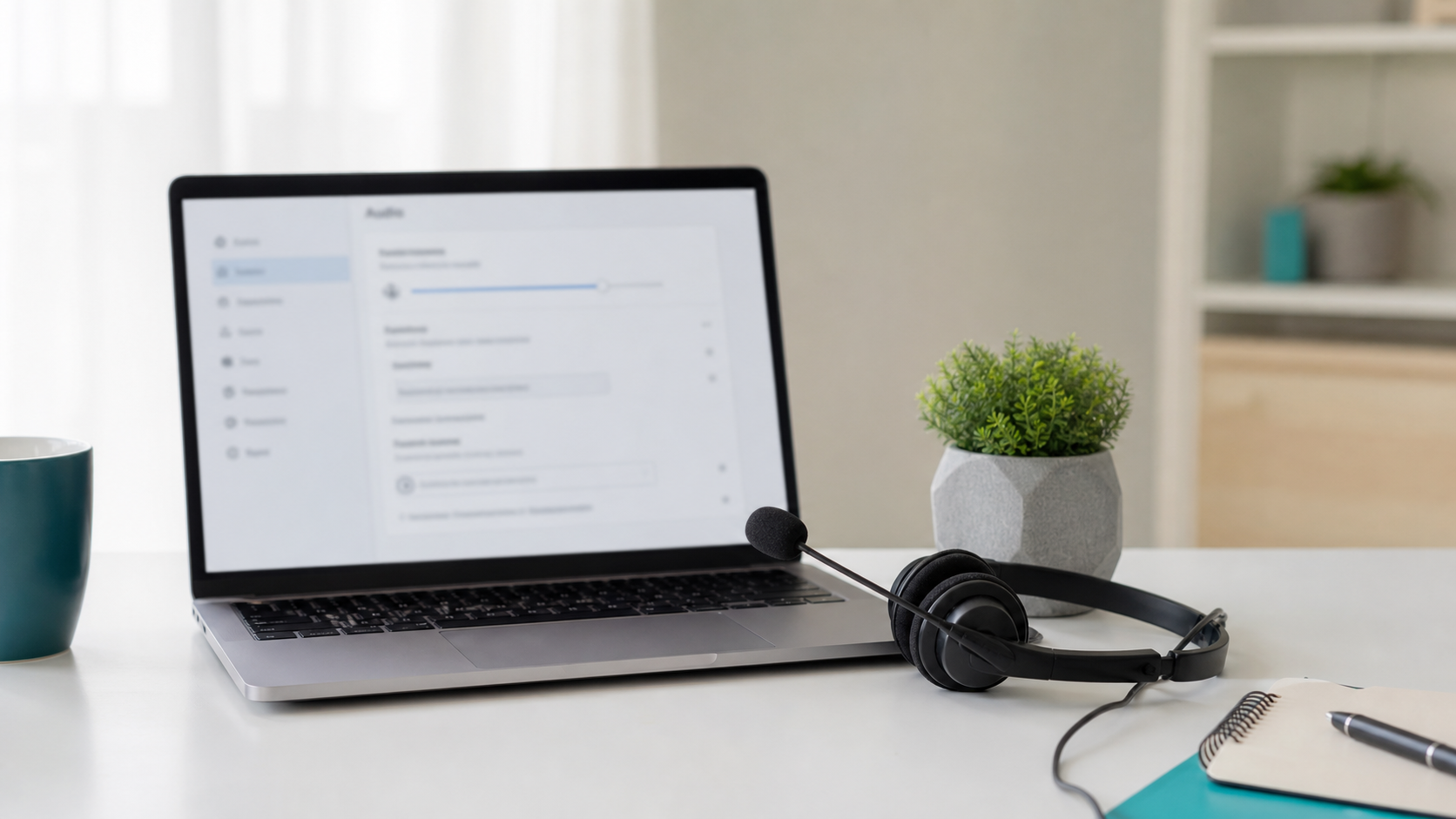
 KI
KI Mikrofon funktioniert nicht: Ursachen prüfen und Aufnahme wiederherstellen
Inhaltsverzeichnis
Wenn das Mikrofon nicht funktioniert, merkt man es oft erst kurz vor einem Videotermin, einer Sprachnachricht oder einer Online-Besprechung. Der PC zeigt vielleicht ein Mikrofon an, aber niemand hört dich. Manchmal bewegt sich der Pegel nicht, manchmal nimmt die falsche Quelle auf, und manchmal blockiert eine App den Zugriff. Die gute Nachricht: In vielen Fällen liegt kein Defekt vor, sondern eine falsche Eingabequelle, eine stummgeschaltete Taste, eine fehlende Berechtigung oder ein lockerer Anschluss.
Dieser Ratgeber richtet sich an Einsteiger und führt dich ruhig durch die wichtigsten Prüfungen. Du brauchst dafür keine Spezialwerkzeuge. Wichtig ist nur, Schritt für Schritt vorzugehen und nicht mehrere Änderungen gleichzeitig zu machen. So erkennst du besser, welche Maßnahme wirklich geholfen hat.
Wenn du nicht weiterkommst oder der PC für Arbeit, Schule oder wichtige Termine gebraucht wird, kannst du direkt ein Ticket erstellen. Beschreibe kurz, welches Mikrofon du nutzt, in welcher App es nicht funktioniert und was du bereits geprüft hast.
Schnelle Diagnose
- Prüfe, ob am Headset, Mikrofon oder Laptop eine Stummtaste aktiv ist.
- Teste, ob der Mikrofonpegel in den Audioeinstellungen ausschlägt.
- Wähle in der betroffenen App ausdrücklich das richtige Eingabegerät aus.
- Kontrolliere, ob Apps Zugriff auf das Mikrofon haben dürfen.
- Stecke USB-Mikrofon oder Headset einmal ab und an einem anderen Anschluss wieder ein.
- Teste eine zweite App, damit du App-Problem und Geräteproblem unterscheiden kannst.
 KI
KI
Häufige Ursachen
Sehr häufig ist nicht das Mikrofon kaputt, sondern der falsche Eingang ausgewählt. Viele Laptops haben ein eingebautes Mikrofon, zusätzlich kann ein Headset, ein USB-Mikrofon, eine Webcam oder ein Monitor mit Audiofunktion angeschlossen sein. Der PC muss wissen, welches Gerät verwendet werden soll. Wenn eine App automatisch die falsche Quelle nimmt, bleibt deine Stimme aus.
Eine zweite typische Ursache sind Berechtigungen. Moderne Systeme erlauben Apps den Mikrofonzugriff nur, wenn er freigegeben ist. Das schützt die Privatsphäre, kann aber nach Updates, Neuinstallationen oder geänderten Einstellungen dazu führen, dass Programme keinen Ton mehr aufnehmen dürfen.
Auch Hardware spielt eine Rolle. Ein Klinkenstecker kann nicht ganz einrasten, ein USB-Anschluss kann wackeln, ein Adapter kann ungeeignet sein oder ein Bluetooth-Headset kann nur als Kopfhörer verbunden sein, aber nicht als Mikrofon. Bei Headsets mit zwei Klinkensteckern müssen Mikrofon und Kopfhörer außerdem in die richtigen Buchsen.
Bei Windows 11 kommen außerdem Treiber, Datenschutzeinstellungen und App-Auswahl zusammen. Ein Update kann die Standardquelle ändern oder ein Audiogerät neu erkennen. Das ist lästig, aber meistens gut einzugrenzen.
Schritt-für-Schritt-Lösung
- Stummtaste und Lautstärkeregler prüfen: Viele Headsets haben am Kabel oder an der Ohrmuschel einen kleinen Schalter. Bei manchen Laptops gibt es eine Funktionstaste mit Mikrofon-Symbol. Stelle sicher, dass das Mikrofon nicht stummgeschaltet ist. Wenn eine Kontrollleuchte vorhanden ist, lies kurz in der Gerätebeschreibung nach, ob sie Stummschaltung oder Aktivität bedeutet.
- Stecker und Anschluss kontrollieren: Ziehe das Mikrofon oder Headset ab und stecke es wieder fest ein. Bei USB-Geräten teste einen anderen USB-Anschluss direkt am PC, nicht nur einen Hub. Bei Klinkensteckern achte darauf, ob dein Gerät einen kombinierten Headset-Stecker oder getrennte Stecker für Kopfhörer und Mikrofon nutzt.
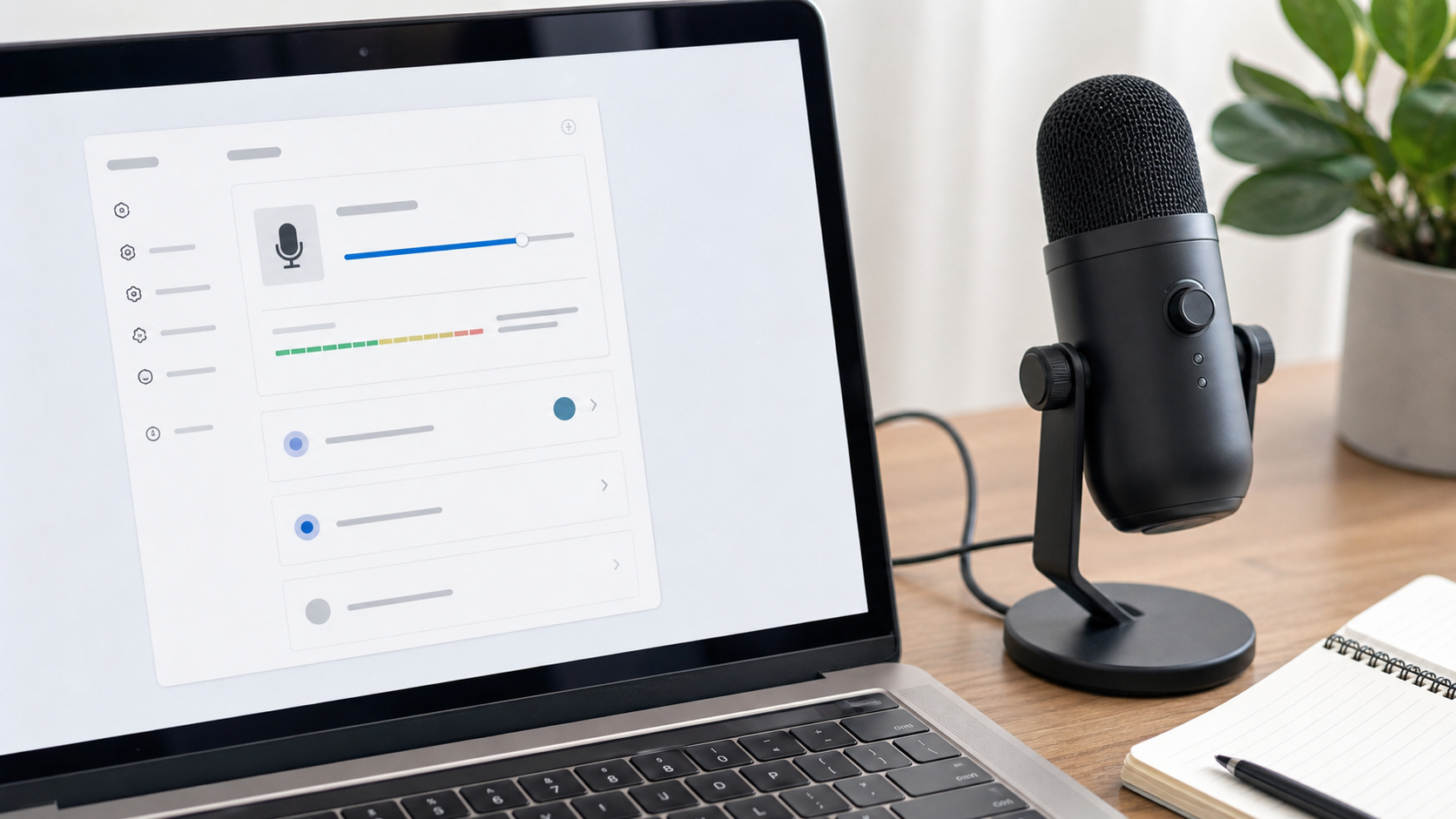
- Richtiges Eingabegerät auswählen: Öffne unter Windows 11 die Einstellungen, gehe zu System und dann zu Sound. Suche den Bereich für Eingabe und wähle dort dein Mikrofon aus. Sprich normal hinein und beobachte den Eingabepegel. Wenn der Pegel ausschlägt, funktioniert das Mikrofon grundsätzlich.
- Mikrofonpegel erhöhen: Ist das richtige Gerät ausgewählt, aber der Pegel bleibt sehr niedrig, öffne die Eigenschaften des Eingabegeräts. Stelle die Eingangslautstärke höher ein. Sprich dabei in normalem Abstand. Schreien ist kein sinnvoller Test, weil es später in Gesprächen verzerrt klingen kann.
- Datenschutz und App-Zugriff prüfen: Öffne die Datenschutz- und Sicherheitseinstellungen und suche den Mikrofonbereich. Dort sollte der Mikrofonzugriff grundsätzlich erlaubt sein. Prüfe zusätzlich, ob Desktop-Apps oder die konkrete App Zugriff bekommen dürfen. Ohne diese Freigabe kann eine App das Mikrofon nicht nutzen, selbst wenn es technisch funktioniert.
- In der App selbst das Mikrofon wählen: Programme für Videokonferenzen, Browser-Meetings, Sprachchats und Aufnahme-Apps haben oft eigene Audioeinstellungen. Wähle dort nicht nur Standardgerät, sondern testweise den Namen deines Mikrofons. Starte die App danach neu, wenn sie die Änderung nicht sofort übernimmt.
- Browser-Berechtigung kontrollieren: Wenn das Mikrofon nur auf einer Webseite nicht funktioniert, liegt es oft am Browser. Klicke in der Adressleiste auf das Schloss- oder Berechtigungssymbol und erlaube den Mikrofonzugriff für diese Seite. Prüfe außerdem, ob im Browser das richtige Mikrofon ausgewählt ist.
- Bluetooth neu verbinden: Bei Bluetooth-Headsets kann es helfen, das Gerät in den Bluetooth-Einstellungen zu entfernen und neu zu koppeln. Achte darauf, dass das Headset als Audio- und Eingabegerät verbunden ist. Ist der Akku fast leer, lade es zuerst auf.
- Treiber sauber neu erkennen lassen: Wenn gar kein Mikrofon angezeigt wird, starte den PC neu. Bei USB-Geräten trenne das Gerät vorher, starte neu und stecke es erst danach wieder ein. Windows 11 erkennt viele Audiogeräte dann neu. Lade Treiber nur von der Herstellerseite des Geräts oder des PCs, nicht von zufälligen Download-Portalen.
- Mit einer einfachen Aufnahme testen: Nutze eine Aufnahme-App oder einen kurzen Testanruf. Funktioniert die Aufnahme dort, liegt das Problem wahrscheinlich an der ursprünglichen App. Funktioniert sie nirgends, liegt die Ursache eher bei Gerät, Anschluss, Berechtigung oder Treiber.
Was du besser nicht tun solltest
Installiere keine angeblichen Treiber-Optimierer oder Reparaturprogramme, nur weil das Mikrofon nicht funktioniert. Solche Tools lösen Audiofehler selten zuverlässig und können neue Probleme verursachen. Auch das wahllose Löschen von Audiogeräten im Geräte-Manager ist keine gute erste Maßnahme, wenn du nicht genau weißt, welches Gerät betroffen ist.
Vermeide außerdem riskante Hardwaretests. Öffne kein Laptopgehäuse, nur um ein eingebautes Mikrofon zu prüfen. Bei einem externen Mikrofon reicht zunächst ein Test an einem anderen PC oder Laptop. Wenn es dort ebenfalls nicht erkannt wird, ist ein Defekt wahrscheinlicher.
Gib Webseiten keinen Mikrofonzugriff, wenn du ihnen nicht vertraust. Erlaube den Zugriff nur für Dienste, die du bewusst nutzt, und entziehe die Berechtigung später wieder, wenn du unsicher bist.
Wann professionelle Hilfe sinnvoll ist
Professionelle Hilfe lohnt sich, wenn das Mikrofon für Arbeit, Schule, Bewerbungen oder regelmäßige Termine gebraucht wird und du nicht länger herumprobieren kannst. Sinnvoll ist Unterstützung auch dann, wenn mehrere Audiogeräte durcheinander angezeigt werden, der Geräte-Manager Fehler meldet, das Mikrofon nach einem Update verschwunden ist oder du ein wichtiges Meeting vorbereiten musst.
Bei Firmenlaptops, Schulgeräten oder verwalteten PCs können zusätzlich Richtlinien aktiv sein. Dann lassen sich manche Einstellungen nicht frei ändern. In solchen Fällen sollte man nicht versuchen, Schutzmechanismen zu umgehen, sondern sauber prüfen lassen, welche Vorgaben gelten.
Wenn du Hilfe brauchst, notiere am besten: Gerätetyp, Anschlussart, betroffene App, ob der Pegel in den Einstellungen ausschlägt und ob ein anderes Mikrofon funktioniert. Damit lässt sich das Problem schneller eingrenzen.
FAQ
Warum hört mich niemand, obwohl mein Headset Ton wiedergibt?
Kopfhörer und Mikrofon sind zwei getrennte Funktionen. Es kann sein, dass die Wiedergabe funktioniert, aber als Eingabe ein anderes Gerät ausgewählt ist oder das Mikrofon stummgeschaltet wurde.
Warum funktioniert das Mikrofon nur im Browser nicht?
Dann ist häufig die Webseiten- oder Browser-Berechtigung blockiert. Prüfe die Berechtigung direkt in der Adressleiste und in den Browser-Einstellungen. Wähle außerdem das richtige Eingabegerät im Meeting-Dienst.
Was bedeutet es, wenn der Eingabepegel ausschlägt?
Dann kommt grundsätzlich ein Signal am PC an. Wenn eine bestimmte App dich trotzdem nicht überträgt, liegt das Problem eher in den App-Einstellungen, einer Berechtigung oder am ausgewählten Gerät innerhalb der App.
Kann ein Adapter die Ursache sein?
Ja. Manche Headsets benötigen einen passenden Kombi-Adapter, andere getrennte Anschlüsse. Ein falscher oder billiger Adapter kann dazu führen, dass Kopfhörer funktionieren, das Mikrofon aber nicht erkannt wird.
Sollte ich sofort neue Treiber installieren?
Nicht als ersten Schritt. Prüfe zuerst Stummschaltung, Eingang, Berechtigungen und Anschluss. Wenn ein Treiber nötig ist, lade ihn nur von der Herstellerseite und nicht von allgemeinen Treiberseiten.
Wann ist das Mikrofon wahrscheinlich defekt?
Ein Defekt ist wahrscheinlicher, wenn das Mikrofon an mehreren Geräten nicht erkannt wird, kein Pegel erscheint, Kabel oder Buchse beschädigt sind oder es nach einem Sturz nicht mehr funktioniert.
Wenn du Unterstützung brauchst, kannst du hier ein Ticket erstellen. Mit einer kurzen Fehlerbeschreibung und dem Namen deines Mikrofons kann die Prüfung gezielt beginnen.
Sie dürfen Kommentare lesen, aber nicht schreiben.


