 KI
KI Spiele ruckeln trotz gutem PC: Ursachen prüfen und flüssiger spielen
Inhaltsverzeichnis
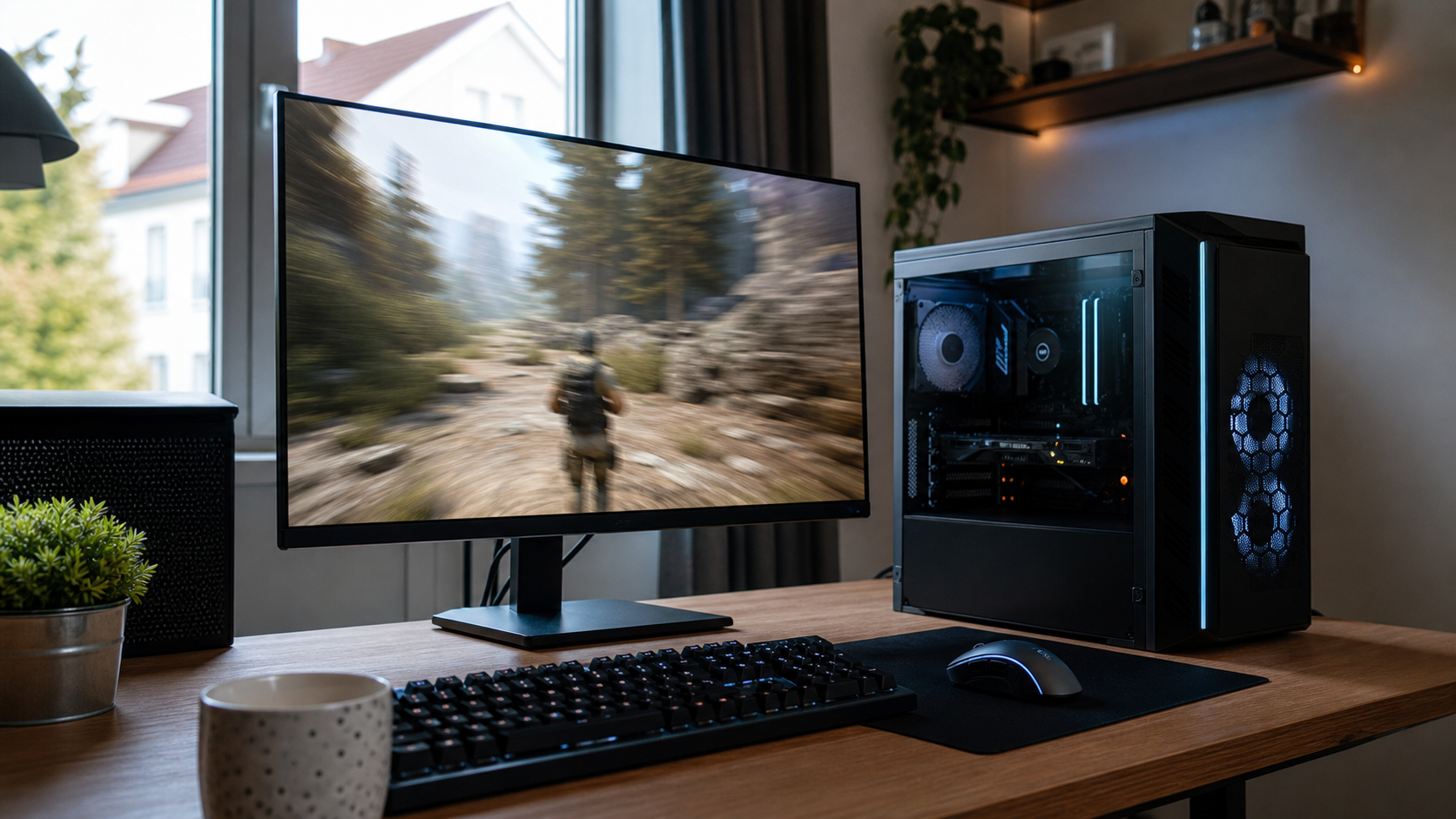
Wenn ein Spiel ruckelt, obwohl der PC eigentlich schnell genug sein müsste, ist das frustrierend: Die Maus reagiert verzögert, das Bild stockt kurz, Ton und Bewegung passen nicht sauber zusammen oder die Bildrate bricht genau dann ein, wenn viel auf dem Bildschirm passiert. Für Einsteiger ist schwer zu erkennen, ob die Ursache am Spiel, an der Grafikkarte, am Arbeitsspeicher, an einer Hintergrund-App oder an der Internetverbindung liegt. Die gute Nachricht: Du musst nicht sofort neue Hardware kaufen. Oft lässt sich mit einer ruhigen Diagnose eingrenzen, was wirklich bremst.
Wenn du nicht weiterkommst oder der PC für Arbeit, Schule oder regelmäßiges Spielen wichtig ist, kannst du direkt ein Ticket erstellen. Beschreibe dabei am besten, welches Spiel ruckelt, seit wann das Problem besteht und ob es nach einem Update, einem neuen Monitor oder einer neuen Einstellung begonnen hat.
Schnelle Diagnose
- Ruckelt nur ein bestimmtes Spiel oder auch Videos, Browser und andere Programme?
- Passiert es sofort nach dem Start oder erst nach einigen Minuten?
- Wird der PC dabei sehr laut oder ungewöhnlich warm?
- Ist der Speicherplatz auf Laufwerk C knapp?
- Laufen im Hintergrund Downloads, Cloud-Synchronisierung, Virenscan oder viele Browser-Tabs?
- Ist das Spiel auf sehr hohe Grafikqualität, hohe Auflösung oder Raytracing eingestellt?
 KI
KI
Häufige Ursachen
Ruckler entstehen meistens nicht durch eine einzige geheimnisvolle Einstellung. Häufig kommen mehrere kleine Bremsen zusammen. Ein Spiel kann zum Beispiel eine starke Grafikkarte brauchen, während gleichzeitig der Arbeitsspeicher voll ist und ein Update im Hintergrund läuft. Dann wirkt der PC insgesamt schnell, aber genau im Spiel kommt es zu kurzen Aussetzern.
Sehr häufig ist die Grafikkarte ausgelastet. Das passiert besonders bei hoher Auflösung, hohen Texturdetails, Schatten, Kantenglättung oder modernen Lichteffekten. Wenn die Grafikkarte dauerhaft am Limit läuft, sinkt die Bildrate. Ist dagegen der Prozessor überlastet, wirken große Städte, viele Figuren oder Simulationen besonders zäh. Auch zu wenig Arbeitsspeicher kann zu Rucklern führen, weil Daten auf die langsamere SSD ausgelagert werden müssen.
Ein weiterer Klassiker ist Wärme. Wird ein Laptop oder Desktop-PC zu heiß, reduzieren Prozessor oder Grafikkarte automatisch ihre Leistung, damit nichts beschädigt wird. Das nennt man Drosselung. Du erkennst es oft daran, dass ein Spiel erst flüssig startet und nach 10 bis 20 Minuten immer schlechter läuft. Staub, verdeckte Lüftungsschlitze, ein weicher Untergrund beim Laptop oder eine sehr warme Umgebung können das verstärken.
Auch Software kann bremsen. Veraltete Grafiktreiber, beschädigte Spieldateien, Overlays, Aufnahmeprogramme, RGB-Tools, Browser mit vielen Tabs, Cloud-Speicher oder ein laufender Sicherheits-Scan können Leistung kosten. Bei Online-Spielen kommt noch die Verbindung dazu: Wenn das Bild eigentlich flüssig läuft, Figuren aber springen oder Eingaben verzögert ankommen, ist eher die Netzwerkverbindung als die reine PC-Leistung verdächtig.
Schritt-für-Schritt-Lösung
- Starte den PC einmal sauber neu. Schließe vorher offene Programme und starte wirklich neu, nicht nur in den Energiesparmodus. Ein Neustart beendet hängende Prozesse und gibt Speicher frei.
- Teste, ob nur ein Spiel betroffen ist. Öffne ein anderes Spiel oder ein anspruchsvolleres Video. Wenn alles andere normal läuft, liegt die Ursache eher bei den Spieleinstellungen, Spieldateien oder einem Update dieses Spiels.
- Schließe unnötige Programme. Beende Browser-Tabs, Launcher, Aufnahmeprogramme, große Downloads und Cloud-Synchronisationen. Lasse nur das Spiel und notwendige Programme offen. Prüfe danach, ob die Ruckler seltener werden.
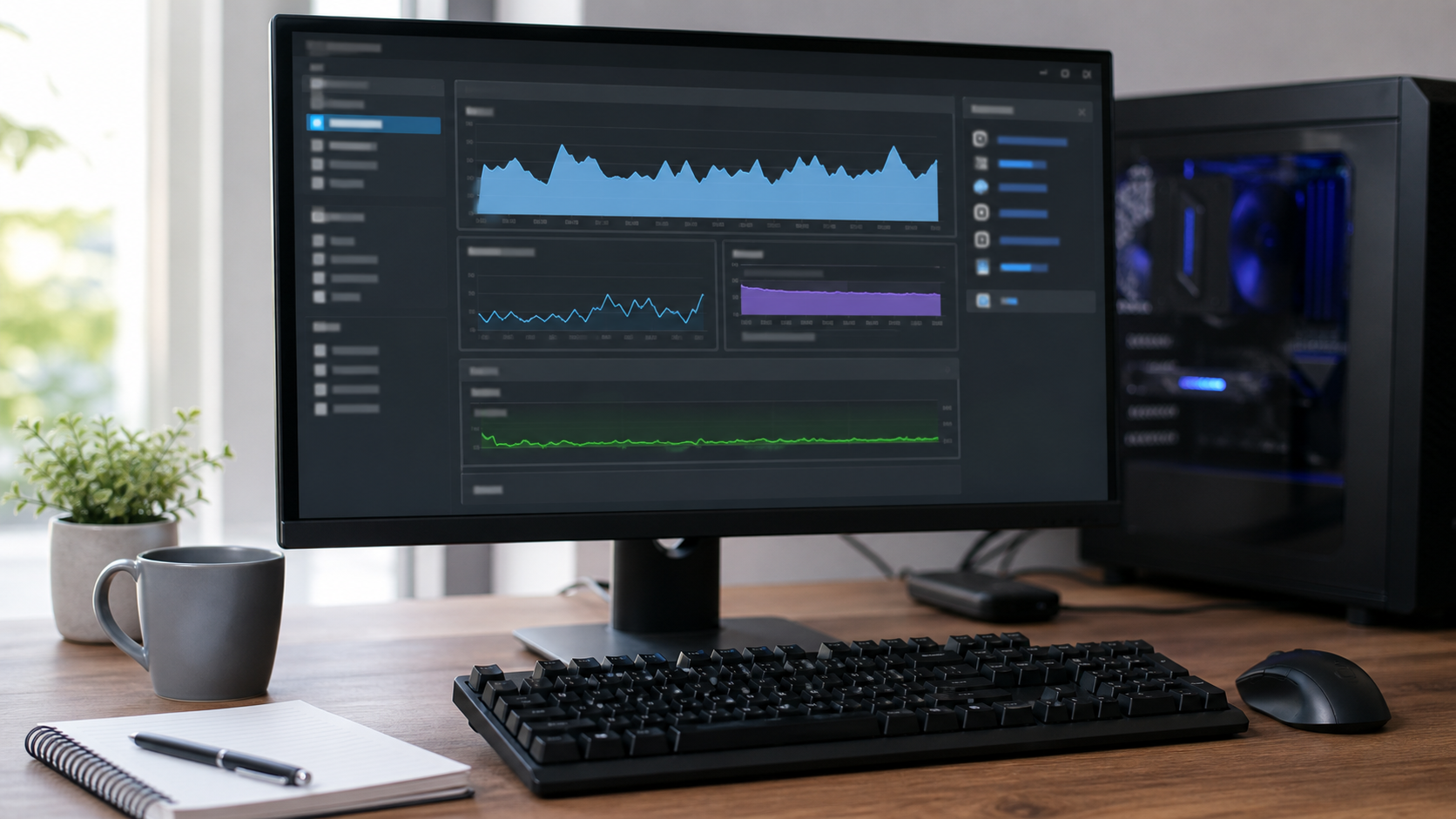
- Prüfe die Auslastung. Öffne den Task-Manager mit Strg + Umschalt + Esc und beobachte Prozessor, Arbeitsspeicher, Datenträger und Grafikkarte. Wenn ein Wert dauerhaft nahe 100 Prozent liegt, hast du einen guten Hinweis auf den Engpass.
- Senke die Grafikqualität testweise. Stelle im Spiel zuerst Schatten, Sichtweite, Texturen, Kantenglättung und besondere Lichteffekte eine Stufe niedriger. Reduziere nicht alles auf einmal, sonst weißt du später nicht, welche Änderung geholfen hat.
- Prüfe die Auflösung und Bildrate. Eine sehr hohe Auflösung belastet die Grafikkarte stark. Begrenze die Bildrate testweise auf einen stabilen Wert, zum Beispiel passend zur Bildwiederholrate deines Monitors. Eine stabile mittlere Bildrate fühlt sich oft besser an als starke Schwankungen.
- Aktualisiere den Grafiktreiber seriös. Nutze dafür die offizielle Software oder Webseite des Grafikkartenherstellers. Lade Treiber nicht von zufälligen Download-Portalen. Starte nach der Installation neu und teste erneut.
- Prüfe Speicherplatz und Laufwerk. Wenn Laufwerk C fast voll ist, können Updates, Auslagerungsdatei und temporäre Daten Probleme machen. Halte nach Möglichkeit mehrere Dutzend Gigabyte frei, besonders bei großen Spielen.
- Kontrolliere die Temperatur-Anzeichen. Wird der PC sehr laut, sehr warm oder drosselt erst nach einer Weile, reinige sichtbare Lüftungsöffnungen vorsichtig von außen und stelle sicher, dass Luft frei zirkulieren kann. Öffne ein Gerät nur, wenn du weißt, was du tust.
- Repariere oder prüfe Spieldateien. Viele Spieleplattformen bieten eine Funktion zum Überprüfen der Installation. Das ist sicherer als eine komplette Neuinstallation und kann beschädigte Dateien ersetzen.
- Teste ohne Overlays. Deaktiviere testweise Overlays von Spielelaunchern, Aufnahmefunktionen, Chat-Tools oder Leistungsanzeigen. Manche Overlays verursachen Mikroruckler, obwohl die Bildrate auf den ersten Blick hoch aussieht.
- Unterscheide Ruckeln von Internetproblemen. Bei Online-Spielen solltest du testweise ein Netzwerkkabel verwenden oder näher an den Router gehen. Wenn nur Online-Spiele betroffen sind, aber Einzelspieler-Spiele flüssig laufen, liegt der Schwerpunkt eher bei WLAN, Ping oder Paketverlust.
Sichere Selbsthilfe für Einsteiger
Arbeite mit kleinen Änderungen und notiere dir, was du geändert hast. Das klingt langsam, spart aber Zeit: Wenn du fünf Einstellungen gleichzeitig änderst, weißt du nicht, welche geholfen hat oder welche neue Probleme verursacht. Beginne mit den harmlosen Dingen: Neustart, Hintergrundprogramme schließen, Spiel aktualisieren, Treiber aus offizieller Quelle installieren und Grafikoptionen schrittweise reduzieren.
Wenn du einen Laptop nutzt, stelle ihn beim Spielen auf eine feste, glatte Oberfläche. Decken, Sofa oder Kissen verdecken oft die Lüftung. Nutze den PC außerdem am Netzteil, wenn das Gerät sonst automatisch in einen sparsamen Leistungsmodus wechselt. Bei einem Desktop-PC sollte rund um das Gehäuse genug Platz für Luft sein. Ein PC, der direkt an einer Heizung, in einem engen Fach oder unter einem staubigen Tisch steht, kann schneller warm werden.
Prüfe außerdem, ob das Spiel auf der richtigen Grafikeinheit läuft. Manche Laptops besitzen eine sparsame Grafik und eine stärkere Grafikkarte. Wenn ein Spiel versehentlich die sparsame Einheit nutzt, ruckelt es trotz guter Hardware. Diese Einstellung lässt sich in den Grafikeinstellungen des Systems oder in der Herstellersoftware prüfen. Ändere dabei nur das betroffene Spiel, nicht wahllos globale Optionen.
Was du besser nicht tun solltest
Installiere keine angeblichen FPS-Booster, Treiber-Updater oder Tuning-Programme aus unbekannten Quellen. Solche Tools versprechen oft viel, ändern aber unklar Systemeinstellungen, blenden Werbung ein oder bringen zusätzliche Risiken mit. Auch aggressive Registry-Tipps, das Abschalten von Sicherheitsfunktionen oder das Löschen unbekannter Systemdateien sind keine gute Lösung.
Übertakten ist für Einsteiger ebenfalls keine schnelle Standardlösung. Mehr Takt kann mehr Wärme, Abstürze und Datenverlust bedeuten. Wenn ein Spiel plötzlich ruckelt, obwohl es früher gut lief, ist die Ursache meist ein Update, Treiber, Hintergrundprozess, Temperaturproblem oder eine geänderte Einstellung. Das sollte zuerst sauber geprüft werden.
Wann professionelle Hilfe sinnvoll ist
Professionelle Hilfe ist sinnvoll, wenn der PC zusätzlich abstürzt, sich ausschaltet, sehr heiß wird, ungewöhnliche Geräusche macht oder auch außerhalb von Spielen langsam reagiert. Auch wenn wichtige Daten auf dem Gerät liegen, solltest du keine riskanten Experimente machen. Ein Techniker kann prüfen, ob Temperaturen, Laufwerk, Arbeitsspeicher, Treiber und Energieeinstellungen zusammenpassen.
Ein Ticket ist auch hilfreich, wenn du nicht sicher bist, ob sich eine Aufrüstung lohnt. Nicht jedes Ruckeln verschwindet durch mehr Arbeitsspeicher oder eine neue Grafikkarte. Manchmal ist ein sauberes Software-Problem die Ursache, manchmal ist ein einzelnes Bauteil der Engpass. Mit einer strukturierten Prüfung lässt sich vermeiden, dass du Geld in die falsche Richtung ausgibst.
FAQ
Warum ruckelt ein Spiel trotz guter Grafikkarte?
Weil nicht nur die Grafikkarte zählt. Prozessor, Arbeitsspeicher, Temperatur, Treiber, Laufwerk, Hintergrundprogramme und Spieleinstellungen können ebenfalls bremsen. Besonders Mikroruckler entstehen oft durch Speicher, Overlays oder schwankende Auslastung.
Soll ich die Grafik komplett auf niedrig stellen?
Nicht sofort. Senke zuerst einzelne belastende Optionen wie Schatten, Sichtweite, Kantenglättung oder Raytracing. So findest du heraus, welche Einstellung den größten Unterschied macht, ohne die Bildqualität unnötig stark zu verschlechtern.
Kann WLAN Ruckler verursachen?
Bei Online-Spielen ja, aber es fühlt sich anders an. Netzwerkprobleme zeigen sich oft durch Verzögerung, springende Figuren oder Verbindungsabbrüche. Wenn Einzelspieler-Spiele flüssig laufen, Online-Spiele aber nicht, solltest du Router, WLAN-Signal und Ping prüfen.
Hilft mehr Arbeitsspeicher gegen Ruckler?
Manchmal. Wenn der Arbeitsspeicher im Task-Manager regelmäßig fast voll ist, kann mehr Speicher helfen. Ist dagegen die Grafikkarte oder der Prozessor der Engpass, bringt mehr Arbeitsspeicher wenig. Deshalb sollte zuerst gemessen werden.
Ist ein heißer Laptop beim Spielen normal?
Wärme ist normal, dauerhaft sehr hohe Temperaturen und laute Lüfter mit Leistungsabfall sind aber ein Warnzeichen. Stelle den Laptop frei auf, verdecke keine Lüftung und lasse Reinigung oder Innenprüfung durchführen, wenn das Problem bleibt.
Wann lohnt sich ein Support-Ticket?
Wenn du den Engpass nicht erkennst, der PC abstürzt, das Spiel früher flüssig lief oder du über eine Aufrüstung nachdenkst. Dann ist eine gezielte Prüfung sinnvoller als zufällige Tuning-Tipps.
Wenn du Unterstützung brauchst, kannst du hier ein Ticket erstellen.
Sie dürfen Kommentare lesen, aber nicht schreiben.


