 KI
KI Laptop wird heiß und laut: Ursachen prüfen und sicher abkühlen
Inhaltsverzeichnis
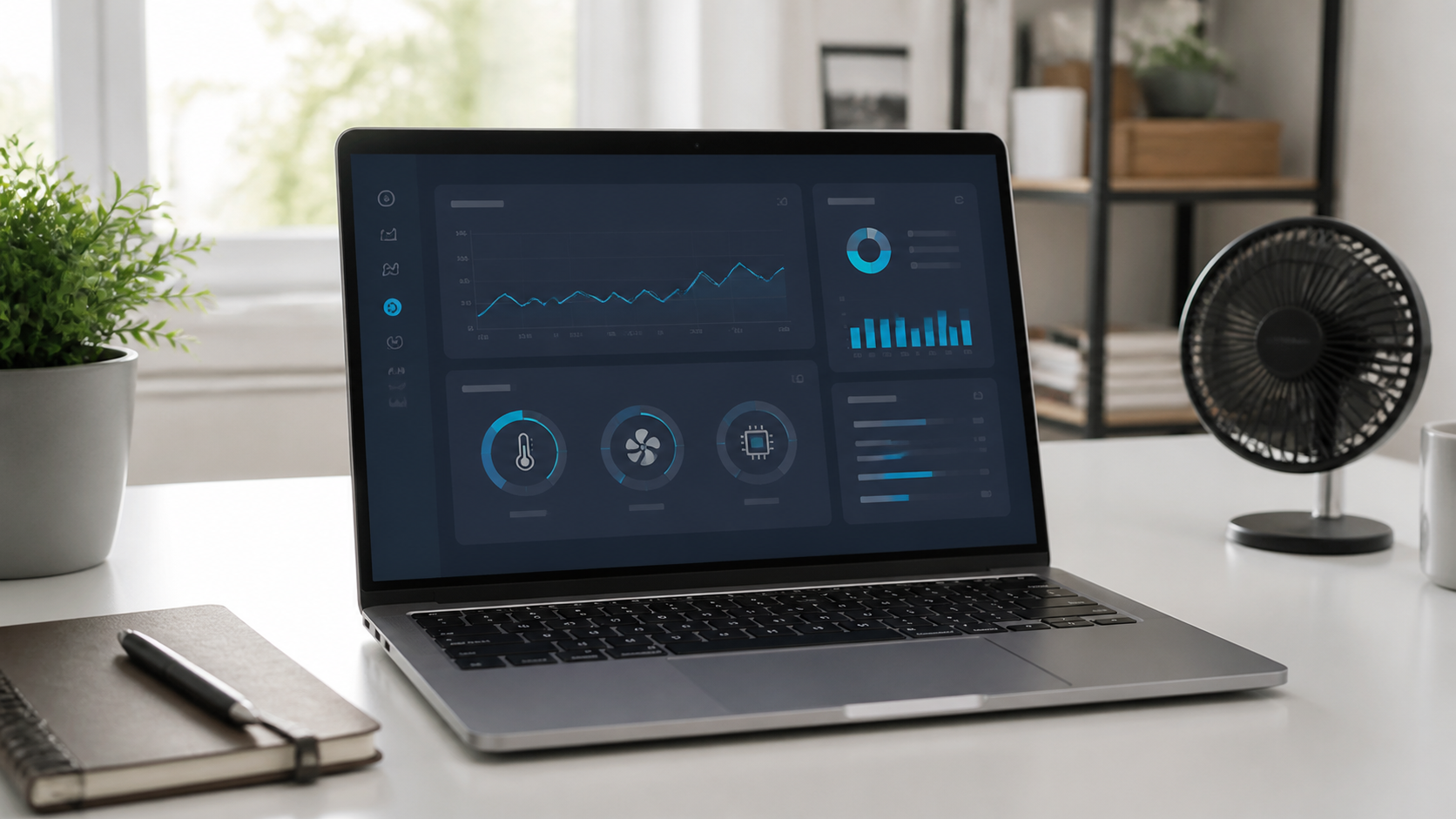
Wenn ein Laptop plötzlich heiß wird, stark rauscht oder sich sogar von selbst ausschaltet, wirkt das schnell beunruhigend. Oft steckt kein einzelner Defekt dahinter, sondern eine Mischung aus Staub, ungünstigem Standort, hoher Auslastung und veralteter Wartung. Dieser Ratgeber hilft dir, die Situation ruhig einzuordnen, typische Ursachen zu erkennen und sichere Schritte auszuprobieren, ohne unnötig am Gerät herumzuschrauben.
Wichtig ist: Wärme ist bei Laptops normal, besonders bei Videokonferenzen, vielen Browser-Tabs, Spielen, Updates oder Bildbearbeitung. Kritisch wird es, wenn das Gehäuse sehr heiß wird, der Lüfter dauerhaft auf höchster Stufe läuft, Programme ruckeln oder das Gerät wegen Überhitzung abschaltet. Dann solltest du nicht einfach weitermachen, sondern gezielt prüfen.
Wenn du nicht weiterkommst oder der PC für Arbeit/Schule wichtig ist, kannst du direkt ein Ticket erstellen.
Schnelle Diagnose
- Wird der Laptop nur bei bestimmten Programmen heiß, zum Beispiel Browser, Videokonferenz, Spiel oder Bildbearbeitung?
- Steht das Gerät auf Bett, Sofa, Decke oder Schoß, sodass Lüftungsschlitze verdeckt sein können?
- Läuft der Lüfter direkt nach dem Einschalten laut oder erst nach einigen Minuten Belastung?
- Ruckelt das System, friert es ein oder schaltet sich der Laptop ohne Warnung aus?
- Fühlt sich die Unterseite an einer Stelle extrem heiß an oder kommt kaum Luft aus den Lüftungsöffnungen?
 KI
KI
Häufige Ursachen
Die häufigste harmlose Ursache ist blockierte Luftzirkulation. Viele Laptops saugen Luft über die Unterseite an und blasen warme Luft seitlich oder hinten aus. Liegt das Gerät auf weichem Untergrund, kann der Luftstrom abbrechen. Dann muss der Lüfter schneller drehen, obwohl technisch nichts kaputt ist.
Auch hohe Prozessorauslastung ist typisch. Ein Browser mit sehr vielen Tabs, Videostreaming in hoher Auflösung, Synchronisation von Cloud-Diensten, ein laufendes Update oder ein Virenscan können den Laptop deutlich erwärmen. Im Task-Manager erkennst du, ob CPU, Arbeitsspeicher, Datenträger oder Grafik stark ausgelastet sind.
Staub ist ein weiterer Klassiker. Mit der Zeit setzen sich Lüftungsschlitze, Kühlrippen und Lüfterflügel zu. Von außen sieht man das nicht immer. Das Gerät wird dann lauter, weil die Kühlung weniger Wärme abführt. Bei älteren Laptops kann auch ausgetrocknete Wärmeleitpaste eine Rolle spielen. Das ist aber keine Einsteiger-Reparatur und sollte nur mit passendem Werkzeug und Erfahrung gemacht werden.
Manchmal ist die Ursache softwareseitig. Ein fehlerhafter Treiber, ein hängender Prozess, Malware, ein schlecht konfiguriertes Energieschema oder ein dauerhaft aktiver Autostart-Dienst kann unnötig Last erzeugen. Deshalb lohnt sich zuerst die sichere Diagnose, bevor man Hardwareteile tauscht.
Schritt-für-Schritt-Lösung
- Stelle den Laptop frei auf eine feste Fläche. Nutze Tisch, Schreibtisch oder eine feste Unterlage. Bett, Sofa, Kissen und Decken sind ungünstig, weil sie Lüftungsöffnungen verdecken und Wärme speichern.
- Lasse das Gerät einige Minuten abkühlen. Wenn das Gehäuse sehr heiß ist oder der Laptop bereits abgeschaltet hat, fahre ihn herunter, ziehe das Netzteil ab und warte. Lege keine Kühlakkus oder feuchten Tücher auf das Gerät, denn Kondenswasser kann Schaden verursachen.
- Prüfe die Auslastung im Task-Manager. Drücke Strg + Umschalt + Esc und sortiere unter „Prozesse“ nach CPU, Arbeitsspeicher und Datenträger. Beende nur Programme, die du kennst und gerade nicht brauchst. Systemprozesse solltest du nicht wahllos schließen.
- Schließe unnötige Programme und Browser-Tabs. Viele offene Tabs, Messenger, Cloud-Synchronisation und Videokonferenzen addieren sich. Starte danach den Laptop neu und beobachte, ob Lüfter und Temperatur ruhiger werden.
- Prüfe den Autostart. Im Task-Manager findest du den Bereich „Autostart-Apps“. Deaktiviere nur Einträge, deren Zweck du kennst und die nicht dauerhaft benötigt werden. Sicherheitssoftware, Treiber-Tools und wichtige Synchronisationsdienste solltest du nicht blind abschalten.
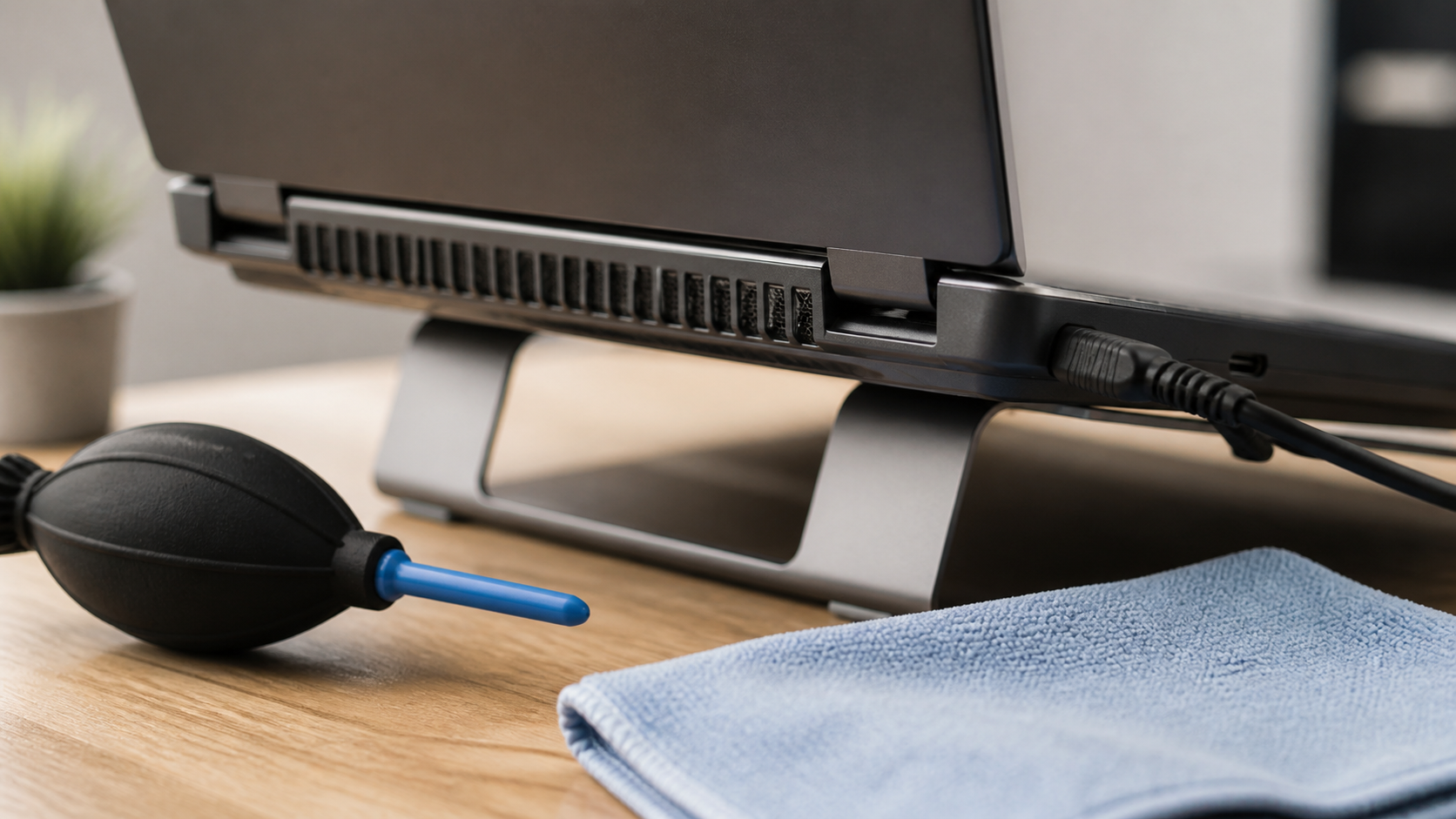
- Reinige Lüftungsschlitze vorsichtig von außen. Schalte den Laptop aus. Entferne sichtbaren Staub mit einem weichen Pinsel oder einem trockenen Mikrofasertuch. Verwende keinen Staubsauger direkt am Gerät und blase nicht mit hohem Druck in die Lüftung, weil sich Lüfter überdrehen oder Staub tiefer verteilen kann.
- Aktualisiere Windows 11 und Treiber mit Maß. Installiere verfügbare Windows-Updates und nutze nach Möglichkeit die Support-Seite des Geräteherstellers für Treiber. Lade keine angeblichen Treiberpakete von unbekannten Webseiten herunter.
- Prüfe den Energiemodus. Unter Einstellungen, System, Strom und Akku kannst du einen ausgewogenen Modus wählen. Maximale Leistung ist nicht immer sinnvoll, wenn der Laptop ohnehin heiß läuft oder nur Office, Browser und E-Mail genutzt werden.
- Beobachte das Verhalten unter geringer Last. Nach einem Neustart ohne viele Programme sollte ein gesunder Laptop im normalen Office-Betrieb nach kurzer Zeit deutlich leiser werden. Bleibt der Lüfter dauerhaft laut, obwohl kaum Programme laufen, ist eine genauere Prüfung sinnvoll.
- Sichere wichtige Daten. Wenn es zu Abschaltungen, Einfrieren oder ungewöhnlichen Geräuschen kommt, sichere Dokumente, Bilder und Arbeitsdateien auf ein externes Laufwerk oder in einen vertrauenswürdigen Cloud-Speicher, bevor du weiter testest.
Was du besser nicht tun solltest
Öffne den Laptop nicht sofort, wenn du keine Erfahrung mit kleinen Schrauben, Flachbandkabeln und elektrostatischer Entladung hast. Viele Geräte sind eng gebaut, und ein beschädigtes Kabel kann teurer werden als die eigentliche Reinigung. Auch Wärmeleitpaste solltest du nicht „auf Verdacht“ erneuern, wenn du nicht sicher weißt, wie Kühler, Schraubdruck und Reinigung korrekt funktionieren.
Installiere keine Tuning-Programme, die angeblich per Klick Temperatur, Leistung und Treiber optimieren. Solche Tools ändern oft viele Einstellungen gleichzeitig, zeigen übertriebene Warnungen oder bringen zusätzliche Hintergrunddienste mit. Besser ist eine nachvollziehbare Prüfung: Standort, Auslastung, Autostart, Updates, sichtbarer Staub und Verhalten nach Neustart.
Ein externer Ventilator kann kurzfristig helfen, ersetzt aber keine Ursache. Wenn der Laptop nur mit Zusatzkühlung stabil bleibt, ist das ein Hinweis auf eingeschränkte Kühlung, hohe Dauerlast oder ein Hardwareproblem. Dauerhaft sollte das Gerät ohne Notlösung zuverlässig arbeiten.
Warnzeichen
Besonders aufmerksam solltest du werden, wenn der Laptop plötzlich ausgeht, sich erst nach langer Abkühlzeit wieder einschalten lässt, der Lüfter schleift oder klackert, ein verbrannter Geruch entsteht oder das Netzteil ungewöhnlich heiß wird. In solchen Fällen solltest du nicht weiter belasten. Fahre das Gerät herunter, trenne es vom Strom und sichere, falls noch möglich, zuerst wichtige Daten.
Auch aufgeblähte Akkus sind ein ernstes Warnzeichen. Wenn das Touchpad hochsteht, das Gehäuse sich wölbt oder Spaltmaße plötzlich größer werden, nutze den Laptop nicht weiter am Netzteil. Ein Akkuproblem gehört in professionelle Hände.
Wann professionelle Hilfe sinnvoll ist
Professionelle Hilfe ist sinnvoll, wenn der Laptop trotz freier Lüftung und geringer Auslastung heiß bleibt, regelmäßig abschaltet oder der Lüfter ungewöhnliche Geräusche macht. Dann sollte geprüft werden, ob Staub im Inneren sitzt, der Lüfter schwergängig ist, die Kühlung nicht richtig anliegt oder ein Hintergrundprozess dauerhaft Last erzeugt.
Auch wenn wichtige Arbeit, Schule oder Selbstständigkeit vom Gerät abhängt, ist eine schnelle Diagnose oft günstiger als tagelanges Probieren. Ein Support-Ticket hilft besonders, wenn du Screenshots vom Task-Manager, Modellbezeichnung, Fehlermeldungen und eine kurze Beschreibung des Verhaltens mitschickst.
FAQ
Ist es normal, dass ein Laptop warm wird?
Ja, Wärme ist normal. Kritisch wird es, wenn das Gerät sehr heiß wird, dauerhaft laut bleibt, stark ruckelt oder sich ausschaltet. Dann sollte die Ursache geprüft werden.
Darf ich Druckluft zur Reinigung verwenden?
Vorsichtig und mit Abstand kann das helfen, aber hoher Druck ist riskant. Der Lüfter kann sich zu schnell drehen oder Staub kann tiefer ins Gerät gelangen. Für Einsteiger ist äußeres Reinigen mit Pinsel und Tuch sicherer.
Hilft ein Laptop-Kühler?
Ein Kühler oder Ständer kann die Luftzirkulation verbessern, besonders wenn die Ansaugöffnungen unten liegen. Er löst aber keine verstaubte Kühlung, keinen defekten Lüfter und keine dauerhaft hohe Softwarelast.
Warum wird der Laptop beim Laden heißer?
Beim Laden entsteht zusätzliche Wärme, und manche Geräte erhöhen am Netzteil die Leistung. Wenn der Laptop dabei sehr heiß wird oder das Netzteil auffällig riecht, sollte das geprüft werden.
Kann ein Virus den Laptop heiß machen?
Ja, Schadsoftware oder unerwünschte Programme können dauerhaft CPU oder Grafik belasten. Wenn unbekannte Prozesse hohe Last verursachen, Pop-ups erscheinen oder der Browser sich verändert, ist eine Sicherheitsprüfung sinnvoll.
Wann sollte ich den Laptop ausschalten?
Schalte ihn aus, wenn er extrem heiß ist, sich selbst abschaltet, der Lüfter ungewohnte Geräusche macht, Geruch entsteht oder der Akku sichtbar aufquillt. Danach sollte das Gerät nicht weiter belastet werden.
Wenn du Unterstützung brauchst, kannst du hier ein Ticket erstellen.
Sie dürfen Kommentare lesen, aber nicht schreiben.


