 KI
KI Spiel startet nicht: Ursachen prüfen und sicher lösen
Inhaltsverzeichnis
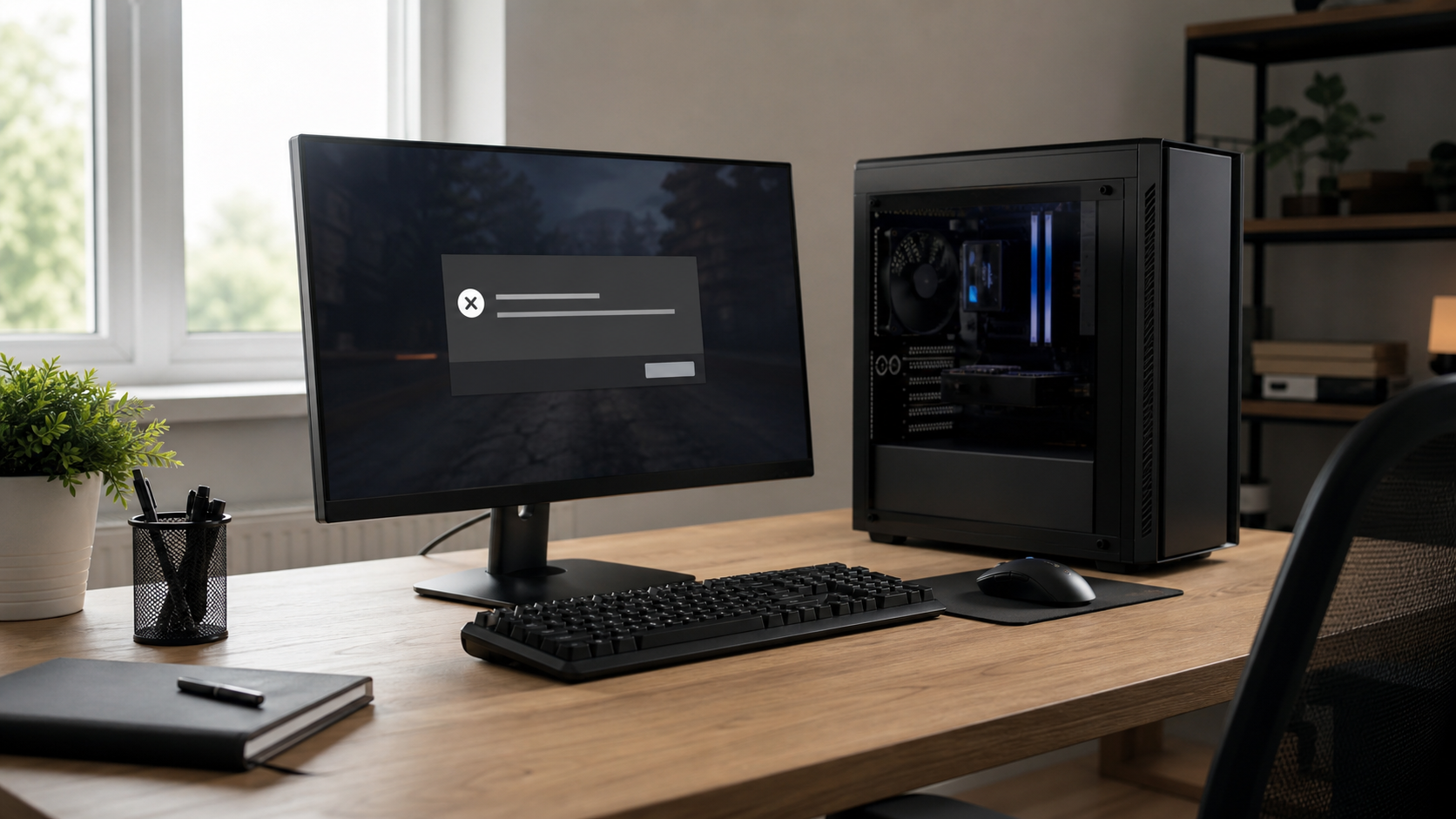
Ein Spiel startet nicht, obwohl es gestern noch funktioniert hat? Für Einsteiger wirkt das schnell unübersichtlich: Man klickt auf „Starten“, kurz passiert etwas, dann verschwindet das Fenster wieder oder es erscheint nur eine neutrale Fehlermeldung. Häufig steckt dahinter kein schwerer Defekt, sondern ein fehlendes Update, ein beschädigter Spieldatei-Cache, ein Treiberproblem, zu wenig freier Speicher oder ein Sicherheitsprogramm, das den Start blockiert.
Dieser Ratgeber hilft dir, ruhig und ohne riskante Experimente vorzugehen. Du brauchst keine Spezialkenntnisse. Wichtig ist nur, dass du Schritt für Schritt prüfst und nicht mehrere Dinge gleichzeitig änderst. So erkennst du eher, welche Maßnahme wirklich geholfen hat.
Wenn der PC für Schule, Studium, Arbeit oder einen geplanten Spieleabend wichtig ist und du nicht weiterkommst, kannst du direkt ein Ticket erstellen. Beschreibe dort am besten, welches Spiel betroffen ist, was beim Start passiert und ob eine Fehlermeldung erscheint.
Schnelle Diagnose
- Passiert beim Start gar nichts, oder öffnet sich kurz ein Fenster und schließt sich wieder?
- Erscheint eine Fehlermeldung, ein schwarzer Bildschirm oder bleibt nur der Launcher hängen?
- Starten andere Spiele oder Programme normal?
- Wurde kurz vorher ein Update, neuer Treiber, neues Sicherheitsprogramm oder ein Mod installiert?
- Ist auf dem Laufwerk des Spiels und auf Laufwerk C noch genug Speicher frei?
 KI
KI
Häufige Ursachen
Sehr oft liegt das Problem nicht am ganzen PC, sondern an einer einzelnen Komponente der Spieleumgebung. Ein Launcher kann hängen, weil seine Anmeldung abgelaufen ist. Ein Spiel kann abbrechen, weil nach einem Update eine Datei beschädigt wurde. Manche Titel starten nicht, wenn Grafiktreiber veraltet sind oder wenn ein Zusatzprogramm wie Overlay, Aufnahme-Tool oder Tuning-Software dazwischenfunkt.
Auch Speicherplatz ist ein typischer Auslöser. Spiele legen beim Start temporäre Dateien, Shader-Caches oder Updates an. Wenn Laufwerk C oder das Spielelaufwerk fast voll ist, kann der Start fehlschlagen, obwohl die eigentliche Installation vollständig aussieht. Prüfe daher nicht nur den Installationsordner, sondern auch das Systemlaufwerk.
Bei älteren Spielen kommt zusätzlich die Kompatibilität ins Spiel. Manche Titel brauchen bestimmte Laufzeitbibliotheken, etwa Visual C++ Redistributables oder DirectX-Komponenten. Bei neuen Spielen sind dagegen aktuelle Grafiktreiber, genügend Arbeitsspeicher und eine unterstützte Grafikkarte wichtiger. Installiere solche Komponenten aber nur aus offiziellen Quellen des Spieleherstellers, des Launchers oder des Geräteherstellers.
Schritt-für-Schritt-Lösung
- PC einmal sauber neu starten. Wähle im Startmenü „Neu starten“ und nicht nur „Herunterfahren“. Dadurch werden hängende Hintergrundprozesse beendet und Updates sauber abgeschlossen.
- Fehlermeldung notieren. Schreibe den genauen Wortlaut ab oder mache einen Screenshot. Begriffe wie „DirectX“, „Runtime“, „Anti-Cheat“, „Access denied“ oder „Out of memory“ geben wichtige Hinweise.
- Internet und Launcher prüfen. Öffne den Launcher, melde dich bei Bedarf neu an und warte, bis Updates abgeschlossen sind. Wenn nur der Launcher hängt, beende ihn über den Task-Manager und starte ihn erneut.
- Spieldateien überprüfen. Viele Launcher bieten eine Funktion wie „Dateien überprüfen“, „Reparieren“ oder „Integrität prüfen“. Diese Option ist meist sicherer als eine komplette Neuinstallation, weil sie nur fehlende oder beschädigte Dateien ersetzt.
- Freien Speicher kontrollieren. Öffne den Datei-Explorer und prüfe die Laufwerke. Als grobe Orientierung sollten auf Laufwerk C und auf dem Spielelaufwerk mehrere Gigabyte frei sein. Lösche nicht wahllos Systemordner, sondern entferne lieber alte Downloads, Papierkorb-Inhalte oder nicht mehr benötigte Spiele über die normale Deinstallation.
- Grafiktreiber aktualisieren. Nutze die offizielle Software oder Webseite des Grafikkartenherstellers. Installiere keine Treiberpakete von Download-Portalen. Starte den PC danach neu und teste das Spiel erneut.
- Overlays und Zusatztools testweise deaktivieren. Schalte Aufnahme-Overlays, FPS-Anzeigen, Tuning-Tools und Makroprogramme vorübergehend aus. Wenn das Spiel danach startet, aktiviere die Programme einzeln wieder, um den Auslöser zu finden.
- Sicherheitsprogramm prüfen, aber nicht dauerhaft abschalten. Schaue in den Schutzverlauf, ob das Spiel oder der Launcher blockiert wurde. Setze Ausnahmen nur, wenn du sicher bist, dass die Dateien aus einer vertrauenswürdigen Quelle stammen.
- Mods und angepasste Dateien entfernen. Wenn das Problem nach einer Mod, einem Grafikpaket oder einer Konfigurationsänderung begann, verschiebe diese Dateien testweise aus dem Spielordner. Lösche sie nicht sofort, damit du bei Bedarf zurückgehen kannst.
- Neuinstallation erst als späten Schritt nutzen. Deinstalliere das Spiel nur, wenn Reparatur, Updates und Treiberprüfung nichts bringen. Sichere vorher Spielstände, wenn sie nicht zuverlässig in der Cloud gespeichert werden.
Prüfe zusätzlich, ob das Problem direkt nach einer Änderung begonnen hat. Ein neues Headset, ein Grafiktreiber, ein Controller, ein zweiter Monitor oder ein Update im Launcher kann reichen, damit ein Spiel beim Start hängen bleibt. Wenn du die letzte Änderung kennst, teste zuerst genau diesen Bereich. Das ist oft schneller und sicherer als eine komplette Neuinstallation.
Was du besser nicht tun solltest
Lade keine angeblichen DLL-Dateien, „Fixer“ oder Treiber von unbekannten Webseiten herunter. Solche Dateien können Schadsoftware enthalten oder das System weiter beschädigen. Auch Registry-Cleaner und automatische Tuning-Programme sind bei Startproblemen selten hilfreich. Sie verändern oft viele Einstellungen auf einmal, ohne die eigentliche Ursache zu zeigen.
Du solltest außerdem nicht sofort Windows zurücksetzen oder das Spiel mehrfach hintereinander neu installieren. Das kostet Zeit und kann Spielstände, Einstellungen oder Downloads gefährden. Arbeite lieber mit überprüfbaren Schritten: erst Fehlermeldung sichern, dann Updates und Dateien prüfen, danach Treiber und Zusatzprogramme.
Wann professionelle Hilfe sinnvoll ist
Professionelle Hilfe ist sinnvoll, wenn mehrere Spiele betroffen sind, der PC zusätzlich abstürzt, ungewöhnlich heiß wird oder nach dem Spielstart ein Bluescreen erscheint. Dann kann ein tieferes Problem mit Treibern, Arbeitsspeicher, Datenträger, Netzteil oder Sicherheitssoftware vorliegen. Auch wenn wichtige Daten auf dem PC liegen, ist ein vorsichtiger Check besser als hektisches Ausprobieren.
Hilfreich sind konkrete Angaben: Name des Spiels, Launcher, Fehlermeldung, Zeitpunkt des ersten Auftretens, letzte Änderungen am PC und welche Schritte du bereits getestet hast. So lässt sich schneller erkennen, ob es um das Spiel selbst, Windows 11, Treiber oder Hardware geht.
Typische Warnzeichen
Wenn der PC beim Start eines Spiels plötzlich ausgeht, stark nach heißer Elektronik riecht, ungewöhnliche Geräusche macht oder der Bildschirm wiederholt schwarz bleibt, solltest du nicht weiter testen. Schalte den PC aus und lasse die Ursache prüfen. Gleiches gilt, wenn ein Sicherheitsprogramm eine Datei aus dem Spielordner meldet, die du nicht zuordnen kannst.
Vorsicht ist auch angebracht, wenn dich eine Webseite auffordert, eine einzelne Datei als angebliche Reparatur herunterzuladen. Seriöse Lösungen kommen über den Launcher, den Spielehersteller, offizielle Treiberseiten oder nachvollziehbare Windows-Einstellungen.
FAQ
Warum startet nur ein bestimmtes Spiel nicht?
Dann ist meist die Installation, ein Update, ein Mod, der Launcher oder eine benötigte Zusatzkomponente betroffen. Prüfe zuerst die Spieldateien und starte danach den Launcher neu.
Kann ein Grafiktreiber wirklich verhindern, dass ein Spiel startet?
Ja. Neue Spiele setzen oft aktuelle Treiberfunktionen voraus. Ein veralteter oder beschädigter Grafiktreiber kann dazu führen, dass das Spiel sofort abbricht.
Sollte ich das Sicherheitsprogramm ausschalten?
Nicht dauerhaft. Prüfe lieber den Schutzverlauf und erlaube nur eindeutig vertrauenswürdige Dateien. Wenn du unsicher bist, lass die Datei prüfen, bevor du eine Ausnahme setzt.
Hilft eine Neuinstallation immer?
Nicht immer. Wenn der Auslöser Treiber, Speicherplatz, Launcher-Anmeldung oder ein Overlay ist, kommt das Problem nach der Neuinstallation wieder. Deshalb ist die Diagnose vorher wichtig.
Was mache ich, wenn keine Fehlermeldung erscheint?
Prüfe den Task-Manager, den Launcher und die Windows-Ereignisanzeige nur, wenn du dich damit wohlfühlst. Für Einsteiger reicht oft: Neustart, Reparaturfunktion, Speicherplatz und Treiber prüfen.
Wann sollte ich ein Ticket erstellen?
Wenn du die Fehlermeldung nicht einordnen kannst, mehrere Spiele betroffen sind oder du wichtige Daten nicht riskieren möchtest, ist ein Ticket sinnvoll.
Wenn du Unterstützung brauchst, kannst du hier ein Ticket erstellen.
Sie dürfen Kommentare lesen, aber nicht schreiben.


