 KI
KI Drucker verbindet sich nicht mit WLAN: Ursachen prüfen und wieder drucken
Inhaltsverzeichnis
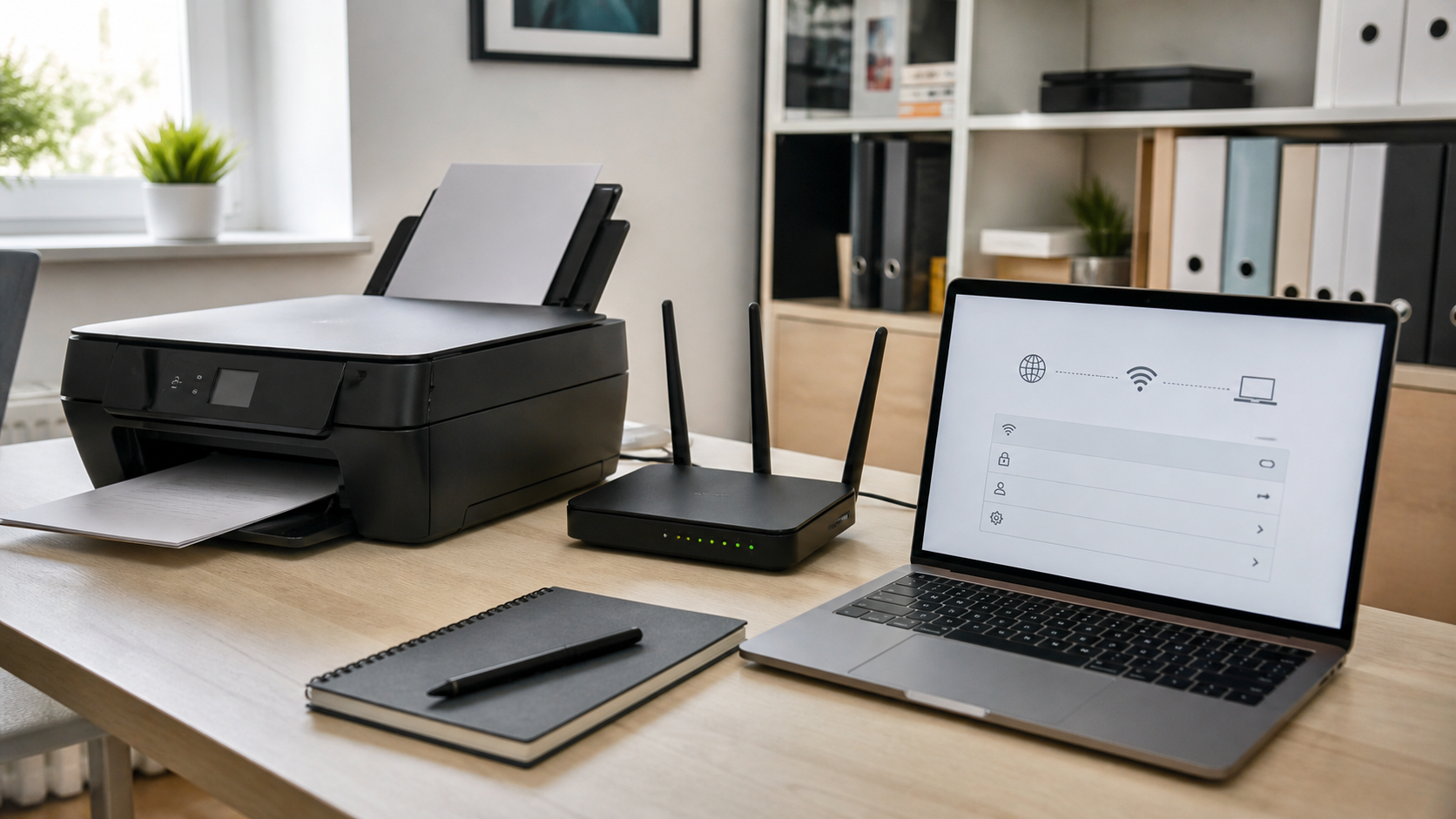
Ein Drucker, der sich nicht mit dem WLAN verbindet, wirkt schnell wie ein großes Technikproblem. Oft liegt die Ursache aber an wenigen Punkten: falsches Netzwerk, geändertes WLAN-Passwort, schwaches Signal, ein hängender Router oder eine alte Druckerverbindung auf dem PC. Dieser Ratgeber hilft dir, das Problem ruhig einzugrenzen, ohne unnötig Treiber zu löschen oder den Drucker vorschnell zurückzusetzen.
Die Anleitung richtet sich an Einsteiger, die zu Hause oder im kleinen Büro wieder drucken möchten. Du brauchst keine Spezialkenntnisse. Wichtig ist nur, Schritt für Schritt vorzugehen und nicht mehrere Dinge gleichzeitig zu ändern. So erkennst du besser, welche Maßnahme wirklich geholfen hat.
Wenn du nicht weiterkommst oder der Drucker für Arbeit, Schule oder wichtige Unterlagen benötigt wird, kannst du direkt ein Ticket erstellen. Beschreibe dabei kurz Druckermodell, Routermodell und ob andere Geräte im WLAN funktionieren.
Schnelle Diagnose
- Funktioniert das WLAN auf Laptop oder Smartphone im selben Raum?
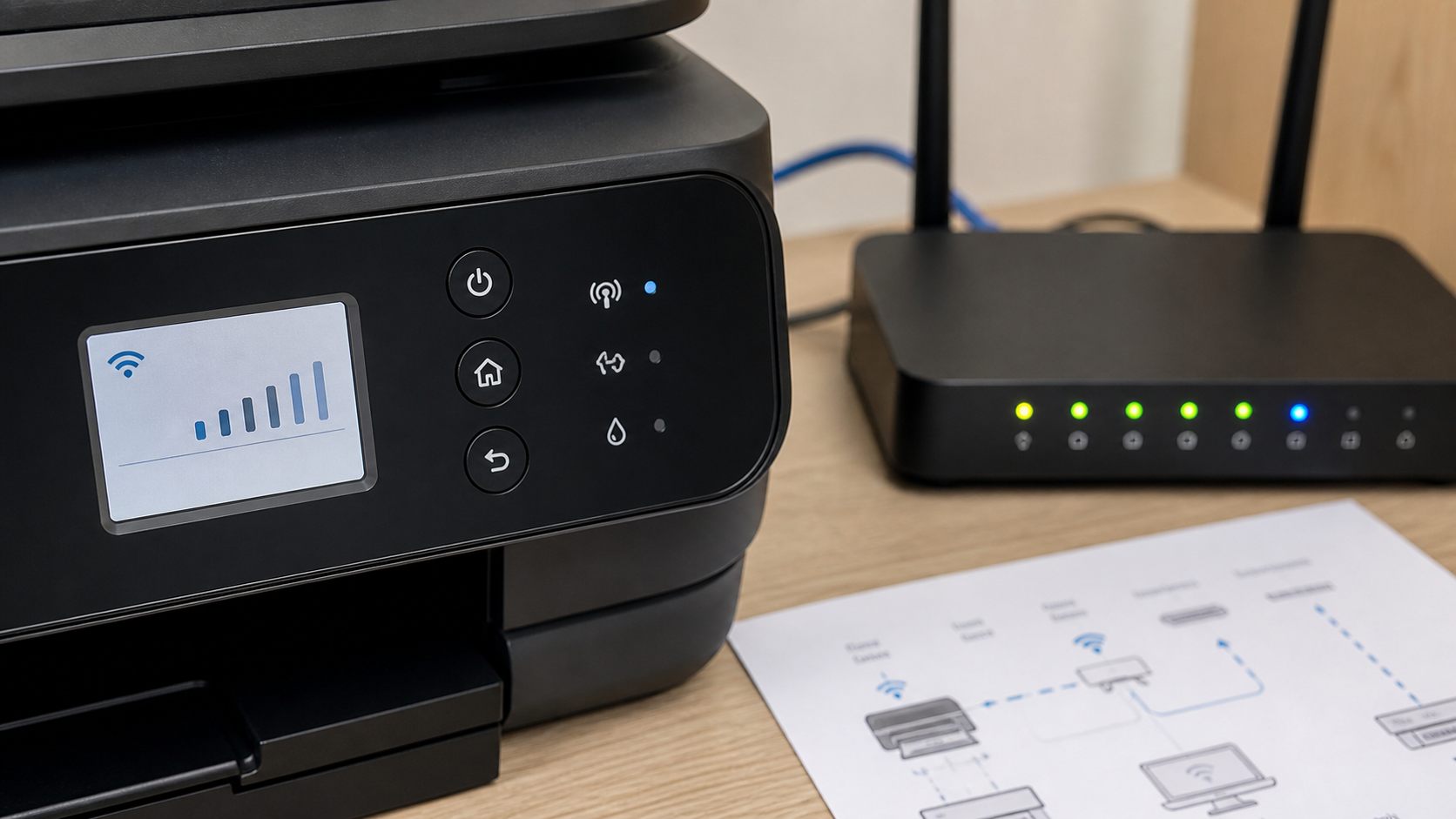
- Leuchtet am Drucker eine WLAN- oder Netzwerk-Anzeige dauerhaft, blinkt sie oder ist sie aus?
- Wurde kürzlich das WLAN-Passwort, der Router oder der Netzwerkname geändert?
- Steht der Drucker weit vom Router entfernt oder hinter Möbeln, Metallregalen oder dicken Wänden?
- Kann der Drucker eine Netzwerkinformationsseite oder WLAN-Testseite ausdrucken?
- Siehst du den Drucker am PC als offline, nicht erreichbar oder gar nicht mehr?
 KI
KI
Häufige Ursachen
Sehr häufig ist der Drucker noch mit alten WLAN-Daten verbunden. Das passiert nach einem Routerwechsel, nach einer Änderung des WLAN-Namens oder nach einem neuen Passwort. Der Drucker versucht dann weiter, das alte Netzwerk zu erreichen. Am PC sieht es so aus, als wäre der Drucker vorhanden, tatsächlich erreicht der Druckauftrag das Gerät aber nicht.
Ein zweiter Klassiker ist ein schwaches Signal. Drucker stehen oft in Ecken, unter Tischen oder in Nebenräumen. Für normales Surfen reicht das WLAN dort vielleicht noch, aber der Drucker verliert die Verbindung oder meldet sich nach dem Einschalten nicht zuverlässig im Netzwerk an.
Auch getrennte Funknetze können stören. Viele Router bieten ein 2,4-GHz- und ein 5-GHz-Netz an. Ältere oder einfache Drucker unterstützen oft nur 2,4 GHz. Wenn der Drucker im falschen Netz eingerichtet wird oder der PC in einem getrennten Gastnetz hängt, finden sich beide Geräte nicht.
Manchmal ist der Drucker selbst nicht das Problem. Ein hängender Router, eine aktivierte Kindersicherung, ein MAC-Filter, eine Gastnetz-Isolierung oder eine Sicherheitssoftware am PC kann die Verbindung blockieren. Deshalb solltest du nicht nur am Drucker suchen, sondern auch Netzwerk und PC prüfen.
Schritt-für-Schritt-Lösung
- Router und Drucker neu starten. Schalte den Drucker aus, trenne ihn für etwa 30 Sekunden vom Strom und starte ihn wieder. Starte danach den Router neu, wenn auch andere Geräte gelegentlich Verbindungsprobleme haben. Warte einige Minuten, bis alle Router-Leuchten wieder normal aussehen.
- WLAN am Standort testen. Stelle dich mit einem Smartphone oder Laptop neben den Drucker und öffne eine Webseite. Ist die Verbindung dort langsam oder bricht sie ab, steht der Drucker wahrscheinlich ungünstig. Teste ihn vorübergehend näher am Router.
- Richtiges Netzwerk auswählen. Öffne am Drucker das WLAN-Menü. Wähle dein normales Heimnetz aus, nicht das Gastnetz. Achte auf ähnliche Netzwerknamen, etwa mit Endungen wie „Gast“, „5G“ oder „IoT“. Gib das Passwort neu ein, besonders wenn es vor Kurzem geändert wurde.
- WPS nur bewusst verwenden. Viele Router und Drucker unterstützen WPS. Das kann bequem sein, klappt aber nicht immer zuverlässig. Wenn WPS scheitert, richte das WLAN lieber manuell über das Druckermenü oder die Hersteller-App ein. Notiere dir keine Passwörter auf Zetteln, die offen neben dem Gerät liegen.
- Netzwerkbericht drucken. Viele Drucker können eine WLAN-Testseite, Netzwerkinformationsseite oder Konfigurationsseite drucken. Dort siehst du meist, ob der Drucker verbunden ist, welche IP-Adresse er hat und ob die Signalstärke ausreicht. Begriffe wie „disconnected“, „offline“ oder sehr niedrige Signalwerte zeigen, dass die Verbindung selbst noch nicht stimmt.
- Drucker am PC neu verbinden. Wenn der Drucker im WLAN ist, aber am PC nicht druckt, entferne nicht sofort alle Treiber. Öffne zuerst die Druckerübersicht, prüfe den Status und füge den Drucker bei Bedarf erneut über die normale Gerätesuche hinzu. Wähle den Netzwerknamen des Druckers aus, nicht eine alte USB- oder Offline-Verbindung.
- Alte Druckaufträge löschen. Hängen viele alte Aufträge in der Warteschlange, blockieren sie neue Drucke. Breche die alten Aufträge ab, starte den Drucker neu und sende eine einfache Testseite. Beginne nicht mit einem großen PDF oder einem wichtigen Formular.
- Router-Einstellungen prüfen. Falls der Drucker verbunden ist, aber vom PC nicht gefunden wird, prüfe ob PC und Drucker im selben Netzwerk sind. Gastnetze isolieren Geräte häufig voneinander. Auch MAC-Filter oder spezielle Zugriffsbeschränkungen können verhindern, dass der Drucker im Heimnetz erreichbar ist.
- Firmware und Hersteller-App vorsichtig nutzen. Eine Hersteller-App kann bei der Einrichtung helfen. Lade sie nur von der offiziellen Herstellerseite oder aus einem vertrauenswürdigen App-Store. Firmware-Updates solltest du nicht während einer instabilen Verbindung starten, weil ein unterbrochenes Update Probleme verursachen kann.
- Nur als letzten Schritt zurücksetzen. Ein Netzwerk-Reset am Drucker löscht gespeicherte WLAN-Daten. Das ist sinnvoll, wenn alte Einstellungen festhängen. Notiere dir vorher, wie du den Drucker wieder einrichtest, und setze nicht den gesamten Drucker zurück, wenn ein reiner Netzwerk-Reset genügt.
Sichere Selbsthilfe
Arbeite vom Einfachen zum Komplexen: Strom neu, Standort prüfen, WLAN neu auswählen, Testseite drucken, PC-Verbindung erneuern. Diese Reihenfolge verhindert, dass du funktionierende Einstellungen zerstörst. Wenn du Änderungen machst, ändere immer nur einen Punkt und teste danach eine einfache Seite.
Bewahre außerdem Ruhe bei Fehlermeldungen. „Offline“ bedeutet nicht automatisch, dass der Drucker defekt ist. Es heißt meistens nur, dass der PC ihn gerade nicht erreicht. „Treiber nicht verfügbar“ kann dagegen eher auf ein PC-Problem hindeuten. „Falsches Passwort“ oder „Verbindung fehlgeschlagen“ zeigt klar in Richtung WLAN-Einrichtung.
Wenn der Drucker per USB zuverlässig funktioniert, per WLAN aber nicht, ist die Druckmechanik wahrscheinlich in Ordnung. Dann lohnt sich der Fokus auf Router, Funknetz, IP-Adresse und Druckerinstallation. Wenn der Drucker dagegen auch per USB nicht reagiert, liegt zusätzlich ein Geräte-, Treiber- oder Stromproblem nahe.
Was du besser nicht tun solltest
Lösche nicht wahllos Treiber, Systemdateien oder alle Drucker aus Windows 11, nur weil ein WLAN-Drucker offline ist. Dadurch wird die Fehlersuche oft schwerer. Vermeide auch dubiose Treiberseiten, angebliche Reparaturprogramme und Popups, die schnelle Druckerhilfe versprechen. Druckertreiber gehören auf die Herstellerseite oder kommen über die normale Geräteeinrichtung.
Setze den Router nicht ohne Plan auf Werkseinstellungen zurück. Dabei gehen WLAN-Name, Passwort und weitere Einstellungen verloren. Danach funktionieren möglicherweise auch andere Geräte nicht mehr. Ein normaler Neustart ist etwas anderes als ein kompletter Reset.
Gib Fremden keinen Fernzugriff, wenn du nicht genau weißt, wer hilft. Gerade bei Druckerproblemen locken unseriöse Supportseiten mit Telefonnummern und verlangen später Geld oder Zugriff auf persönliche Daten. Seriöse Hilfe erklärt transparent, was geprüft wird.
Wann professionelle Hilfe sinnvoll ist
Professionelle Hilfe lohnt sich, wenn der Drucker für Arbeit, Schule, Rechnungen oder Behördenunterlagen gebraucht wird und du nach den Grundprüfungen nicht weiterkommst. Sinnvoll ist Unterstützung auch, wenn mehrere PCs betroffen sind, der Router gerade gewechselt wurde oder du nicht sicher bist, ob Gastnetz, Firewall oder IP-Adressen eine Rolle spielen.
Ebenso solltest du Hilfe holen, wenn der Drucker ständig kurz online ist und dann wieder verschwindet. Das kann an Signalproblemen, Energiesparfunktionen, doppelten IP-Adressen oder einer fehlerhaften Einrichtung liegen. Hier spart eine saubere Fernanalyse oft mehr Zeit als stundenlanges Probieren.
Halte für ein Support-Ticket möglichst diese Angaben bereit: Druckermodell, Routermodell, ob andere Geräte im WLAN funktionieren, welche Fehlermeldung am PC erscheint und ob der Drucker eine Netzwerk-Testseite drucken kann. Je genauer diese Informationen sind, desto schneller lässt sich das Problem eingrenzen.
FAQ
Warum ist mein Drucker im WLAN, aber am PC offline?
Der Drucker kann im Router angemeldet sein, während der PC noch eine alte Verbindung oder falsche Adresse nutzt. Entferne alte Offline-Einträge nicht sofort, sondern füge den Drucker zunächst neu als Netzwerkdrucker hinzu und teste eine einfache Seite.
Muss ich den Druckertreiber neu installieren?
Nicht immer. Wenn der Drucker selbst keine WLAN-Verbindung hat, hilft ein neuer Treiber nicht. Prüfe zuerst Router, WLAN-Passwort, Signal und Netzwerkbericht. Erst wenn der Drucker verbunden ist und der PC ihn trotzdem nicht sauber nutzt, ist eine Treiberprüfung sinnvoll.
Warum findet der Drucker mein WLAN nicht?
Mögliche Gründe sind zu große Entfernung, ein nur auf 5 GHz sichtbares Netz, ein versteckter Netzwerkname oder ein Gastnetz. Stelle den Drucker testweise näher an den Router und prüfe, ob ein 2,4-GHz-Netz verfügbar ist.
Ist WPS sicher genug für die Druckereinrichtung?
Für viele Haushalte ist WPS praktisch, aber nicht immer die beste Lösung. Wenn es nicht sofort klappt, richte den Drucker manuell ein. Schalte WPS nicht dauerhaft ein, wenn dein Router dafür eine eigene Option anbietet.
Warum druckt der Drucker nach einem Routerwechsel nicht mehr?
Der Drucker kennt meist noch den alten WLAN-Namen oder das alte Passwort. Richte die WLAN-Verbindung am Drucker neu ein und prüfe anschließend, ob der PC den Drucker unter der neuen Netzwerkverbindung findet.
Kann ein WLAN-Repeater Druckerprobleme verursachen?
Ja, vor allem wenn der Drucker zwischen Router und Repeater wechselt oder der Repeater ein getrenntes Netz erzeugt. Teste den Drucker vorübergehend näher am Router. Bleibt die Verbindung dort stabil, liegt die Ursache eher an Reichweite oder Netzaufbau.
Wenn du Unterstützung brauchst, kannst du hier ein Ticket erstellen. Nenne kurz, ob der Drucker im WLAN-Menü verbunden ist und welche Meldung am PC erscheint.
Sie dürfen Kommentare lesen, aber nicht schreiben.


