 KI
KI Bluetooth-Gerät verbindet sich nicht: Kopfhörer, Maus und Tastatur prüfen
Inhaltsverzeichnis
Ein Bluetooth-Gerät soll den Alltag leichter machen: Kopfhörer ohne Kabel, eine Maus ohne Dongle oder eine Tastatur, die schnell am Laptop einsatzbereit ist. Umso ärgerlicher ist es, wenn das Gerät zwar eingeschaltet ist, aber nicht verbindet, ständig abbricht oder in den Einstellungen gar nicht auftaucht. Dieser Ratgeber führt dich ruhig durch die wichtigsten Prüfungen, ohne riskante Änderungen und ohne unnötige Fachbegriffe.
Die Anleitung passt für typische PCs und Laptops. Wo ein Menü genannt wird, orientiert sie sich an Windows 11. Du brauchst dafür keine Spezialsoftware. Wichtig ist nur, dass du systematisch vorgehst: erst die einfachen Ursachen ausschließen, dann Gerät und PC neu koppeln und erst danach Treiber oder Hardware prüfen.
Wenn du nicht weiterkommst oder der PC für Arbeit, Schule oder wichtige Termine gebraucht wird, kannst du direkt ein Ticket erstellen. Beschreibe dort kurz, welches Gerät betroffen ist, seit wann das Problem besteht und ob es vorher schon einmal verbunden war.
Schnelle Diagnose
- Ist Bluetooth am PC wirklich eingeschaltet und befindet sich das Zubehör im Kopplungsmodus?
- Hat das Gerät genug Akku oder frische Batterien?
- Wird das Gerät bereits mit einem anderen Handy, Tablet oder Laptop verbunden?
- Ist die Entfernung kurz genug, idealerweise unter einem Meter für die erste Kopplung?
- Gibt es viele andere Funkgeräte, USB-Adapter oder Metallflächen direkt neben dem PC?
- Tritt das Problem nur mit einem Gerät auf oder mit allen Bluetooth-Geräten?
 KI
KI
Häufige Ursachen
Sehr oft liegt das Problem nicht an einem Defekt, sondern an einem unsauberen Kopplungszustand. Bluetooth-Geräte merken sich frühere Verbindungen. Ein Kopfhörer kann zum Beispiel noch mit dem Smartphone gekoppelt sein und nimmt deshalb keine neue Verbindung zum PC an. Manche Tastaturen und Mäuse haben außerdem mehrere Speicherplätze für Geräte. Dann muss am Zubehör selbst der richtige Kanal gewählt werden.
Eine weitere typische Ursache ist ein leerer oder schwacher Akku. Das Gerät leuchtet vielleicht noch kurz, hat aber nicht genug Energie für eine stabile Funkverbindung. Bei Kopfhörern kann auch ein Ladecase täuschen: Das Case zeigt Strom an, der einzelne Ohrhörer ist aber nicht richtig geladen. Bei Mäusen und Tastaturen sind Batterien manchmal so schwach, dass die Verbindung nur wenige Sekunden hält.
Auch die Funkumgebung spielt eine Rolle. Bluetooth nutzt einen stark belegten Frequenzbereich. Direkt neben Routern, USB-3-Hubs, externen Festplatten, Dockingstationen oder Metallgehäusen kann die Verbindung schlechter werden. Bei Desktop-PCs sitzt der Bluetooth-Adapter manchmal hinten am Rechner unter dem Tisch. Dann ist die Entfernung zum Zubehör kurz, aber das Gehäuse schirmt das Signal ab.
Softwareseitig kommen deaktivierte Bluetooth-Dienste, fehlerhafte Treiber, Energiesparfunktionen oder ein hängender Geräte-Eintrag infrage. Besonders nach Updates, nach dem Wechsel eines USB-Adapters oder nach längerer Nichtbenutzung kann Windows 11 ein Gerät noch anzeigen, aber nicht mehr sauber verbinden.
Schritt-für-Schritt-Lösung
- Gerät vollständig aufladen oder Batterien wechseln. Lade Kopfhörer und Zubehör zuerst einige Minuten. Bei Batteriegeräten lohnt sich ein Test mit frischen Batterien, auch wenn die alte Anzeige noch nicht komplett leer wirkt.
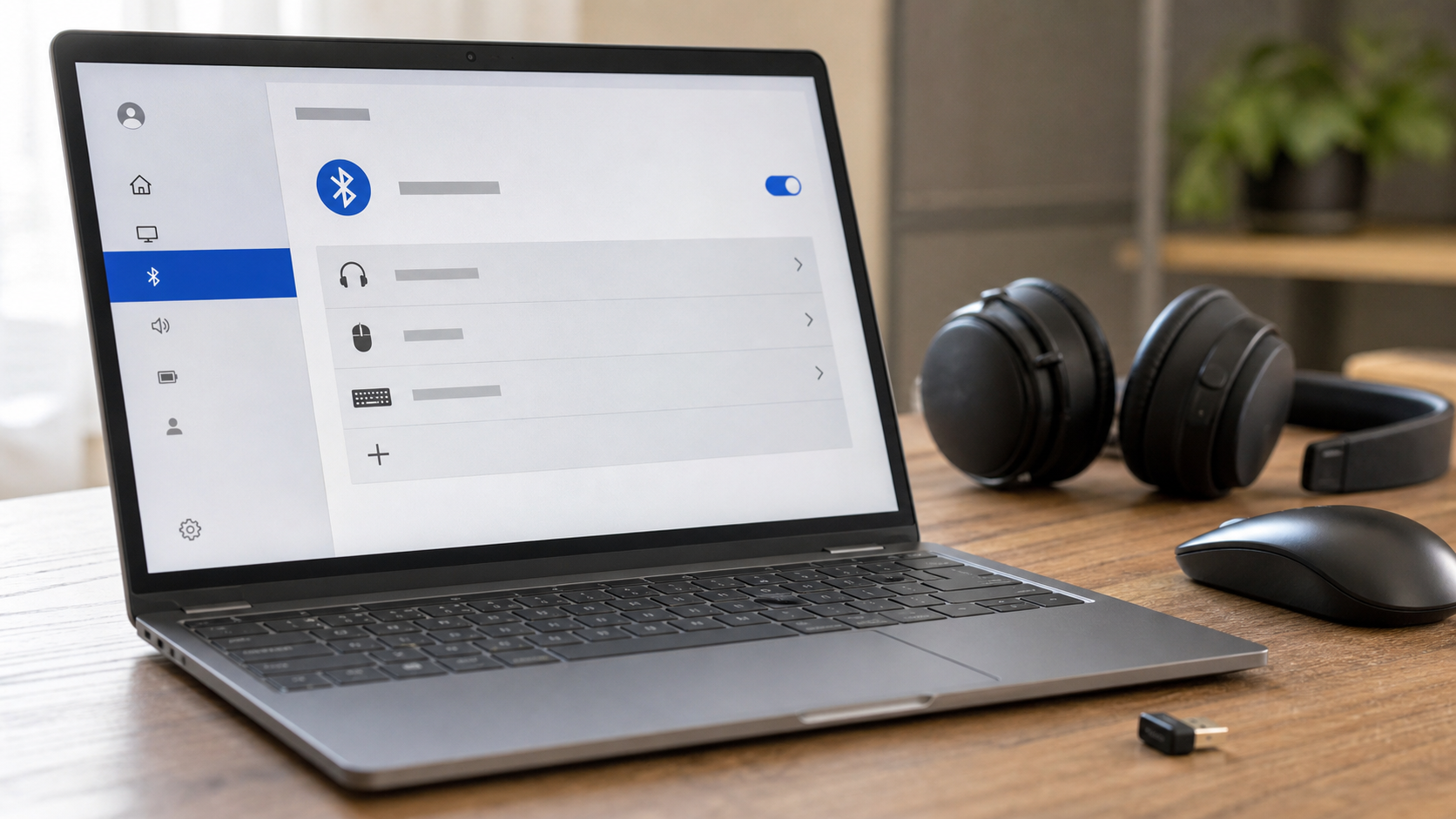
- Bluetooth am PC aus- und wieder einschalten. Öffne die Einstellungen, gehe zu „Bluetooth und Geräte“ und schalte Bluetooth kurz aus. Warte zehn Sekunden und schalte es wieder ein. Das ist einfach, behebt aber viele hängende Verbindungen.
- Gerät näher an den PC bringen. Lege Maus, Tastatur oder Kopfhörer für die erste Kopplung direkt neben den Laptop. Bei einem Desktop-PC mit USB-Bluetooth-Adapter kann ein kurzer USB-Verlängerer helfen, damit der Adapter nicht hinter dem Gehäuse verschwindet.
- Alte Verbindung entfernen. Wenn das Gerät schon in der Liste steht, öffne die Geräteoptionen und wähle „Gerät entfernen“. Starte danach den PC neu. Erst dann das Zubehör wieder in den Kopplungsmodus versetzen und neu hinzufügen.
- Kopplungsmodus richtig starten. Viele Geräte müssen mehrere Sekunden auf einer bestimmten Taste gehalten werden, bis eine LED schnell blinkt. Ein kurzes Einschalten reicht nicht. Bei Kopfhörern muss oft das Case geöffnet oder eine Taste am Case gedrückt werden.
- Andere Verbindungen trennen. Schalte testweise Bluetooth am Smartphone oder Tablet aus, wenn das Zubehör dort bereits bekannt ist. So verhinderst du, dass sich das Gerät automatisch mit dem falschen Gerät verbindet.
- PC neu starten, nicht nur zuklappen. Ein echter Neustart setzt Treiber und Dienste sauber zurück. Wähle im Startmenü „Neu starten“. Das ist zuverlässiger als Ruhezustand oder Deckel zuklappen.
- Bluetooth-Problembehandlung nutzen. Öffne die Einstellungen und suche nach „Problembehandlung“. Starte die passende Problembehandlung für Bluetooth oder Geräte. Sie kann Dienste aktivieren und einfache Konfigurationsfehler korrigieren.
- Treiber im Geräte-Manager prüfen. Klicke mit der rechten Maustaste auf Start und öffne den Geräte-Manager. Unter „Bluetooth“ sollte ein Adapter ohne Warnsymbol stehen. Bei einem Warnsymbol kann ein Neustart oder ein Treiberupdate über Windows Update helfen.
- USB-Adapter testen. Wenn du einen externen Bluetooth-Adapter verwendest, stecke ihn direkt an einen anderen USB-Anschluss. Vermeide für den Test USB-Hubs. Wird der Adapter gar nicht erkannt, liegt das Problem eher am Adapter, Anschluss oder Treiber als am Kopfhörer oder an der Maus.
Wenn Kopfhörer verbunden sind, aber kein Ton kommt
Bei Bluetooth-Kopfhörern ist die Verbindung nur ein Teil der Lösung. Manchmal sind sie gekoppelt, aber Windows nutzt weiterhin die Lautsprecher. Öffne die Sound-Einstellungen und wähle den Kopfhörer als Ausgabegerät. Prüfe außerdem die Lautstärke im Programm, im System und am Kopfhörer selbst. Wenn der Kopfhörer als Freisprechgerät und als Stereo-Gerät erscheint, ist für Musik und Videos meist die Stereo-Variante die bessere Wahl.
Bei Videokonferenzen kann es zusätzlich zwei getrennte Einstellungen geben: ein Ausgabegerät für Ton und ein Eingabegerät für das Mikrofon. Wenn du gehört wirst, aber selbst nichts hörst, prüfe beide Felder in der Konferenz-App.
Wenn Maus oder Tastatur gekoppelt sind, aber nicht reagieren
Bei Eingabegeräten hilft zuerst ein einfacher Funktionstest: Bewege die Maus auf einer anderen Oberfläche oder drücke mehrere Tasten langsam nacheinander. Manche Mäuse haben einen kleinen Schalter an der Unterseite. Tastaturen haben gelegentlich eine Tastenkombination zum Wechsel zwischen Funkkanälen. Wenn das Gerät mehrere Kanäle unterstützt, wähle den Kanal, den du am PC neu koppeln möchtest.
Wenn du dich ohne Tastatur oder Maus nicht mehr gut bedienen kannst, schließe vorübergehend ein kabelgebundenes Ersatzgerät an. So kannst du die Bluetooth-Einstellungen ohne Zeitdruck öffnen und vermeidest unnötige Fehlklicks.
Was du besser nicht tun solltest
Lösche nicht wahllos Geräte im Geräte-Manager, wenn du nicht sicher bist, was sie sind. Besonders bei Firmen-PCs, Dockingstationen oder speziellen Eingabegeräten können dadurch weitere Funktionen ausfallen. Installiere auch keine Treiber von zufälligen Downloadseiten. Nutze Windows Update, die Website des PC-Herstellers oder die offizielle Supportseite des Zubehörs.
Vermeide außerdem aggressive „Treiber-Updater“. Solche Programme versprechen schnelle Reparaturen, installieren aber oft unnötige oder falsche Treiber. Wenn wichtige Daten, Arbeitszugänge oder Prüfungen an dem PC hängen, ist eine kurze fachliche Prüfung meist sinnvoller als Experimente.
Warnzeichen für ein größeres Problem
Ein einzelnes Gerät, das nicht koppelt, ist meistens harmlos. Vorsichtiger solltest du sein, wenn plötzlich alle Bluetooth-Geräte verschwinden, der PC zusätzlich USB-Geräte verliert, der Geräte-Manager Warnsymbole zeigt oder der PC nach jedem Neustart andere Geräte vergisst. Dann kann ein Treiberproblem, ein defekter Adapter, eine instabile Stromversorgung oder ein Windows-Problem dahinterstecken.
Auch häufige Verbindungsabbrüche trotz kurzer Entfernung sind ein Hinweis. Besonders bei Desktop-PCs kann ein schwacher interner Adapter oder eine ungünstige Antennenposition schuld sein. Bei Laptops kommt seltener ein Hardwarefehler vor, möglich ist er aber, wenn gleichzeitig WLAN oder andere Funkfunktionen auffällig sind.
Wann professionelle Hilfe sinnvoll ist
Professionelle Hilfe lohnt sich, wenn du das Gerät bereits entfernt und neu gekoppelt hast, Bluetooth aber weiterhin unzuverlässig bleibt. Das gilt besonders, wenn mehrere Geräte betroffen sind oder du den PC beruflich brauchst. Eine Prüfung kann klären, ob der Adapter korrekt erkannt wird, ob Treiber fehlen, ob Energiesparfunktionen stören oder ob ein Ersatzadapter die einfachste Lösung ist.
Hilfreich sind dabei konkrete Angaben: Gerätetyp, PC-Modell, seit wann das Problem besteht, welche Schritte du schon versucht hast und ob das Bluetooth-Gerät an einem anderen Handy oder Laptop funktioniert. Je genauer diese Informationen sind, desto schneller lässt sich die Ursache eingrenzen.
FAQ
Warum findet mein PC das Bluetooth-Gerät nicht?
Meist ist das Zubehör nicht im Kopplungsmodus, zu weit entfernt oder noch mit einem anderen Gerät verbunden. Entferne alte Verbindungen, schalte Bluetooth kurz aus und wieder ein und starte den Kopplungsmodus direkt neben dem PC.
Warum verbindet sich mein Kopfhörer, gibt aber keinen Ton aus?
Dann ist häufig das falsche Ausgabegerät aktiv. Öffne die Sound-Einstellungen und wähle den Bluetooth-Kopfhörer aus. Prüfe zusätzlich die Lautstärke in der App und am Kopfhörer.
Kann ein leerer Akku Bluetooth-Probleme verursachen?
Ja. Ein schwacher Akku reicht manchmal noch für eine LED-Anzeige, aber nicht für eine stabile Verbindung. Lade das Gerät vollständig oder teste frische Batterien.
Soll ich den Bluetooth-Treiber neu installieren?
Nicht als ersten Schritt. Prüfe zuerst Akku, Kopplungsmodus, Entfernung und Neustart. Wenn im Geräte-Manager ein Warnsymbol steht, nutze Windows Update oder die offizielle Herstellerseite.
Hilft ein USB-Bluetooth-Adapter?
Bei Desktop-PCs kann ein externer Adapter sinnvoll sein, besonders wenn der interne Empfang schlecht ist. Für den Test sollte er direkt am PC oder über eine kurze Verlängerung möglichst frei liegen.
Warum bricht die Verbindung ständig ab?
Häufige Gründe sind schwacher Akku, Störungen durch andere Geräte, zu große Entfernung, ein ungünstig platzierter Adapter oder Energiesparfunktionen. Prüfe zuerst die einfachen Punkte und beobachte, ob mehrere Geräte betroffen sind.
Wenn du Unterstützung brauchst, kannst du hier ein Ticket erstellen. Nenne dabei das betroffene Bluetooth-Gerät, dein PC-Modell und welche Schritte aus dieser Anleitung du schon getestet hast.
Sie dürfen Kommentare lesen, aber nicht schreiben.


