 KI
KI Monitor flackert: Ursachen prüfen und Bild stabilisieren
Inhaltsverzeichnis
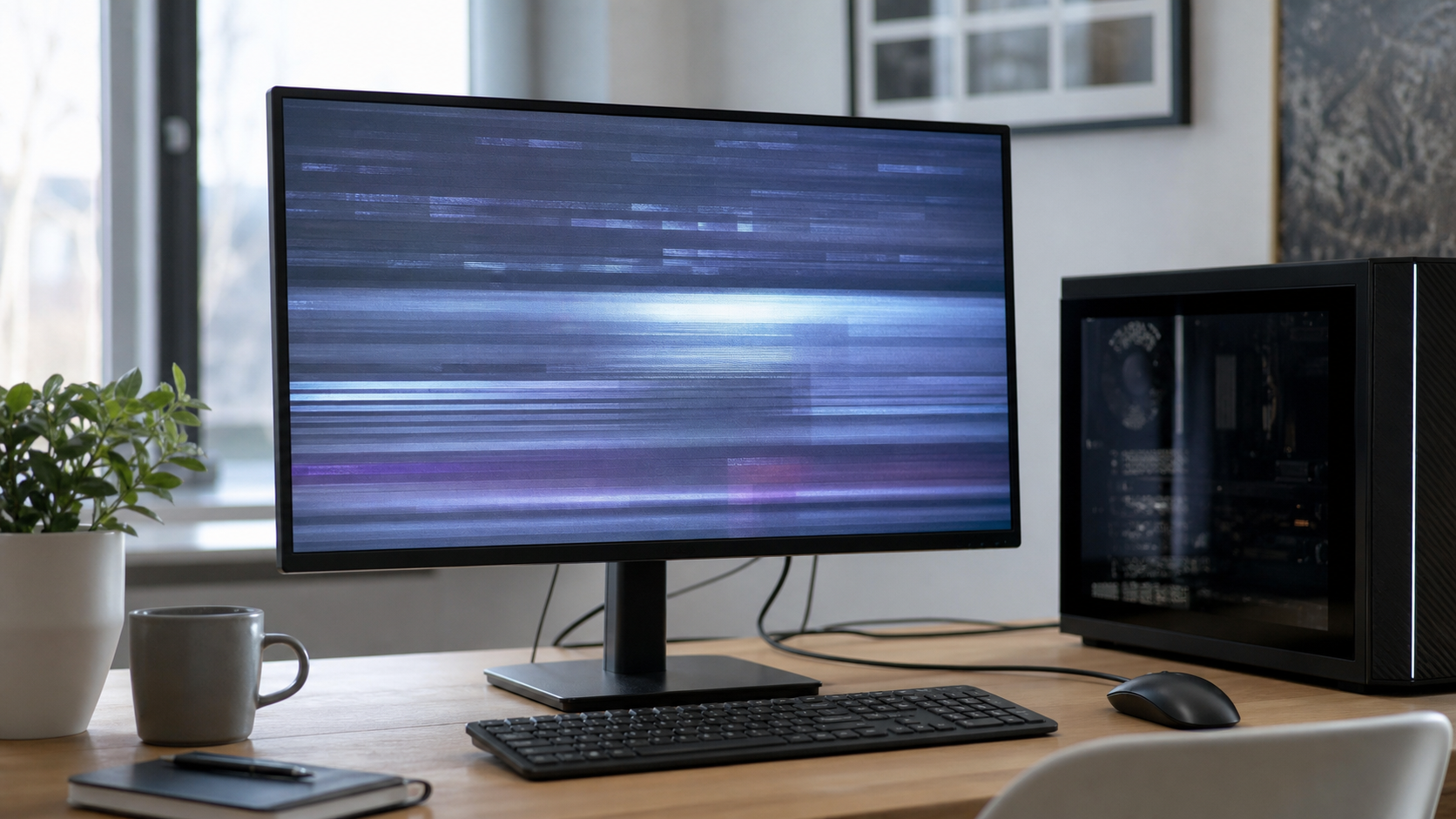
Ein flackernder Monitor ist nicht nur störend, sondern kann die Arbeit am PC schnell unmöglich machen. Manchmal zittert das Bild nur kurz, manchmal erscheinen helle Streifen, das Bild wird für Sekunden schwarz oder die Anzeige wirkt unruhig. Die Ursache kann harmlos sein, etwa ein lockeres Kabel oder eine falsch eingestellte Bildwiederholrate. Es kann aber auch auf ein Problem mit Grafikkarte, Netzteil, Monitor oder Stromversorgung hinweisen.
Dieser Ratgeber richtet sich an Einsteiger und führt dich ruhig durch die wichtigsten Prüfungen. Du brauchst dafür kein Spezialwerkzeug. Wichtig ist nur, dass du Schritt für Schritt vorgehst und nicht gleichzeitig mehrere Dinge änderst. So erkennst du eher, welcher Test wirklich geholfen hat.
Wenn du nicht weiterkommst oder der PC für Arbeit/Schule wichtig ist, kannst du direkt ein Ticket erstellen.
Schnelle Diagnose
- Flackert nur ein einzelner Monitor oder auch ein zweiter Bildschirm?
- Tritt das Problem sofort nach dem Einschalten auf oder erst nach einigen Minuten?
- Wird das Bild schwarz, zeigt es Streifen oder flimmert nur die Helligkeit?
- Ändert sich das Flackern, wenn du das Bildschirmkabel leicht bewegst?
- Ist der Fehler in allen Programmen sichtbar oder nur im Browser, Spiel oder Videoplayer?
- Wurde kurz vorher ein Update, neuer Treiber, neues Kabel oder ein anderer Monitor angeschlossen?
 KI
KI
Häufige Ursachen
Sehr oft liegt ein flackernder Bildschirm an der Verbindung zwischen PC und Monitor. HDMI-, DisplayPort- oder USB-C-Kabel können locker sitzen, beschädigt sein oder für die gewünschte Auflösung nicht stabil genug arbeiten. Besonders bei hohen Auflösungen und hoher Bildwiederholrate reicht ein altes oder sehr langes Kabel manchmal nicht aus.
Eine zweite häufige Ursache ist die Bildwiederholrate. Wenn Monitor und Grafikkarte nicht sauber auf dieselbe Frequenz eingestellt sind, kann das Bild unruhig werden. Das passiert zum Beispiel nach einem Treiberupdate, nach dem Wechsel des Monitors oder wenn ein Spiel eigene Anzeigeeinstellungen setzt.
Auch Grafiktreiber können Probleme verursachen. Ein veralteter, fehlerhafter oder unvollständig installierter Treiber kann Flackern auslösen, vor allem beim Wechsel zwischen Desktop, Browser, Video und Spielen. Bei Laptops kommen zusätzlich Energiesparfunktionen hinzu, die Helligkeit oder Grafikleistung automatisch anpassen.
Seltener steckt ein Hardwareproblem dahinter. Dazu gehören ein defektes Netzteil des Monitors, eine alternde Hintergrundbeleuchtung, ein beschädigter Anschluss, Überhitzung im PC oder eine Grafikkarte, die unter Last instabil wird. Deshalb ist es wichtig, zuerst die einfachen Dinge auszuschließen und Warnzeichen ernst zu nehmen.
Schritt-für-Schritt-Lösung
- Monitor und PC einmal sauber neu starten. Schalte den PC herunter, schalte den Monitor aus und trenne beide Geräte für etwa eine Minute vom Strom. Stecke danach alles wieder ein und prüfe, ob das Flackern direkt wieder auftritt. Dieser einfache Schritt hilft, wenn sich Monitor oder Grafikausgabe nur aufgehängt haben.
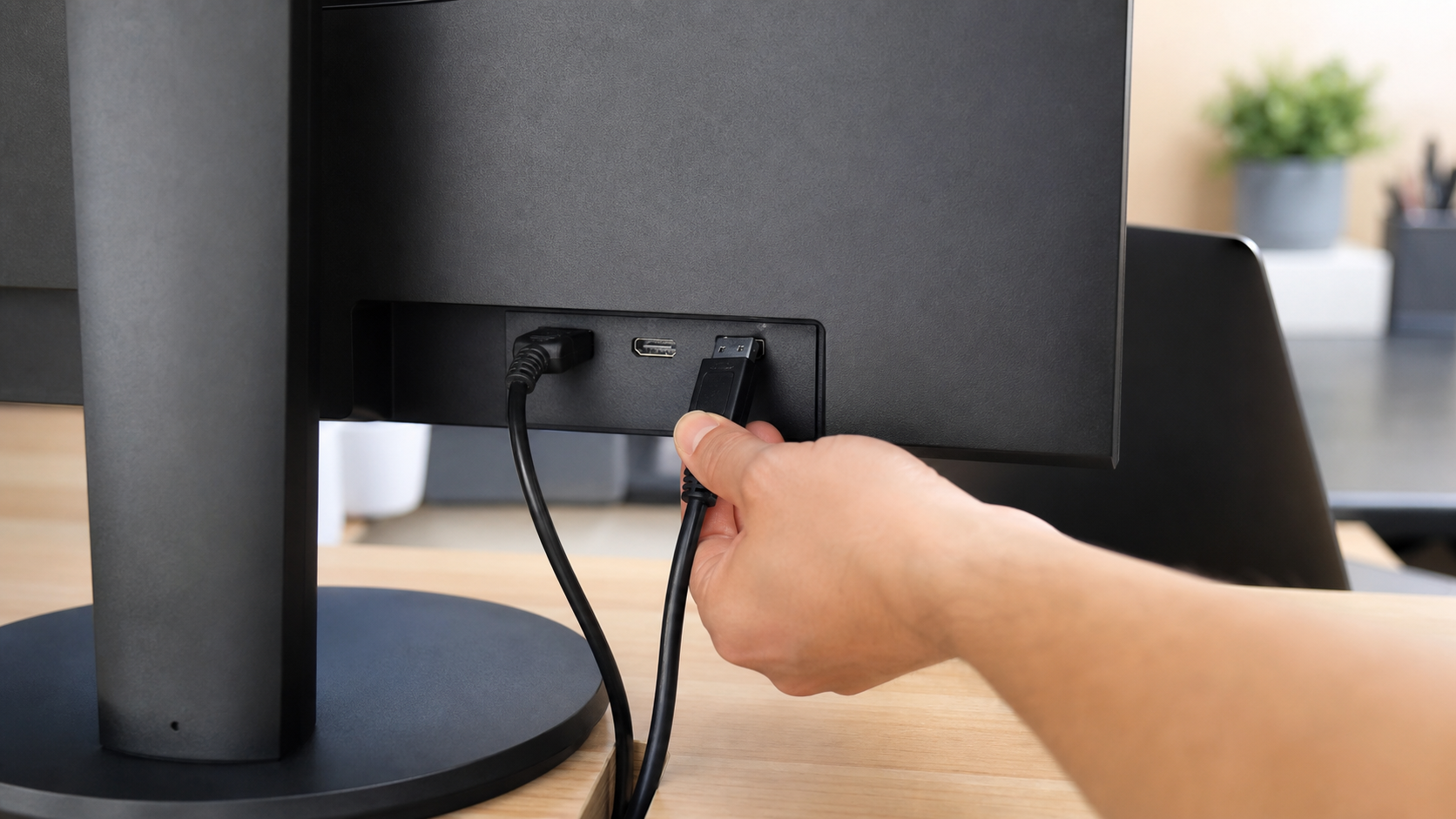
- Bildschirmkabel fest einstecken. Prüfe beide Seiten des Kabels: am Monitor und am PC oder Laptop. Das Kabel soll gerade und ohne Spannung sitzen. Wenn ein Stecker wackelt, das Bild beim Berühren aussetzt oder der Anschluss sichtbar beschädigt ist, ist das ein wichtiger Hinweis.
- Ein anderes Kabel testen. Verwende möglichst ein kurzes, hochwertiges Kabel, das zur Auflösung und Bildrate passt. Bei einem Monitor mit hoher Auflösung ist DisplayPort oft stabiler als ein sehr altes HDMI-Kabel. Teste immer nur eine Änderung auf einmal, damit du den Erfolg zuordnen kannst.
- Den Anschluss wechseln. Wenn dein PC mehrere Ausgänge hat, schließe den Monitor testweise an einen anderen HDMI- oder DisplayPort-Anschluss an. Bei Laptops lohnt sich auch ein Test ohne Dockingstation oder Adapter. Adapterketten aus USB-C, HDMI und Verlängerungskabeln sind eine häufige Fehlerquelle.
- Bildwiederholrate prüfen. Öffne die Anzeigeeinstellungen und kontrolliere die eingestellte Bildwiederholrate. Wähle zunächst einen Standardwert wie 60 Hz, wenn du unsicher bist. Wird das Bild damit stabil, kannst du später vorsichtig wieder eine höhere Rate ausprobieren, sofern Monitor und Kabel dafür geeignet sind.
- Auflösung auf den empfohlenen Wert setzen. Die Anzeige sollte mit der nativen Auflösung des Monitors laufen. Ungewöhnliche Skalierungen oder nicht empfohlene Auflösungen können das Bild unscharf oder instabil wirken lassen. Stelle die empfohlene Auflösung ein und teste erneut.
- Grafiktreiber aktualisieren oder zurücksetzen. Wenn das Problem nach einem Update begonnen hat, kann ein Zurücksetzen des Treibers helfen. Wenn der Treiber sehr alt ist, installiere die aktuelle Version über die offizielle Update-Funktion des Herstellers oder über Windows 11. Lade Treiber nicht von unbekannten Download-Portalen.
- Test mit einem zweiten Monitor oder Gerät machen. Schließe den Monitor an einen anderen PC oder Laptop an. Alternativ verbindest du deinen PC mit einem anderen Monitor oder Fernseher. Flackert nur der eine Monitor, liegt der Verdacht beim Monitor, Kabel oder Netzteil des Monitors. Flackern mehrere Anzeigen am selben PC, spricht mehr für Grafikkarte, Treiber oder Stromversorgung.
- Stromversorgung prüfen. Stecke Monitor und PC testweise direkt in eine andere Steckdose. Vermeide beschädigte Mehrfachsteckdosen und sehr lockere Netzteile. Wenn das Flackern beim Einschalten großer Geräte im selben Raum stärker wird, kann die Stromversorgung eine Rolle spielen.
- Programme als Ursache ausschließen. Beobachte, ob das Flackern nur in einem bestimmten Programm auftritt. Im Browser kann es helfen, die Hardwarebeschleunigung testweise auszuschalten. In Spielen solltest du Vollbildmodus, Fenstermodus, V-Sync und Bildrate prüfen. Tritt das Flackern aber schon auf dem Desktop auf, liegt die Ursache meist tiefer.
Was du besser nicht tun solltest
Öffne den Monitor nicht selbst. Im Inneren können auch nach dem Ausschalten Bauteile gefährliche Spannung speichern. Außerdem lassen sich viele Defekte an Hintergrundbeleuchtung oder Netzteil ohne Fachkenntnis nicht sicher prüfen.
Installiere keine Treiberpakete von zufälligen Webseiten, die angeblich alle Anzeigeprobleme automatisch beheben. Solche Programme bringen oft Werbung, Zusatzsoftware oder Sicherheitsrisiken mit. Nutze Herstellerseiten, Windows 11 oder bewährte Verwaltungsprogramme des Geräteherstellers.
Drücke Kabel nicht mit Gewalt in einen Anschluss. Wenn HDMI, DisplayPort oder USB-C nicht leicht passt, ist möglicherweise die Ausrichtung falsch oder der Anschluss beschädigt. Gewalt kann Pins verbiegen und das Problem verschlimmern.
Ignoriere flackernde Bilder nicht, wenn zusätzlich Brandgeruch, ungewöhnliche Geräusche, starke Hitze oder wiederholte Abstürze auftreten. Schalte die Geräte aus und trenne sie vom Strom, wenn du einen elektrischen Defekt vermutest.
Wann professionelle Hilfe sinnvoll ist
Professionelle Hilfe ist sinnvoll, wenn du den Fehler trotz Kabel- und Einstellungstest nicht eingrenzen kannst. Das gilt besonders, wenn du den PC täglich für Arbeit, Schule, Studium oder Buchhaltung brauchst. Ein Techniker kann mit Ersatzkabeln, anderem Monitor, Treiberprüfung und Hardwarediagnose schneller feststellen, ob Monitor, Grafikkarte oder Stromversorgung verantwortlich ist.
Du solltest ebenfalls Unterstützung holen, wenn der Bildschirm nur unter Last flackert, der PC dabei einfriert oder der Lüfter sehr laut wird. Dann kann ein Problem mit Temperatur, Grafikkarte, Netzteil oder Treiberstabilität vorliegen. Hier ist vorsichtiges Vorgehen besser als längeres Ausprobieren.
Wenn wichtige Daten auf dem PC liegen, ändere nicht hektisch viele Systemeinstellungen. Sichere zuerst, was wichtig ist, sofern der PC stabil genug läuft. Danach kann die eigentliche Fehlersuche beginnen.
FAQ
Warum flackert mein Monitor nur manchmal?
Wenn das Flackern nur gelegentlich auftritt, sind lockere Kabel, Energiesparfunktionen, Wärme oder bestimmte Programme wahrscheinliche Ursachen. Beobachte, ob es nach längerer Nutzung, beim Spielen, beim Laden des Laptops oder beim Bewegen des Kabels passiert.
Kann ein HDMI-Kabel wirklich Bildschirmflackern verursachen?
Ja. Ein beschädigtes, zu langes oder für hohe Auflösung ungeeignetes Kabel kann kurze Aussetzer, Streifen oder Flackern verursachen. Ein Test mit einem anderen Kabel ist deshalb einer der wichtigsten ersten Schritte.
Welche Bildwiederholrate soll ich einstellen?
Wenn du unsicher bist, beginne mit 60 Hz. Läuft das Bild stabil, kannst du später die höhere vom Monitor unterstützte Rate testen. Wichtig ist, dass Monitor, Kabel und Grafikkarte die Einstellung gemeinsam zuverlässig schaffen.
Ist Flackern ein Zeichen für eine defekte Grafikkarte?
Es kann sein, ist aber nicht die häufigste Ursache. Erst wenn mehrere Monitore am selben PC flackern, das Problem unter Last stärker wird oder zusätzlich Abstürze auftreten, wird die Grafikkarte wahrscheinlicher.
Was mache ich, wenn der Monitor kurz schwarz wird?
Prüfe zuerst Kabel, Anschluss und Bildwiederholrate. Kurze schwarze Aussetzer deuten oft auf eine instabile Signalverbindung hin. Wenn der Monitor auch an einem anderen Gerät schwarz wird, kann der Monitor selbst betroffen sein.
Sollte ich den Monitor sofort ersetzen?
Nicht sofort. Ein anderes Kabel, ein anderer Anschluss und ein Test an einem zweiten Gerät klären oft schnell, ob der Monitor wirklich defekt ist. Erst wenn diese Tests eindeutig sind, lohnt sich ein Austausch.
Wenn du Unterstützung brauchst, kannst du hier ein Ticket erstellen.
Sie dürfen Kommentare lesen, aber nicht schreiben.


