 KI
KI Externe Festplatte wird nicht angezeigt: Daten sicher prüfen und retten
Inhaltsverzeichnis
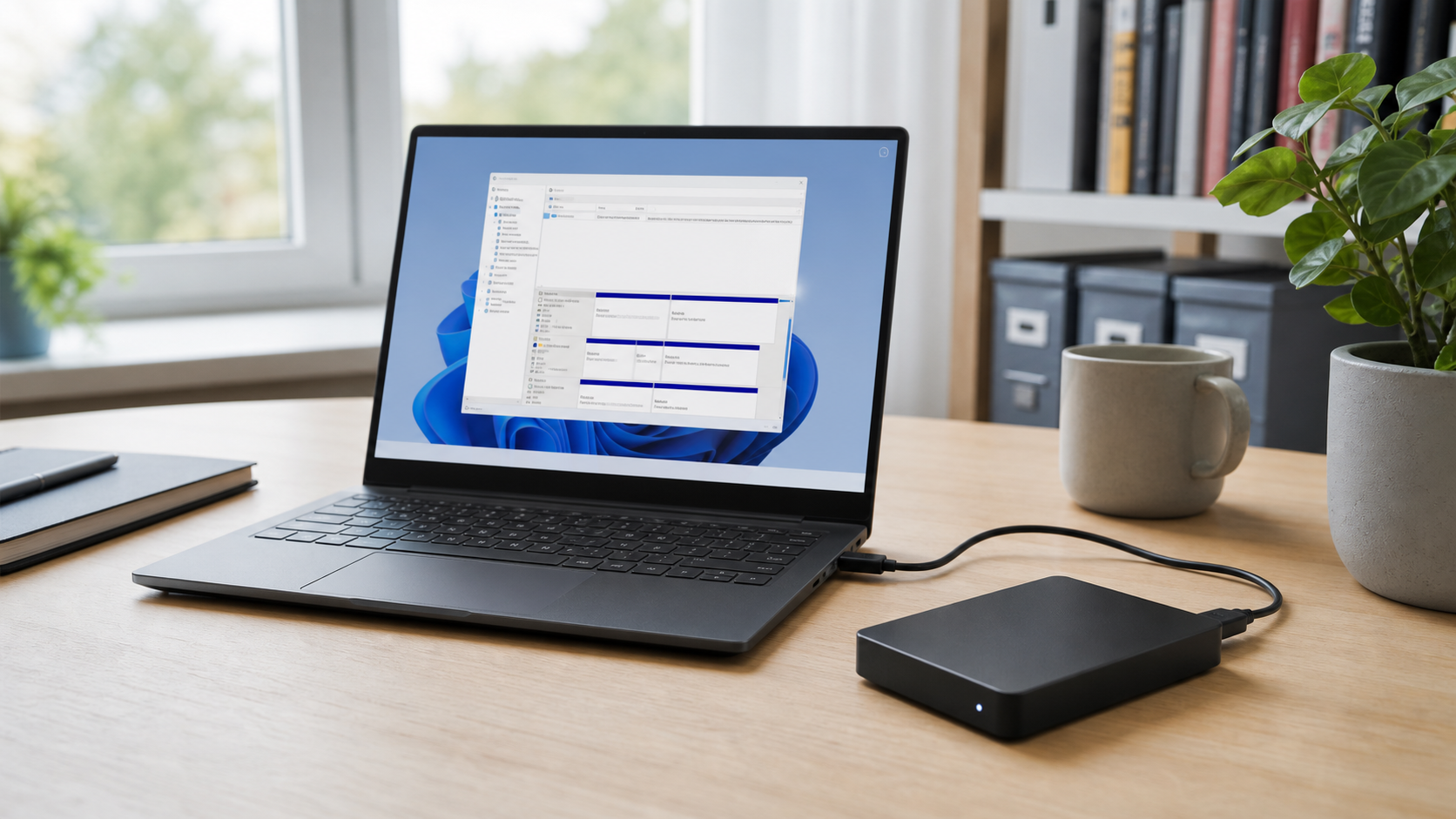
Eine externe Festplatte wird oft genau dann gebraucht, wenn wichtige Fotos, Dokumente oder Sicherungen darauf liegen. Umso unangenehmer ist es, wenn sie nach dem Anschließen nicht im Explorer erscheint, merkwürdige Geräusche macht oder nur kurz aufleuchtet. Für Einsteiger ist dabei wichtig: Nicht jeder Fehler bedeutet sofort Datenverlust, aber falsche Reparaturversuche können aus einem kleinen Problem ein großes machen.
In diesem Ratgeber gehst du die Prüfung in einer sicheren Reihenfolge durch. Du startest mit Kabel, Anschluss und Stromversorgung, kontrollierst danach, ob der PC das Laufwerk überhaupt erkennt, und entscheidest erst dann, ob eine Reparatur sinnvoll ist. Wenn auf der Festplatte wichtige Daten liegen und du unsicher bist, kannst du direkt ein Ticket erstellen. Dann schauen wir mit dir, welche Schritte noch sinnvoll sind und welche du besser vermeidest.
Schnelle Diagnose
- Leuchtet die Festplatte oder hörst du, dass sie anläuft?
- Wird das Laufwerk an einem anderen USB-Anschluss oder mit einem anderen Kabel erkannt?
- Erscheint die Festplatte im Explorer, in der Datenträgerverwaltung oder gar nicht?
- Fragt der PC nach Formatierung, obwohl Daten auf dem Laufwerk sein sollten?
- Macht die Festplatte klickende, schleifende oder wiederholte Startgeräusche?
 KI
KI
Häufige Ursachen
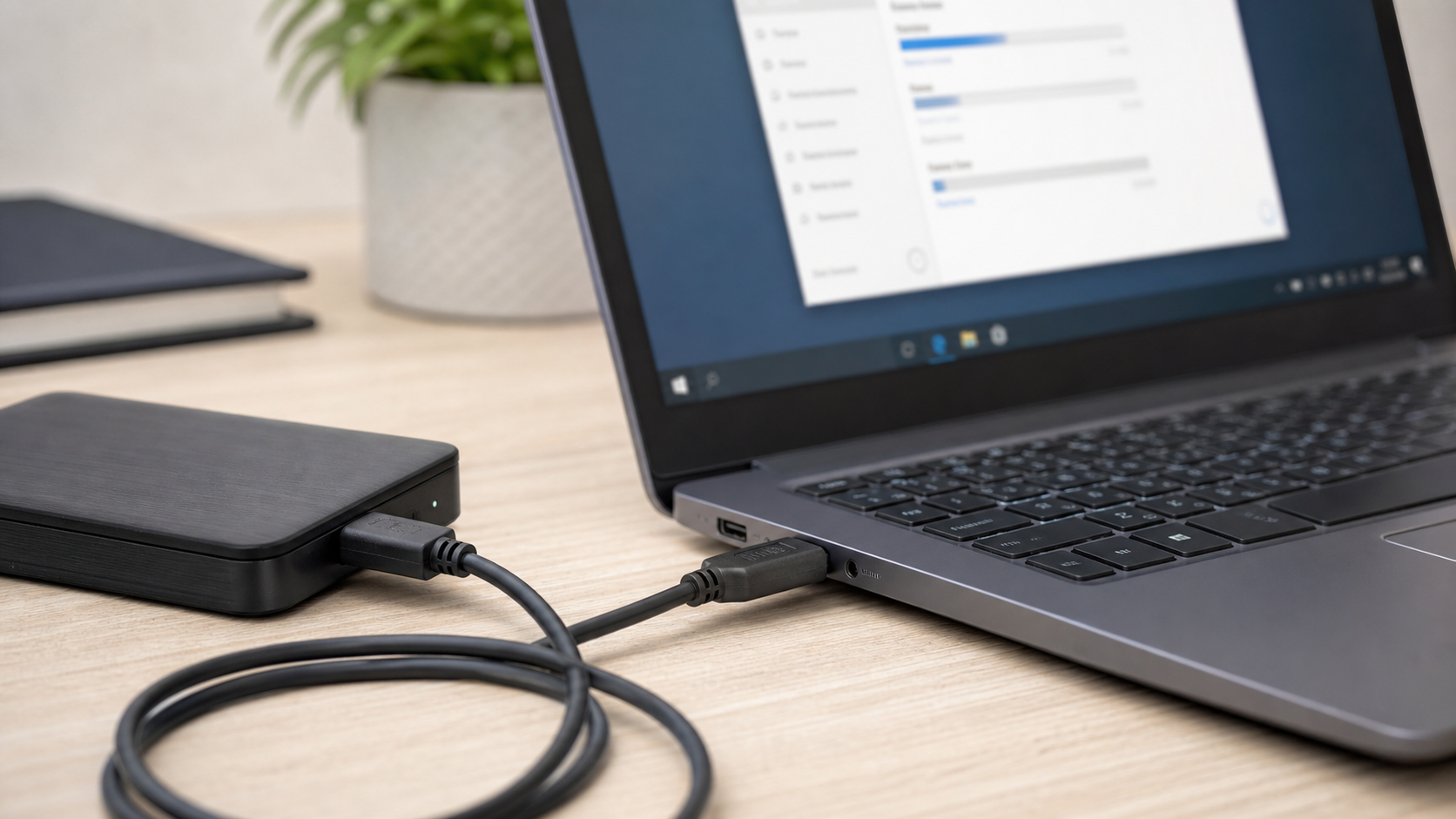
Die einfachste Ursache ist ein defektes oder ungeeignetes USB-Kabel. Gerade bei älteren externen Festplatten reicht ein Lade- oder Billigkabel manchmal nicht aus, obwohl der Stecker passt. Auch USB-Hubs, Dockingstationen und Frontanschlüsse am PC liefern nicht immer genug Strom. Schließe die Festplatte deshalb zuerst direkt am Computer an und probiere nach Möglichkeit einen anderen Anschluss.
Bei 3,5-Zoll-Festplatten ist zusätzlich das Netzteil wichtig. Wenn das Netzteil schwach, vertauscht oder beschädigt ist, kann das Gehäuse leuchten, während die eigentliche Festplatte nicht sauber startet. Bei kleinen 2,5-Zoll-Festplatten kommt die Stromversorgung meist direkt über USB. Hier kann ein kurzer Spannungseinbruch reichen, damit die Festplatte ständig neu startet.
Manchmal erkennt der PC die Festplatte, vergibt aber keinen Laufwerksbuchstaben. Dann taucht sie nicht im Explorer auf, ist aber in der Datenträgerverwaltung sichtbar. Eine weitere Möglichkeit ist ein beschädigtes Dateisystem. Der PC sieht dann zwar ein Laufwerk, kann die Struktur aber nicht lesen und schlägt eine Formatierung vor. Diese Meldung solltest du nicht vorschnell bestätigen, wenn du die Daten noch brauchst.
Seltener liegt der Fehler am externen Gehäuse, am USB-Adapter oder an der Festplatte selbst. Stürze, Alter, Hitze und häufiges Abziehen während Schreibvorgängen können Schäden verursachen. Besonders vorsichtig solltest du sein, wenn die Festplatte klickt, schleift, ungewöhnlich langsam reagiert oder sich nach wenigen Sekunden wieder abschaltet.
Schritt-für-Schritt-Lösung
- Ruhe bewahren und nichts formatieren. Wenn Windows oder ein anderes Programm eine Formatierung vorschlägt, brich zuerst ab. Formatieren löscht zwar nicht immer sofort jede Spur, verschlechtert aber die Chancen auf eine einfache Datenrettung.
- Kabel und Anschluss wechseln. Nutze ein kurzes, möglichst originales oder hochwertiges USB-Kabel. Schließe die Festplatte direkt am PC oder Laptop an, nicht über einen Hub. Teste mehrere Anschlüsse, idealerweise auch einen Anschluss auf der Rückseite eines Desktop-PCs.
- Stromversorgung prüfen. Hat die Festplatte ein eigenes Netzteil, kontrolliere Steckdose, Netzteil und Stecker. Wenn das Gehäuse eine separate Ein-Aus-Taste besitzt, schalte es einmal vollständig aus, warte einige Sekunden und starte es erneut.
- An einem zweiten Gerät testen. Prüfe die Festplatte an einem anderen PC oder Laptop. Wird sie dort normal erkannt, liegt das Problem eher am ersten Computer. Wird sie nirgends erkannt, sind Kabel, Gehäuse oder Festplatte wahrscheinlicher.
- Explorer und Datenträgerverwaltung unterscheiden. Öffne die Datenträgerverwaltung über das Startmenü, indem du nach „Datenträgerverwaltung“ suchst. Siehst du die externe Festplatte dort, aber nicht im Explorer, fehlt eventuell nur ein Laufwerksbuchstabe. Rechtsklick auf das passende Volume, dann „Laufwerksbuchstaben und -pfade ändern“. Achte sehr genau darauf, nicht die interne Systemfestplatte zu verändern.
- Keine Initialisierung bei wichtigen Daten. Wenn die Datenträgerverwaltung „Nicht initialisiert“ oder „Nicht zugeordnet“ anzeigt, obwohl Daten vorhanden sein sollten, initialisiere den Datenträger nicht. Das ist ein typischer Punkt, an dem professionelle Hilfe sinnvoll wird.
- Geräte-Manager kontrollieren. Öffne den Geräte-Manager und suche unter Laufwerke sowie USB-Controller nach Warnsymbolen. Ein Neustart des PCs kann helfen, wenn sich ein USB-Treiber aufgehängt hat. Entferne aber keine Treiberpakete auf Verdacht, wenn du nicht sicher bist, welches Gerät betroffen ist.
- Dateisystem nur prüfen, wenn Daten gesichert sind. Werkzeuge wie eine Datenträgerprüfung können bei kleinen Fehlern helfen. Wenn aber wichtige Daten auf der Festplatte liegen und kein Backup existiert, sollte zuerst eine Kopie oder professionelle Einschätzung erfolgen. Reparaturbefehle können beschädigte Strukturen verändern.
- Daten priorisieren. Wenn die Festplatte erkannt wird und Dateien sichtbar sind, kopiere zuerst die wichtigsten Ordner auf ein anderes Laufwerk. Starte nicht mit großen Aufräumaktionen, Umbenennungen oder Verschieben. Erst sichern, dann sortieren.
- Nach der Sicherung entscheiden. Wenn die Daten gesichert sind, kannst du die Festplatte gründlicher prüfen, neu formatieren oder ersetzen. Bei wiederholten Ausfällen ist ein Austausch oft vernünftiger als weitere Reparaturversuche.
Was du besser nicht tun solltest
Bestätige keine Formatierung, Initialisierung oder Reparatur, solange wichtige Daten nur auf dieser Festplatte liegen. Auch wenn eine Meldung harmlos klingt, kann sie Strukturen überschreiben, die für eine spätere Wiederherstellung wichtig sind. Vermeide außerdem kostenlose Rettungstools aus unbekannten Quellen, besonders wenn sie Administratorrechte verlangen oder zusätzliche Programme installieren wollen.
Öffne eine Festplatte nicht selbst. Im Inneren reichen Staub, Berührung oder eine kleine Erschütterung, um die Oberfläche dauerhaft zu beschädigen. Auch das Einfrieren einer Festplatte, heftiges Klopfen oder andere Internet-Tricks sind riskant. Wenn mechanische Geräusche auftreten, sollte das Laufwerk ausgeschaltet bleiben, bis klar ist, wie weiter vorzugehen ist.
Kopiere keine neuen Dateien auf das betroffene Laufwerk. Wenn ein Dateisystem beschädigt ist oder Dateien versehentlich gelöscht wurden, kann jeder Schreibvorgang alte Daten überschreiben. Nutze die externe Festplatte in diesem Zustand möglichst nur lesend und nur so lange wie nötig.
Wann professionelle Hilfe sinnvoll ist
Professionelle Hilfe ist sinnvoll, wenn die Festplatte wichtige Daten enthält und nicht eindeutig nur ein Kabel- oder Anschlussproblem vorliegt. Besonders kritisch sind klickende Geräusche, wiederholtes Anlaufen und Stoppen, eine Formatierungsaufforderung, „Nicht initialisiert“ in der Datenträgerverwaltung oder extrem langsamer Zugriff. In diesen Fällen sollte nicht herumprobiert werden, bis die Festplatte gar nicht mehr reagiert.
Auch bei geschäftlichen Unterlagen, Schul- oder Studienprojekten, Familienfotos und Sicherungen lohnt sich eine vorsichtige Einschätzung. Oft lässt sich aus der Ferne klären, ob ein einfacher Laufwerksbuchstabe fehlt oder ob Datenrettung Vorrang hat. Beschreibe beim Support möglichst genau, was passiert: Festplattenmodell, Kabelart, Geräusche, Fehlermeldungen und ob sie an einem zweiten Gerät getestet wurde.
Sichere Selbsthilfe für die Zukunft
Wenn die Festplatte wieder funktioniert, richte eine zweite Sicherung ein. Eine externe Festplatte ist praktisch, aber kein vollständiges Backup, wenn sie die einzige Kopie enthält. Wichtige Daten sollten mindestens an zwei getrennten Orten liegen, zum Beispiel auf einer zweiten Festplatte und zusätzlich in einem seriösen Cloud-Speicher. Trenne Sicherungslaufwerke nach dem Backup sauber über „Hardware sicher entfernen“, damit Schreibvorgänge abgeschlossen sind.
Bewahre externe Festplatten trocken, kühl und stoßgeschützt auf. Vermeide es, sie während eines Kopiervorgangs zu bewegen. Wenn eine Festplatte regelmäßig ausfällt, ungewöhnlich langsam wird oder Verbindungsabbrüche zeigt, ersetze sie lieber frühzeitig. Speicher ist günstiger als der Verlust wichtiger Daten.
FAQ
Warum wird meine externe Festplatte nicht im Explorer angezeigt?
Häufig fehlt nur ein Laufwerksbuchstabe oder der USB-Anschluss liefert nicht genug Strom. Prüfe zuerst Kabel und Anschluss. Danach lohnt ein Blick in die Datenträgerverwaltung, um zu sehen, ob der PC das Laufwerk grundsätzlich erkennt.
Darf ich die Festplatte formatieren, wenn Windows das vorschlägt?
Nur wenn du sicher bist, dass keine wichtigen Daten darauf liegen. Wenn du Daten brauchst, brich die Formatierung ab. Die Meldung kann bedeuten, dass das Dateisystem beschädigt ist, nicht dass die Festplatte leer ist.
Was bedeutet „Datenträger nicht initialisiert“?
Das kann auf eine neue leere Festplatte hinweisen, aber auch auf einen beschädigten Datenträger mit vorhandenen Daten. Wenn dort Daten liegen sollten, nicht initialisieren und erst Hilfe holen.
Kann ein anderes USB-Kabel wirklich helfen?
Ja. Defekte, zu lange oder nur zum Laden gedachte Kabel können verhindern, dass eine externe Festplatte stabil erkannt wird. Ein kurzes Datenkabel und ein direkter Anschluss am PC sind der beste erste Test.
Sind klickende Geräusche ein schlechtes Zeichen?
Ja. Klickende oder schleifende Geräusche können auf einen mechanischen Schaden hindeuten. Schalte die Festplatte aus und vermeide weitere Startversuche, wenn wichtige Daten darauf liegen.
Wie erkenne ich, ob die Festplatte ersetzt werden sollte?
Wenn sie wiederholt Verbindungsabbrüche hat, sehr langsam reagiert, ungewöhnliche Geräusche macht oder nur an bestimmten Kabeln funktioniert, solltest du nach einer Datensicherung ein neues Laufwerk verwenden.
Wenn du Unterstützung brauchst oder wichtige Daten auf der Festplatte liegen, kannst du hier ein Ticket erstellen.
Sie dürfen Kommentare lesen, aber nicht schreiben.


