 KI
KI SD-Karte wird nicht erkannt: Fotos und Daten sicher retten
Inhaltsverzeichnis
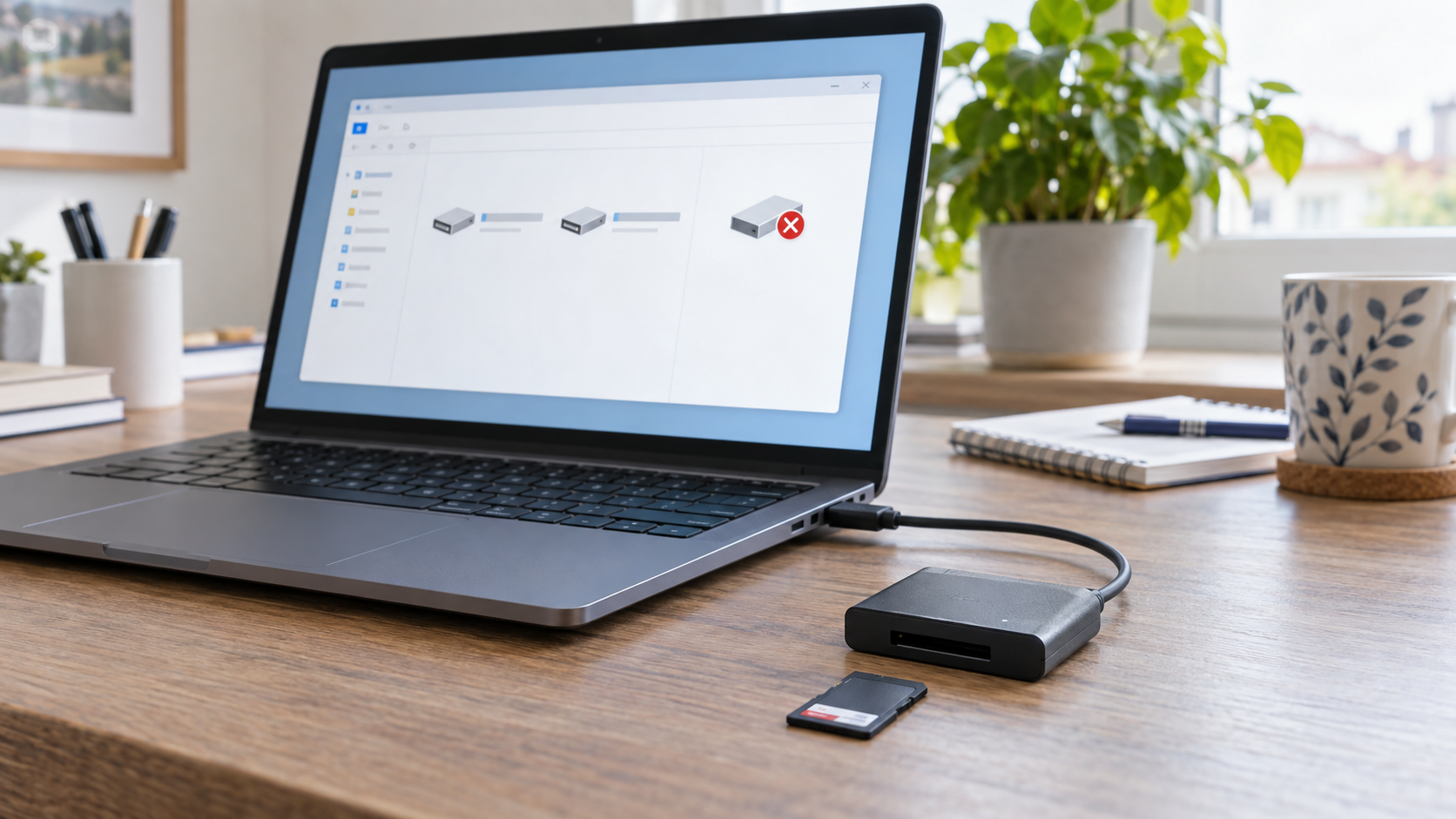
Wenn eine SD-Karte plötzlich nicht mehr erkannt wird, ist der erste Impuls oft: herausziehen, wieder einstecken, formatieren, irgendein Reparaturprogramm starten. Genau das kann aber riskant sein, wenn auf der Karte wichtige Fotos, Videos oder Dokumente liegen. In diesem Ratgeber geht es deshalb nicht darum, möglichst schnell irgendetwas zu klicken, sondern darum, die Karte ruhig zu prüfen und Datenverlust zu vermeiden.
Die Anleitung richtet sich an Einsteiger, die eine Speicherkarte aus Kamera, Smartphone, Drohne, Navi oder anderem Gerät am PC auslesen möchten. Du erfährst, woran du erkennst, ob eher der Kartenleser, der Anschluss, das Dateisystem oder die Karte selbst betroffen ist, welche Schritte noch sicher sind und wann du besser keine weiteren Schreibzugriffe riskierst.
Wenn du nicht weiterkommst oder die Fotos beruflich, schulisch oder privat sehr wichtig sind, kannst du direkt ein Ticket erstellen. Beschreibe kurz, aus welchem Gerät die Karte stammt, was zuletzt passiert ist und ob Windows 11 eine Formatierung anbietet.
Schnelle Diagnose
- Prüfe zuerst, ob die SD-Karte in dem ursprünglichen Gerät noch angezeigt wird. Kann die Kamera oder das Smartphone die Dateien sehen, ist die Karte wahrscheinlich nicht vollständig defekt.
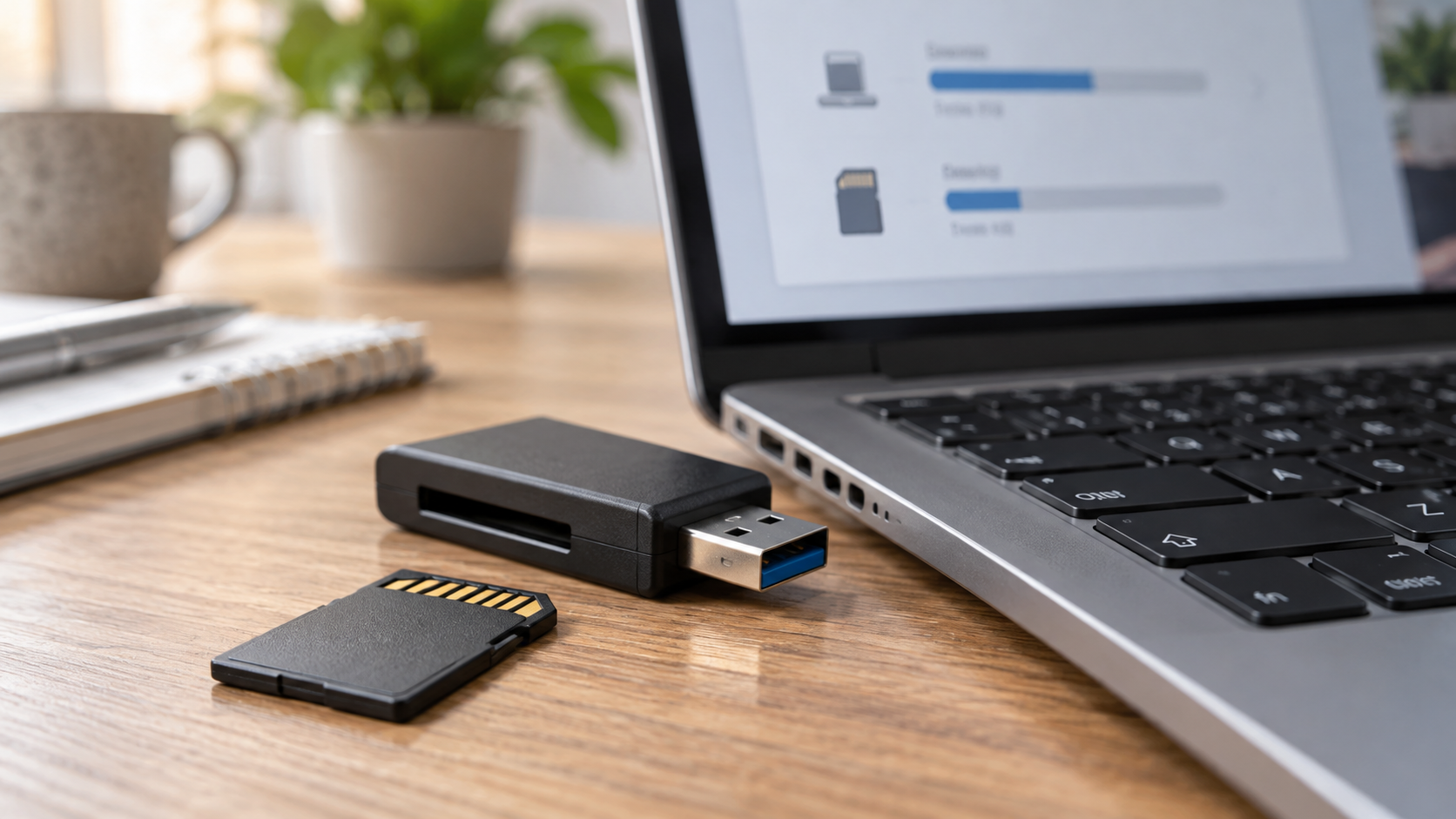
- Teste einen zweiten Kartenleser oder einen anderen USB-Anschluss. Viele Erkennungsprobleme entstehen durch wackelige Adapter, verschmutzte Kontakte oder zu wenig stabile Verbindung.
- Achte auf Meldungen wie „Datenträger muss formatiert werden“. Diese Meldung bedeutet nicht automatisch, dass die Daten weg sind. Klicke in diesem Fall nicht auf Formatieren.
- Öffne die Datenträgerverwaltung nur zum Nachsehen. Wenn die Karte dort als unbekannt, RAW oder ohne Laufwerksbuchstaben auftaucht, sollten keine Reparaturversuche ohne Backup gestartet werden.
- Wenn die Karte ungewöhnlich heiß wird, knackt, sich ständig verbindet und trennt oder gar nicht mehr erkannt wird, beende die Tests und hole Hilfe.
 KI
KI
Häufige Ursachen
Eine nicht erkannte SD-Karte hat nicht immer einen schweren Defekt. Häufig liegt das Problem in der Verbindung. Kartenleser altern, USB-Buchsen leiern aus, Adapter für microSD-Karten sitzen nicht sauber oder Kontakte sind verschmutzt. Schon ein leicht schräg eingesetzter Adapter kann dazu führen, dass der PC die Karte gar nicht oder nur kurz erkennt.
Eine zweite häufige Ursache ist ein beschädigtes Dateisystem. Das passiert zum Beispiel, wenn eine Kamera während des Speicherns ausgeschaltet wurde, der Akku leer war, die Karte während eines Kopiervorgangs entfernt wurde oder ein Gerät abgestürzt ist. Dann sind die eigentlichen Daten oft noch teilweise vorhanden, aber die Verwaltungsinformationen auf der Karte sind beschädigt.
Auch inkompatible Kartenleser kommen vor. Sehr alte Lesegeräte können mit großen SDXC-Karten oder schnellen UHS-Karten Probleme haben. Umgekehrt kann eine Karte, die in einem Spezialgerät formatiert wurde, am PC ungewohnt angezeigt werden. Das heißt nicht automatisch, dass die Karte leer ist.
Ernst wird es, wenn die Speicherzellen selbst beschädigt sind. SD-Karten haben nur eine begrenzte Lebensdauer. Häufige Schreibvorgänge, Hitze, Feuchtigkeit, billige oder gefälschte Karten und plötzliche Stromunterbrechungen erhöhen das Risiko. In solchen Fällen zählt jeder unnötige Schreibzugriff, weil er den Zustand verschlechtern kann.
Schritt-für-Schritt-Lösung
- Nichts formatieren. Wenn Windows 11 anbietet, die Karte zu formatieren, brich den Vorgang ab. Eine Formatierung kann die spätere Datenrettung erschweren, selbst wenn sie schnell abgeschlossen ist.
- Karte sicher entnehmen und kurz prüfen. Nimm die SD-Karte aus dem Leser und kontrolliere die Kontakte. Staub kannst du vorsichtig mit einem trockenen, fusselfreien Tuch entfernen. Nutze keine Flüssigkeit und kratze nicht an den Kontakten.
- Anderen Anschluss testen. Stecke den Kartenleser direkt an den PC oder Laptop, nicht über einen USB-Hub. Teste nach Möglichkeit einen zweiten USB-Anschluss. Warte einige Sekunden, bevor du die Karte wieder entfernst.
- Anderen Kartenleser verwenden. Wenn möglich, teste einen zweiten Leser, der SDHC und SDXC unterstützt. Gerade günstige Kombi-Adapter sind eine häufige Fehlerquelle.
- Ursprungsgerät prüfen. Lege die Karte wieder in Kamera, Smartphone oder anderes Gerät ein. Wenn die Dateien dort sichtbar sind, kopiere sie nach Möglichkeit über das Gerät oder ein passendes Kabel auf den PC. Entferne die Karte währenddessen nicht.
- Nur lesen, nicht reparieren. Wenn die Karte am PC sichtbar wird, kopiere zuerst die wichtigsten Dateien auf ein anderes Laufwerk. Starte nicht sofort Reparaturbefehle. Der erste erfolgreiche Zugriff sollte für eine Sicherung genutzt werden.
- Datenträgerverwaltung ansehen. Drücke die Windows-Taste, suche nach „Datenträgerverwaltung“ und öffne sie. Prüfe, ob die Karte dort auftaucht. Weise keinen neuen Datenträger zu, initialisiere nichts und formatiere nichts, wenn Daten wichtig sind.
- Laufwerksbuchstaben nur bei sicherem Fall prüfen. Wenn die Karte in der Datenträgerverwaltung normal mit Dateisystem angezeigt wird, aber im Explorer fehlt, kann ein fehlender Laufwerksbuchstabe die Ursache sein. Ändere diesen nur, wenn die Partition gesund wirkt und keine Formatierungsaufforderung erscheint.
- Bei RAW, unbekannt oder 0 Byte stoppen. Diese Anzeigen deuten auf Dateisystemschaden, Controllerproblem oder falsche Erkennung hin. Weitere Experimente können mehr schaden als helfen.
- Nach erfolgreicher Rettung Karte ersetzen. Wenn eine SD-Karte einmal unzuverlässig war, sollte sie nicht weiter für wichtige Daten genutzt werden. Sichere die Inhalte, formatiere sie nur nach der Rettung und ersetze sie bei wiederholten Fehlern.
Was du besser nicht tun solltest
Klicke nicht auf Formatieren, nur weil der PC es vorschlägt. Diese Meldung erscheint oft, wenn Windows 11 das Dateisystem nicht lesen kann. Die Daten können trotzdem noch vorhanden sein. Auch Schnellformatierung, Partition neu anlegen oder Initialisieren sind riskant, solange keine Sicherung existiert.
Vermeide außerdem automatische Reparaturtools, die ohne klare Erklärung Änderungen direkt auf die Karte schreiben. Manche Programme versprechen eine schnelle Lösung, überschreiben aber Verwaltungsbereiche oder legen neue Ordnerstrukturen an. Für Datenrettung ist eine schonende, lesende Arbeitsweise wichtig.
Speichere keine neuen Dateien auf der Karte. Auch nicht testweise. Neue Fotos, Videos oder Dokumente können Bereiche überschreiben, in denen noch alte Daten liegen. Wenn du die Karte weiter in der Kamera nutzt, sinken die Chancen, ältere Aufnahmen wiederherzustellen.
Baue keine microSD-Karte mit Gewalt aus einem Adapter aus und biege keine Kontakte zurück. Mechanische Schäden sind oft endgültig. Wenn eine Karte gebrochen ist oder der Adapter klemmt, ist vorsichtiges Stoppen besser als ein kräftiger Versuch.
Wann professionelle Hilfe sinnvoll ist
Professionelle Hilfe ist sinnvoll, wenn die Karte wichtige Daten enthält und der PC sie gar nicht mehr erkennt, sie als RAW angezeigt wird, ständig verschwindet oder eine Formatierung verlangt. Auch wenn du bereits mehrere Leser getestet hast und das Ursprungsgerät die Karte ebenfalls nicht mehr lesen kann, sollte nicht weiter herumprobiert werden.
Bei sehr wichtigen Fotos, geschäftlichen Dateien oder einmaligen Aufnahmen ist es oft besser, zuerst den Zustand sauber einzuschätzen. Ein Support kann klären, welche Meldungen angezeigt werden, ob ein schonendes Auslesen möglich ist und ob eine Datenrettung realistisch ist. Je weniger auf der Karte verändert wurde, desto besser sind meist die Chancen.
Wenn du Unterstützung brauchst, kannst du hier ein Ticket erstellen. Nenne das Gerät, die Kartengröße, die letzte bekannte Nutzung und welche Meldung am PC erscheint. Wichtig ist auch, ob du bereits formatiert, repariert oder neue Dateien gespeichert hast.
Typische Warnzeichen
Warnzeichen sind wiederholte Verbindungsabbrüche, sehr langsames Öffnen von Ordnern, fehlende Dateien, kryptische Dateinamen, eine angezeigte Größe von 0 Byte oder eine Karte, die mal erkannt wird und mal nicht. Solche Anzeichen können auf beginnende Defekte hindeuten. Kopiere in diesem Fall zuerst die wichtigsten Daten und nutze die Karte danach nicht mehr für neue Aufnahmen.
Misstrauisch solltest du auch bei extrem günstigen Speicherkarten sein, die ungewöhnlich viel Kapazität versprechen. Gefälschte Karten melden dem Gerät manchmal mehr Speicher, als tatsächlich vorhanden ist. Sobald die echte Kapazität überschritten wird, werden Daten beschädigt oder verschwinden. Kaufe Speicherkarten deshalb lieber bei seriösen Händlern und teste neue Karten, bevor du sie für wichtige Ereignisse nutzt.
FAQ
Soll ich die SD-Karte formatieren, wenn Windows 11 danach fragt?
Nein, nicht solange du die Daten noch brauchst. Die Aufforderung bedeutet nur, dass Windows 11 die Karte nicht richtig lesen kann. Sichere oder rette die Daten zuerst.
Warum erkennt die Kamera die Karte, der PC aber nicht?
Dann kann der Kartenleser, der Adapter oder die PC-Erkennung das Problem sein. Kopiere die Dateien möglichst über die Kamera oder teste einen aktuellen Kartenleser.
Kann ein fehlender Laufwerksbuchstabe schuld sein?
Ja, wenn die Karte in der Datenträgerverwaltung gesund angezeigt wird. Bei RAW, unbekannt, nicht initialisiert oder Formatierungsaufforderung solltest du aber keine Änderungen vornehmen.
Hilft ein Datenrettungsprogramm?
Manchmal ja, aber es sollte möglichst lesend arbeiten und nichts auf die betroffene Karte schreiben. Bei wichtigen Daten ist vorher eine Einschätzung sinnvoll.
Kann ich die Karte nach der Rettung weiterverwenden?
Nur mit Vorsicht. Wenn die Karte bereits Fehler gezeigt hat, ist ein Ersatz meist die bessere Wahl. Für wichtige Fotos oder Dokumente sollte sie nicht mehr die einzige Kopie sein.
Was ist der wichtigste erste Schritt?
Nicht formatieren und nicht weiter auf die Karte schreiben. Danach Verbindung, Kartenleser und Ursprungsgerät prüfen und die Daten sichern, sobald ein lesender Zugriff möglich ist.
Wenn du Unterstützung brauchst, kannst du hier ein Ticket erstellen.
Sie dürfen Kommentare lesen, aber nicht schreiben.


