 KI
KI Datei lässt sich nicht umbenennen: Ursachen prüfen und sicher lösen
Inhaltsverzeichnis
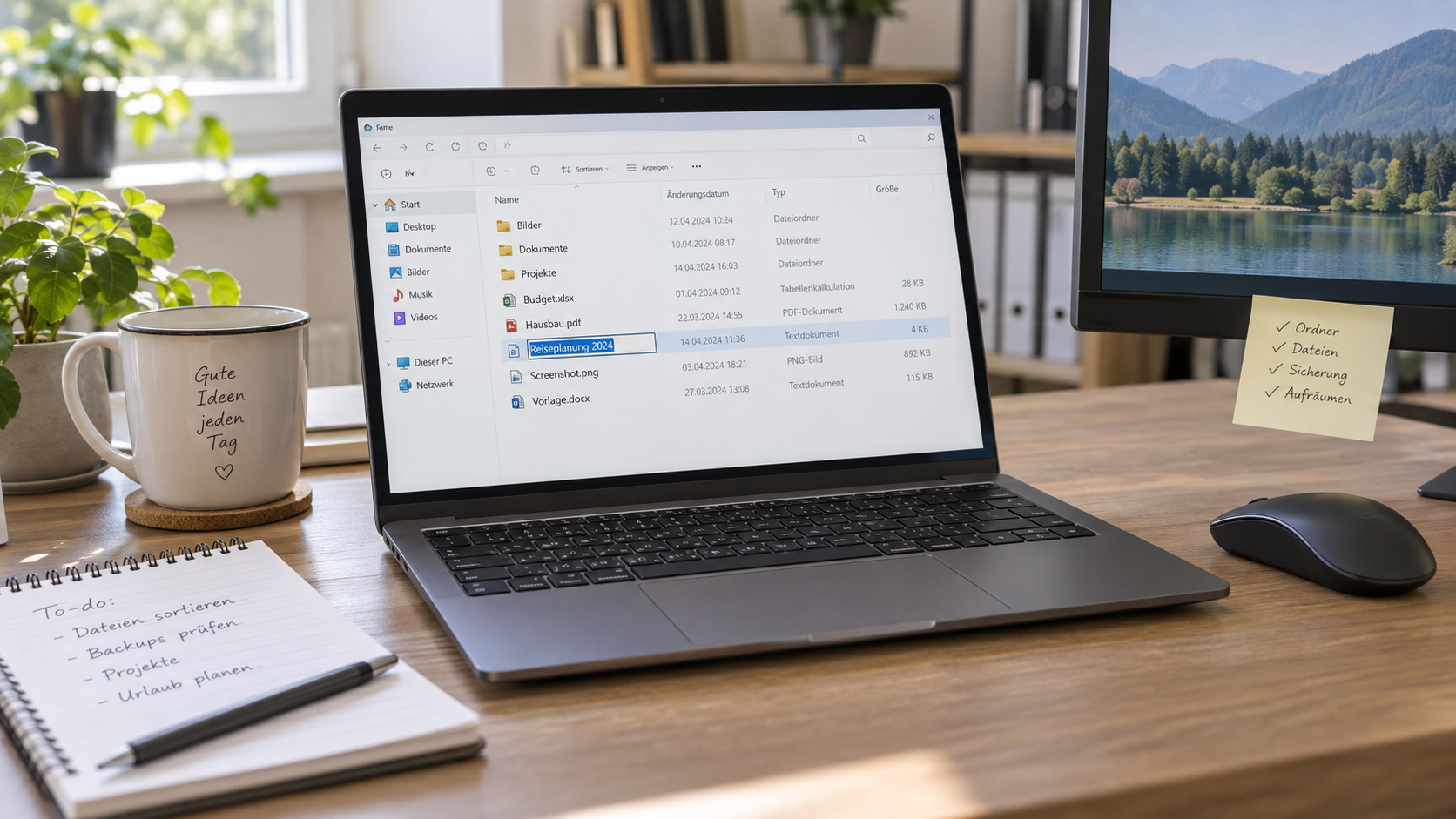
Du willst eine Datei umbenennen, aber der PC verweigert es: Der Name springt zurück, eine Meldung erscheint oder der Explorer reagiert kurz nicht. Für Einsteiger ist das ärgerlich, weil oft unklar bleibt, ob die Datei beschädigt ist, ein Programm blockiert oder nur der Name ungültig ist. Die gute Nachricht: In vielen Fällen lässt sich die Ursache ruhig eingrenzen, ohne riskante Tools zu installieren oder Dateien vorschnell zu löschen.
Wenn die Datei für Arbeit, Schule, Steuerunterlagen oder private Erinnerungen wichtig ist, sichere sie zuerst an einen zweiten Ort, bevor du experimentierst. Wenn du nicht weiterkommst oder der PC zuverlässig funktionieren muss, kannst du direkt ein Ticket erstellen.
Schnelle Diagnose
- Prüfe, ob die Datei gerade in einem Programm geöffnet ist, etwa in Word, Excel, einem PDF-Reader, einem Bildprogramm oder einer Vorschau.
- Teste einen einfachen Namen ohne Sonderzeichen, zum Beispiel „test-datei.pdf“.
- Sieh nach, ob die Datei in einem synchronisierten Ordner liegt, etwa in einem Cloud-Backup, Netzlaufwerk oder geteilten Arbeitsordner.
- Starte den Explorer neu oder melde dich einmal ab und wieder an, wenn nur die Oberfläche hängt.
- Kontrolliere, ob du im Ordner Schreibrechte hast und nicht nur lesen darfst.
 KI
KI
Häufige Ursachen
Sehr oft ist die Datei noch geöffnet. Das kann offensichtlich sein, etwa wenn ein Dokument sichtbar in einem Programm liegt. Es kann aber auch versteckt passieren: Eine Vorschau, ein E-Mail-Programm, ein Backup-Dienst oder ein Cloud-Sync hält die Datei im Hintergrund fest. Dann meldet der PC sinngemäß, dass die Datei verwendet wird oder nicht geändert werden kann.
Eine zweite häufige Ursache ist ein ungeeigneter Dateiname. Bestimmte Zeichen sind in Dateinamen nicht erlaubt, zum Beispiel Schrägstriche, Fragezeichen, Doppelpunkte oder Sternchen. Auch sehr lange Namen können Probleme machen, besonders wenn der Ordnerpfad bereits viele Unterordner enthält. Wenn du eine Datei aus dem Internet gespeichert hast, kann der ursprüngliche Name zusätzlich ungewöhnliche Zeichen enthalten.
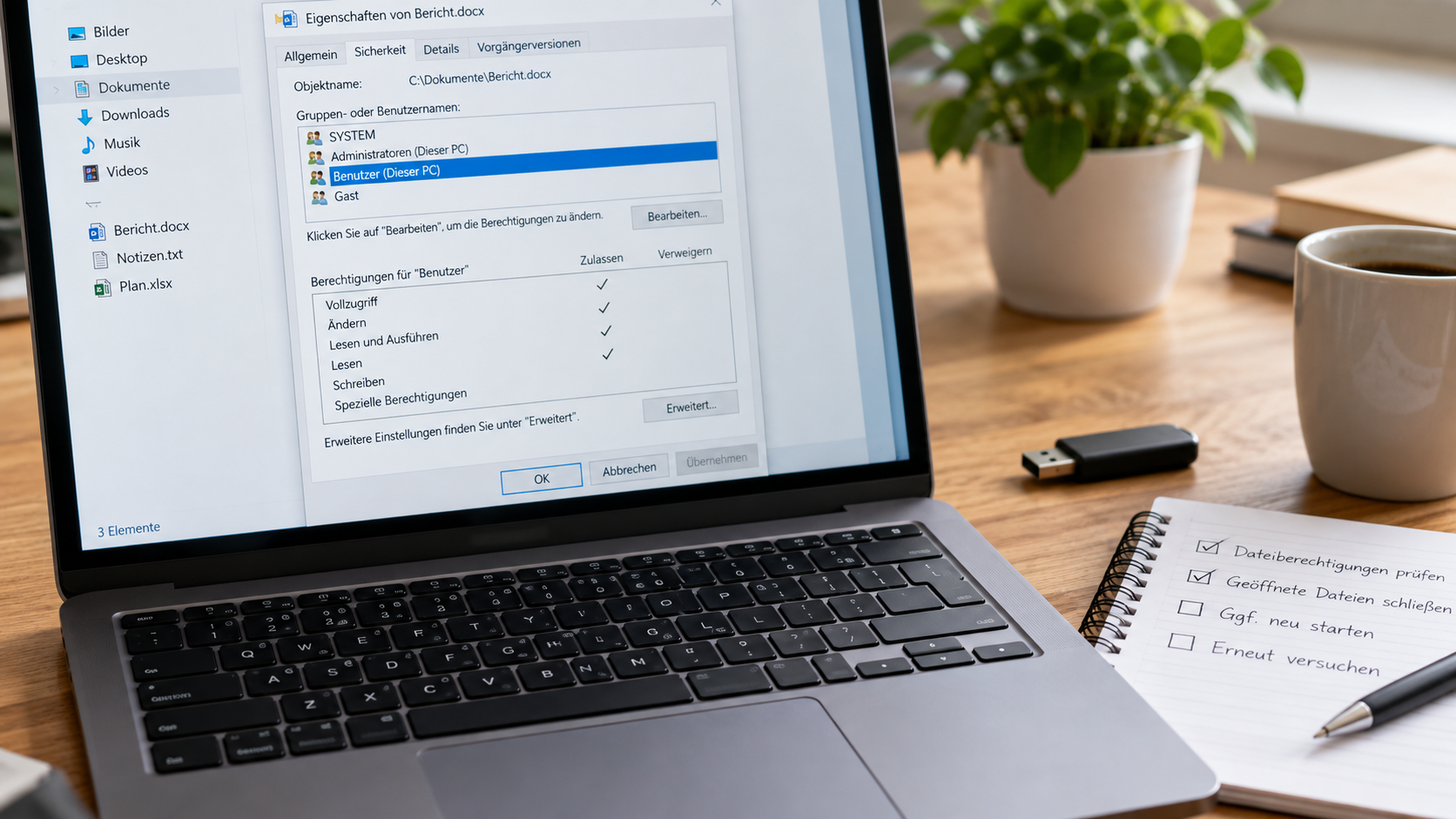
Auch fehlende Rechte spielen eine Rolle. Das passiert zum Beispiel in geschützten Systemordnern, in fremden Benutzerprofilen, auf externen Datenträgern, bei alten Sicherungen oder in freigegebenen Netzwerkordnern. Der PC schützt solche Dateien nicht aus Bosheit, sondern weil sonst Programme, Benutzerrechte oder Sicherungen durcheinandergeraten könnten.
Manchmal ist nicht die Datei selbst das Problem, sondern der Explorer. Wenn viele Dateien markiert sind, ein Ordner sehr groß ist oder eine Vorschau hängen bleibt, kann die Umbenennung verzögert reagieren. In solchen Fällen hilft oft ein Neustart des Explorers oder ein kurzer Neustart des PCs.
Schritt-für-Schritt-Lösung
- Datei schließen: Schließe zuerst alle Programme, die mit der Datei zu tun haben könnten. Bei Dokumenten gehören dazu Textverarbeitung, Tabellenkalkulation, PDF-Reader, E-Mail-Programm, Bildbearbeitung und Vorschaufenster. Warte danach ein paar Sekunden und versuche die Umbenennung erneut.
- Einfachen Namen testen: Verwende einen kurzen Namen mit Buchstaben, Zahlen und Bindestrich. Lasse Zeichen wie / \ : * ? " < > | weg. Achte darauf, die Dateiendung nicht versehentlich zu entfernen. Aus „bericht.pdf“ sollte zum Beispiel nicht nur „bericht“ werden, wenn Endungen sichtbar sind.
- Explorer aktualisieren: Klicke in den Ordner und drücke F5 oder öffne den Ordner neu. Wenn der Explorer hängt, öffne den Task-Manager, suche „Windows-Explorer“ und wähle „Neu starten“. Deine Dateien werden dadurch nicht gelöscht; nur die Oberfläche wird neu geladen.
- Cloud-Sync pausieren: Liegt die Datei in einem synchronisierten Ordner, pausiere die Synchronisierung kurz oder warte, bis der Abgleich abgeschlossen ist. Benenne die Datei danach um und lasse den Dienst anschließend wieder synchronisieren.
- Andere Kopie anlegen: Wenn die Datei nicht umbenannt werden kann, kopiere sie testweise in einen einfachen Ordner wie „Dokumente“. Lässt sich die Kopie dort umbenennen, liegt das Problem wahrscheinlich am ursprünglichen Ordner, an Rechten, Pfadlänge oder Synchronisierung.
- Eigenschaften prüfen: Klicke mit der rechten Maustaste auf die Datei, öffne „Eigenschaften“ und prüfe, ob „Schreibgeschützt“ aktiviert ist. Entferne das Häkchen nur, wenn du sicher bist, dass es deine Datei ist und keine Systemdatei.
- Berechtigungen respektieren: Wenn eine Meldung Administratorrechte verlangt, überlege, warum die Datei geschützt ist. Bei eigenen Dokumenten kann ein anderes Konto oder ein alter Sicherungsordner die Ursache sein. Bei Systemdateien solltest du nicht erzwingen, dass der Name geändert wird.
- PC neu starten: Wenn alles normal aussieht, aber die Datei weiterhin blockiert wird, starte den PC neu. Dadurch werden viele unsichtbare Sperren gelöst, ohne dass du in riskante Einstellungen eingreifen musst.
Was du besser nicht tun solltest
Lade keine unbekannten „Unlocker“-Programme herunter, nur weil eine Datei blockiert ist. Solche Werkzeuge können zwar Sperren lösen, bringen aber für Einsteiger ein unnötiges Risiko mit: falsche Downloads, Zusatzsoftware oder Eingriffe in laufende Programme. Wenn eine Datei wichtig ist, ist eine saubere Diagnose besser als ein erzwungener Eingriff.
Ändere außerdem keine Dateiendung, wenn du nicht genau weißt, was sie bedeutet. Aus „rechnung.pdf“ eine „rechnung.docx“ zu machen, verwandelt die Datei nicht in ein Word-Dokument. Im schlimmsten Fall erkennt der PC die Datei danach schlechter. Wenn Endungen sichtbar sind, ändere nur den Namen vor dem letzten Punkt.
Verschiebe oder lösche keine Dateien aus Programm-, Windows- oder Benutzerordnern, nur um eine Umbenennung zu erzwingen. Gerade bei gemeinsam genutzten PCs oder Arbeitsgeräten kann das zu Folgeproblemen führen. Besser ist es, zuerst eine Kopie in einem sicheren Ordner zu testen.
Wann professionelle Hilfe sinnvoll ist
Professionelle Hilfe ist sinnvoll, wenn die Datei geschäftlich wichtig ist, zu einer Sicherung gehört, auf einer externen Festplatte liegt oder gleichzeitig andere Auffälligkeiten auftreten. Dazu zählen Fehlermeldungen beim Öffnen, plötzlich verschwundene Ordner, ungewöhnlich langsame Reaktionen, Zugriffsfehler oder Geräusche bei einem externen Laufwerk. Dann sollte nicht weiter herumprobiert werden, weil jede unnötige Änderung die Ausgangslage verschlechtern kann.
Auch wenn du Administratorrechte brauchst, aber nicht sicher bist, ob du sie verwenden solltest, lohnt sich Unterstützung. Ein kurzer Blick auf Pfad, Dateityp, Berechtigungen und laufende Programme klärt oft schneller, ob es nur eine harmlose Sperre oder ein tieferes Problem ist.
FAQ
Warum lässt sich eine Datei nicht umbenennen, obwohl sie geschlossen ist?
Ein anderes Programm kann die Datei im Hintergrund noch verwenden. Das kann eine Vorschau, ein Cloud-Dienst, ein Virenschutz, ein Backup oder ein E-Mail-Programm sein. Ein Neustart des Explorers oder des PCs löst solche Sperren oft.
Welche Zeichen darf ich im Dateinamen nicht verwenden?
Vermeide Schrägstriche, Backslashes, Doppelpunkte, Sternchen, Fragezeichen, Anführungszeichen, spitze Klammern und senkrechte Striche. Ein kurzer Name mit Buchstaben, Zahlen, Leerzeichen und Bindestrichen ist am sichersten.
Darf ich die Dateiendung mit umbenennen?
Nur wenn du genau weißt, was du tust. Die Endung zeigt dem PC, mit welchem Programm die Datei geöffnet werden soll. Wenn du nur den sichtbaren Namen ändern willst, lasse „.pdf“, „.docx“, „.jpg“ oder ähnliche Endungen unverändert.
Was bedeutet „Zugriff verweigert“ beim Umbenennen?
Meist fehlen Schreibrechte im Ordner oder die Datei gehört einem anderen Benutzer, einer Sicherung oder einem geschützten Bereich. Prüfe zuerst, ob es wirklich deine Datei ist, und arbeite möglichst mit einer Kopie in deinem Dokumente-Ordner.
Kann eine blockierte Datei ein Zeichen für einen Virus sein?
In den meisten Fällen nicht. Häufiger sind geöffnete Programme, Cloud-Sync oder Berechtigungen. Wenn aber gleichzeitig unbekannte Programme, Warnmeldungen, Popups oder ungewöhnliche Kontoaktivitäten auftreten, sollte der PC gründlich geprüft werden.
Was mache ich, wenn die Datei auf einem USB-Stick liegt?
Kopiere die Datei zuerst auf den PC und versuche dort die Umbenennung. Klappt das, liegt das Problem eher am Stick, am Dateisystem oder an Schreibschutz. Wenn der Stick zusätzlich Fehler zeigt, sichere wichtige Daten sofort.
Wenn du Unterstützung brauchst, kannst du hier ein Ticket erstellen. Beschreibe am besten die genaue Fehlermeldung, den Speicherort der Datei und ob sie in einem Cloud-Ordner oder auf einem externen Datenträger liegt.
Sie dürfen Kommentare lesen, aber nicht schreiben.


