 KI
KI Scanner wird nicht erkannt: Ursachen prüfen und wieder scannen
Inhaltsverzeichnis
Ein Scanner ist oft genau dann wichtig, wenn ein Dokument schnell digital vorliegen muss: Formular, Rechnung, Ausweis-Kopie, Vertrag oder Schulunterlage. Umso ärgerlicher ist es, wenn der PC den Scanner nicht erkennt, die Scan-App kein Gerät findet oder das Multifunktionsgerät zwar druckt, aber nicht scannt. Die gute Nachricht: In vielen Fällen liegt es nicht an einem Defekt, sondern an Verbindung, Berechtigungen, Treiber oder einer falschen Geräteauswahl.
Diese Anleitung richtet sich an Einsteiger und führt dich ruhig durch die wichtigsten Prüfungen. Du musst nichts am Gerät zerlegen und keine riskanten Systemeingriffe machen. Wenn du nicht weiterkommst oder der PC für Arbeit, Schule oder wichtige Unterlagen gebraucht wird, kannst du direkt ein Ticket erstellen.
Schnelle Diagnose
- Prüfe zuerst, ob der Scanner Strom hat, eingeschaltet ist und keine Fehlermeldung am Gerät zeigt.
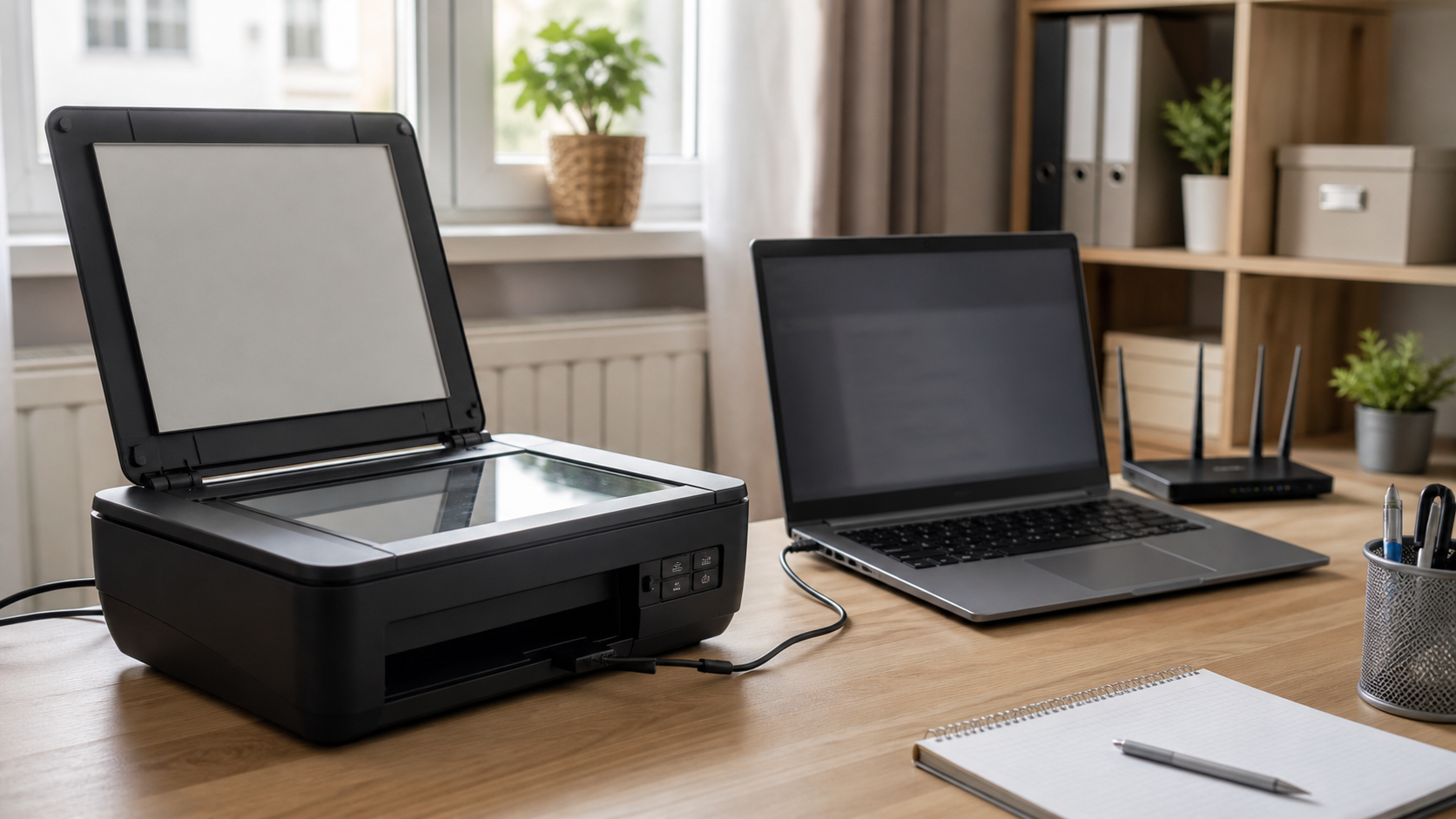
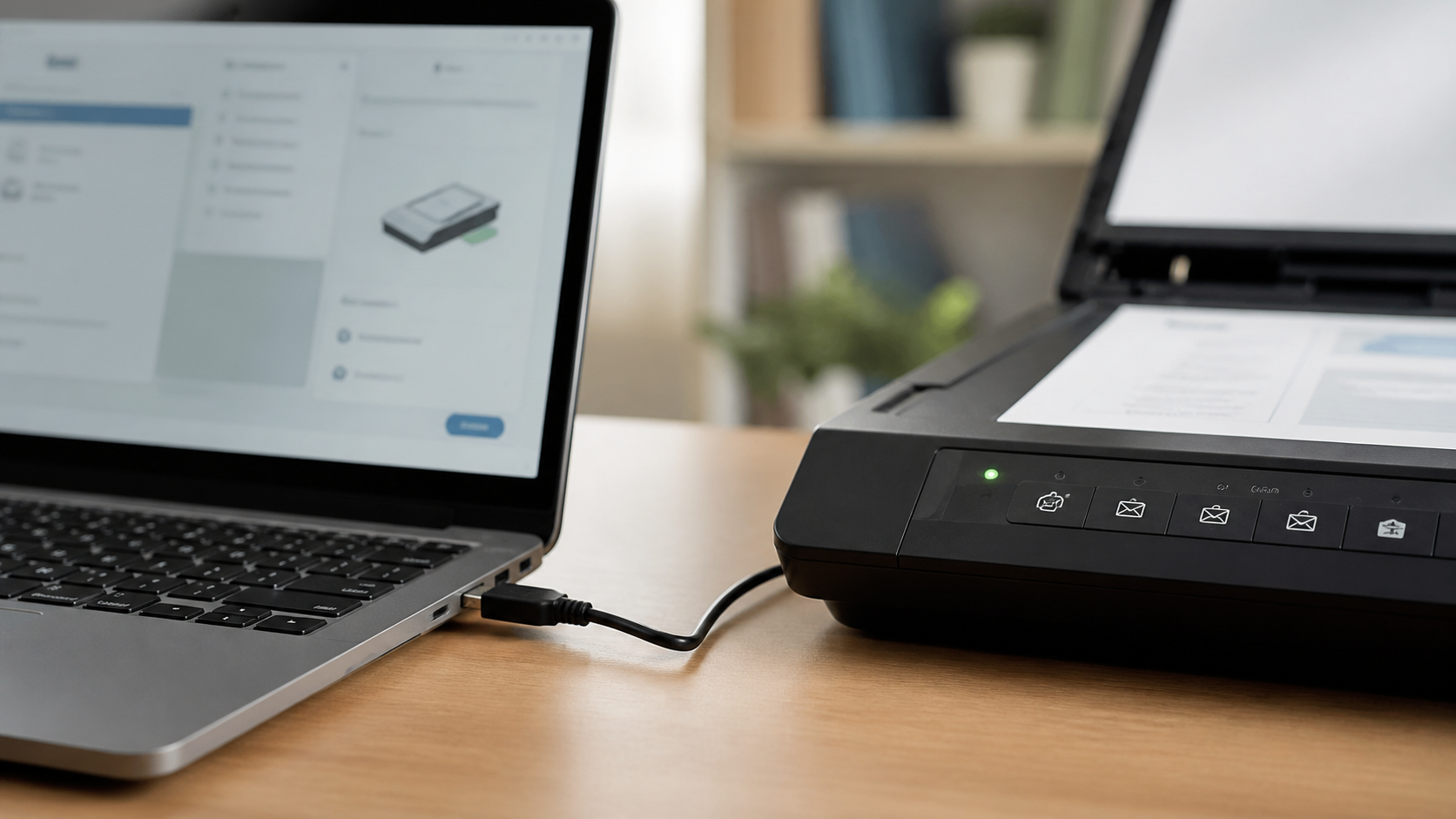
- Wenn USB genutzt wird: Kabel direkt am PC einstecken, nicht über einen Hub, und testweise einen anderen Anschluss verwenden.
- Wenn WLAN genutzt wird: Scanner und PC müssen im selben Netzwerk sein; Gastnetzwerke blockieren häufig die Erkennung.
- Öffne die Scan-App oder die Hersteller-Software und prüfe, ob dort ein falsches oder altes Gerät ausgewählt ist.
- Starte PC, Scanner und Router einmal neu, bevor du Treiber entfernst oder neue Software installierst.
 KI
KI
Häufige Ursachen
Bei Scannern gibt es zwei typische Missverständnisse. Erstens: Drucken und Scannen sind technisch nicht dasselbe. Ein Multifunktionsgerät kann drucken, obwohl der Scan-Treiber fehlt oder die Scan-Berechtigung blockiert wird. Zweitens: Ein Gerät kann im Netzwerk sichtbar sein, aber trotzdem nicht in jeder App erscheinen. Manche Programme suchen nur nach bestimmten Schnittstellen, andere brauchen eine Hersteller-Erweiterung.
Häufige Ursachen sind ein lockeres USB-Kabel, ein instabiles WLAN, ein geändertes Netzwerk nach Routerwechsel, veraltete Treiber, blockierte Hintergrunddienste, eine falsche Standard-App oder eine Energiesparfunktion am USB-Anschluss. Bei Firmengeräten können zusätzlich Rechte, Sicherheitssoftware oder Netzwerkrichtlinien verhindern, dass der Scanner direkt angesprochen wird.
Auch nach einem größeren Systemupdate kann die Erkennung vorübergehend fehlen. Dann ist nicht automatisch der Scanner kaputt. Oft reicht es, die Verbindung neu einzurichten, die aktuelle Software des Herstellers sauber zu installieren oder das Gerät in den Systemeinstellungen zu entfernen und erneut hinzuzufügen.
Schritt-für-Schritt-Lösung
- Gerät und Anzeige prüfen: Schau auf das Display oder die Statusleuchten. Papierstau, offene Klappe, leerer Tintenstand oder ein allgemeiner Gerätefehler können den Scanvorgang blockieren. Behebe solche Hinweise zuerst direkt am Gerät.
- Verbindung bewusst testen: Bei USB ziehst du das Kabel ab, wartest einige Sekunden und steckst es direkt am PC wieder ein. Bei WLAN prüfst du, ob PC und Scanner mit demselben Router verbunden sind. Ein Neustart des Routers kann helfen, wenn mehrere Geräte plötzlich nicht mehr gefunden werden.
- Scanner-App öffnen: Öffne die vorhandene Scan-App oder die Software des Geräteherstellers. Wähle den Scanner manuell aus, falls mehrere alte Einträge vorhanden sind. Teste einen einfachen Scan mit niedriger Auflösung, damit Speicher und Übertragung nicht unnötig belasten.
- Gerät in den Einstellungen prüfen: Öffne die Geräte- oder Druckereinstellungen und kontrolliere, ob das Multifunktionsgerät dort auftaucht. Entferne nur eindeutig alte oder doppelte Einträge. Danach füge das Gerät neu hinzu und warte, bis die Einrichtung abgeschlossen ist.
- Treiber sauber aktualisieren: Lade Treiber und Scan-Software nur von der offiziellen Herstellerseite. Vermeide Treiber-Portale und Programme, die pauschal „alle Treiber reparieren“ wollen. Installiere die Software neu, starte den PC anschließend neu und teste dann erneut.
- Firewall und Sicherheitssoftware prüfen: Wenn der Scanner über das Netzwerk arbeitet, kann eine Firewall die Suche blockieren. Erlaube die offizielle Scan-Software in der Sicherheitssoftware, statt die Firewall komplett auszuschalten. Bei Unsicherheit lieber vorher Unterstützung holen.
- Anderen Scanweg testen: Wenn die Hersteller-App nicht funktioniert, teste eine andere seriöse Scan-App oder die integrierte Scan-Funktion deines Systems. Funktioniert ein Weg, aber der andere nicht, liegt das Problem eher an der Software als am Gerät.
- Mit einem zweiten Gerät vergleichen: Falls möglich, teste den Scanner an einem anderen PC oder Laptop. Wird er dort ebenfalls nicht erkannt, spricht mehr für ein Geräte-, Kabel- oder Netzwerkproblem. Funktioniert er dort, liegt die Ursache wahrscheinlich am ursprünglichen PC.
Wenn der Scanner zwar erscheint, aber der Scan abbricht
Manchmal wird das Gerät angezeigt, der Scan startet aber nicht oder bricht nach wenigen Sekunden ab. Dann lohnt sich ein Blick auf die Scan-Einstellungen. Sehr hohe Auflösung, Farbe statt Graustufen oder ein großer Scanbereich können ältere Geräte ausbremsen. Teste zunächst eine einzelne Seite mit niedrigerer Auflösung. Wenn das funktioniert, kannst du die Qualität Schritt für Schritt erhöhen.
Prüfe außerdem, wohin die Datei gespeichert wird. Wenn der Zielordner nicht mehr existiert, keine Schreibrechte hat oder in einem nicht synchronisierten Cloud-Ordner liegt, kann die Software scheinbar ohne Grund abbrechen. Wähle testweise den Desktop oder den Dokumente-Ordner als Ziel. Danach kannst du die Datei immer noch verschieben.
Netzwerk-Scanner im Haushalt: typische Stolperstellen
Bei WLAN-Scannern reicht es nicht, dass beide Geräte „Internet haben“. PC und Scanner müssen sich gegenseitig im lokalen Netzwerk erreichen. Probleme entstehen häufig durch Gast-WLAN, Repeater mit eigener Netztrennung, VPN-Verbindungen oder Router-Einstellungen, die Geräte voneinander isolieren. Schalte ein VPN für den Test kurz aus, verbinde den PC mit dem normalen Heimnetz und starte die Gerätesuche erneut.
Wenn du den Scanner selten benutzt, kann sich auch die Netzwerkadresse geändert haben. Dann zeigt die Software noch einen alten Eintrag an, der nicht mehr erreichbar ist. Entferne in diesem Fall nicht wahllos alle Geräte, sondern lösche nur den eindeutig alten Scanner-Eintrag und füge das Gerät neu hinzu.
Was du besser nicht tun solltest
Installiere keine unbekannten Treiberpakete aus Suchergebnissen, die nicht vom Hersteller stammen. Solche Downloads können Werbung, veraltete Dateien oder unerwünschte Zusatzprogramme enthalten. Auch ein komplettes Zurücksetzen des PCs ist fast nie der erste sinnvolle Schritt, wenn nur der Scanner nicht erkannt wird.
Ziehe außerdem nicht während eines Updates oder einer Installation ständig das Kabel ab. Warte, bis die Einrichtung fertig ist, und starte dann sauber neu. Wenn wichtige Dokumente dringend gescannt werden müssen, ist es oft sinnvoller, kurz einen sicheren Alternativweg zu nutzen, statt in Eile mehrere Treiber und Tools durcheinander zu installieren.
Wann professionelle Hilfe sinnvoll ist
Professionelle Hilfe lohnt sich, wenn der Scanner für Arbeit, Steuerunterlagen, Schule oder Behördengänge gebraucht wird und du nicht riskieren möchtest, dass durch falsche Treiber oder Netzwerkeinstellungen noch mehr ausfällt. Das gilt auch, wenn mehrere Geräte betroffen sind, der Router kürzlich gewechselt wurde oder Sicherheitssoftware ständig blockiert.
Hilfreich ist es, wenn du vorab notierst, ob der Scanner per USB oder WLAN verbunden ist, welches Gerätemodell du nutzt, welche Meldung angezeigt wird und ob Drucken noch funktioniert. So kann die Ursache schneller eingegrenzt werden. Wenn du Unterstützung brauchst, kannst du hier ein Ticket erstellen.
FAQ
Warum druckt mein Multifunktionsgerät, scannt aber nicht?
Drucken und Scannen nutzen unterschiedliche Treiber und Dienste. Der Druckteil kann funktionieren, während die Scan-Software fehlt, blockiert ist oder das Gerät im Netzwerk nicht richtig findet.
Ist der Scanner kaputt, wenn er nicht erkannt wird?
Nicht unbedingt. Sehr häufig liegt es an Kabel, WLAN, Treiber, Geräteauswahl oder einer blockierenden Sicherheitssoftware. Ein Defekt ist wahrscheinlicher, wenn das Gerät auch an einem zweiten PC nicht erkannt wird.
Soll ich den Treiber komplett neu installieren?
Das kann helfen, sollte aber sauber passieren. Lade die Software nur von der Herstellerseite, entferne alte doppelte Geräteeinträge vorsichtig und starte den PC nach der Installation neu.
Warum findet der PC den WLAN-Scanner nach Routerwechsel nicht mehr?
Nach einem Routerwechsel ändern sich Netzwerkname, Zugangsdaten oder Gerätezuteilung. Der Scanner muss dann oft neu mit dem WLAN verbunden und am PC erneut hinzugefügt werden.
Kann ein USB-Hub die Ursache sein?
Ja. Manche Scanner brauchen eine stabile direkte Verbindung. Teste deshalb einen direkten USB-Anschluss am PC und, falls vorhanden, ein anderes geeignetes Kabel.
Wann sollte ich lieber nicht weiterprobieren?
Wenn wichtige Unterlagen betroffen sind, du unsichere Treiberseiten findest oder mehrere Geräte im Netzwerk nicht mehr funktionieren, ist Unterstützung sinnvoll. So vermeidest du unnötige Änderungen am System.
Wenn du Unterstützung brauchst, kannst du hier ein Ticket erstellen.
Sie dürfen Kommentare lesen, aber nicht schreiben.


