 KI
KI PDF lässt sich nicht öffnen: Ursachen prüfen und Dateien wieder lesbar machen
Inhaltsverzeichnis
Eine PDF-Datei soll nur kurz geöffnet werden, aber statt des Dokuments erscheint eine Fehlermeldung, ein leeres Fenster oder gar nichts. Für Einsteiger ist das besonders ärgerlich, weil Rechnungen, Verträge, Schulunterlagen oder Bewerbungsdateien oft als PDF kommen. Die gute Nachricht: In vielen Fällen ist nicht sofort die Datei verloren. Häufig liegt es an der zugeordneten App, einem beschädigten Download, einer blockierten Datei oder einem Problem im Browser.
Dieser Ratgeber zeigt dir eine sichere Reihenfolge, mit der du die Ursache eingrenzt, ohne unnötige Risiken einzugehen. Arbeite die Punkte ruhig nacheinander ab und ändere immer nur eine Sache auf einmal. Wenn die Datei wichtig ist, solltest du vorher keine Reparaturprogramme aus unbekannten Quellen installieren und die Datei nicht mehrfach überschreiben.
Wenn du nicht weiterkommst oder der PC für Arbeit/Schule wichtig ist, kannst du direkt ein Ticket erstellen.
Schnelle Diagnose
- Öffnet sich nur diese eine PDF-Datei nicht, oder betrifft es alle PDF-Dateien?
- Kam die Datei per E-Mail, Messenger, Download oder von einem USB-Stick?
- Ist die Dateigröße plausibel, oder steht sie bei 0 KB beziehungsweise ungewöhnlich klein?
- Siehst du eine konkrete Meldung wie „Datei beschädigt“, „Zugriff verweigert“ oder „App kann nicht geöffnet werden“?
- Lässt sich dieselbe Datei im Browser oder auf einem anderen Gerät öffnen?
 KI
KI
Häufige Ursachen
Der häufigste Grund ist eine falsche oder beschädigte Standard-App. Dann versucht der PC, PDF-Dateien mit einem Programm zu öffnen, das dafür nicht geeignet ist oder gerade nicht richtig funktioniert. Das kann nach einem Update, einer Deinstallation oder einer versehentlichen Auswahl passieren.
Eine zweite typische Ursache ist ein unvollständiger Download. Wenn die Internetverbindung kurz abgebrochen ist, der Browser die Datei blockiert hat oder ein E-Mail-Anhang nicht vollständig gespeichert wurde, sieht die Datei zwar vorhanden aus, enthält aber nicht genug Daten. Achte deshalb auf die Dateigröße und lade die Datei bei Bedarf noch einmal aus der ursprünglichen Quelle herunter.
Auch Sicherheitseinstellungen können eine Rolle spielen. Dateien aus dem Internet oder aus E-Mails werden manchmal mit Schutzmarkierungen versehen. Das ist grundsätzlich sinnvoll, kann aber dazu führen, dass ein Dokument erst nach einer bewussten Freigabe geöffnet werden kann. Bei unbekannten Absendern ist Vorsicht wichtiger als Schnelligkeit.
Manchmal ist die PDF-Datei selbst beschädigt. Das passiert etwa beim Kopieren von einem alten Datenträger, nach einem Absturz während des Speicherns oder wenn ein Cloud-Sync unterbrochen wurde. In solchen Fällen hilft oft nicht die App, sondern eine frühere Version, ein erneuter Export oder ein Backup.
Schritt-für-Schritt-Lösung
- Prüfe, ob nur eine Datei betroffen ist. Öffne testweise eine andere PDF-Datei, zum Beispiel eine ältere Rechnung oder ein Handbuch. Wenn andere Dateien normal starten, ist wahrscheinlich nur die einzelne Datei beschädigt oder unvollständig. Wenn keine PDF-Datei aufgeht, liegt das Problem eher an der App oder der Dateizuordnung.
- Speichere die Datei lokal. Öffne Anhänge nicht nur direkt aus dem E-Mail-Programm. Speichere die PDF-Datei in einen bekannten Ordner, zum Beispiel „Downloads“ oder „Dokumente“, und öffne sie dann von dort. So erkennst du leichter, ob es am Anhang, am Browser oder an der Datei selbst liegt.
- Vergleiche die Dateigröße. Klicke die Datei mit der rechten Maustaste an und öffne die Eigenschaften. Eine wichtige mehrseitige PDF-Datei hat normalerweise nicht 0 KB. Wenn die Größe sehr klein wirkt, lade sie erneut herunter oder bitte den Absender, die Datei noch einmal zu schicken.
- Teste den Browser als PDF-Anzeige. Ziehe die Datei in ein Browserfenster oder öffne sie über „Öffnen mit“. Viele Browser können PDF-Dateien anzeigen. Wenn das funktioniert, ist die Datei vermutlich in Ordnung und die bisherige PDF-App macht Probleme.
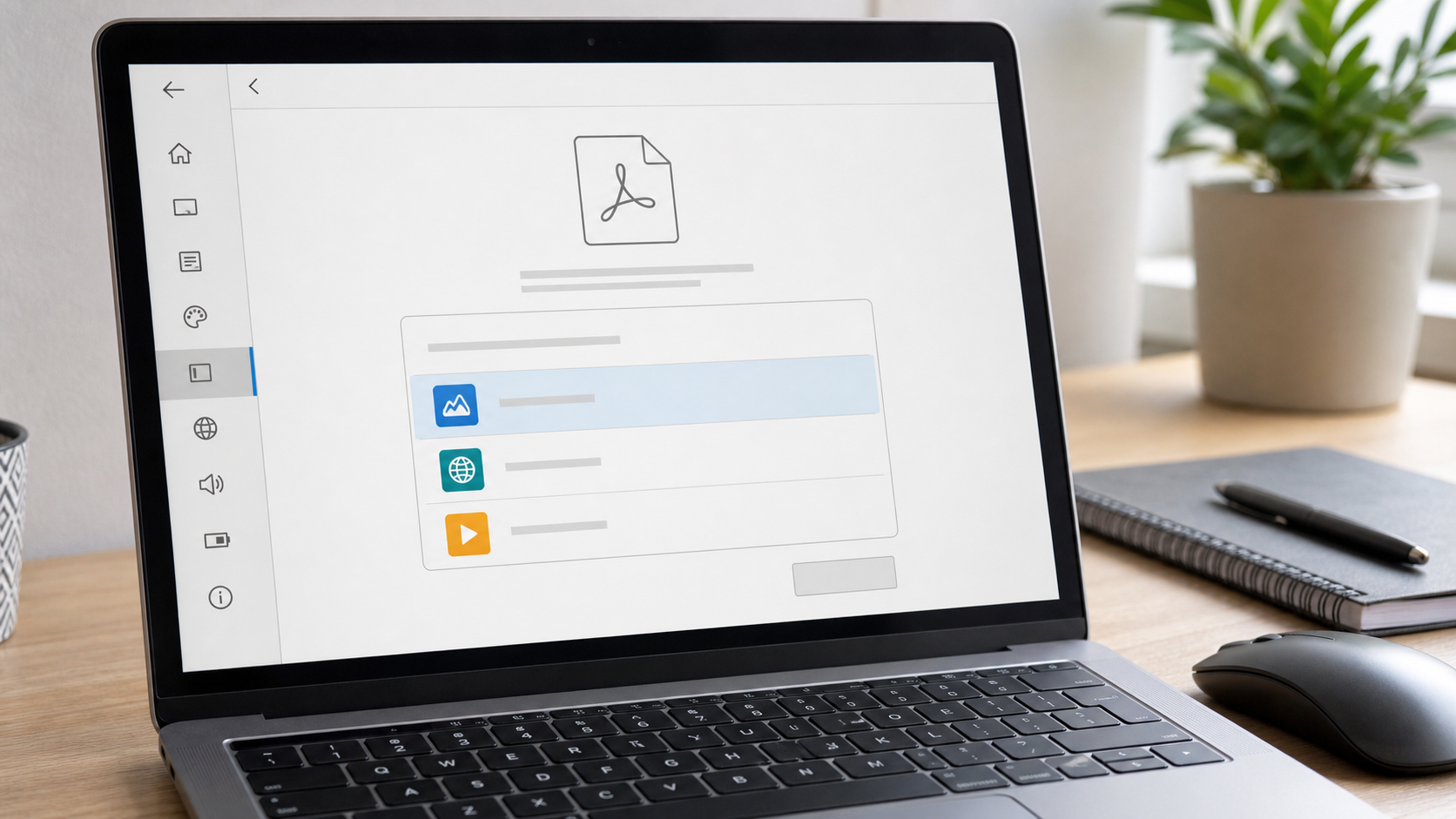
- Setze die Standard-App neu. Wähle per Rechtsklick auf die Datei „Öffnen mit“ und dann eine geeignete PDF-App oder den Browser. Aktiviere die Option, diese App immer für PDF-Dateien zu verwenden. Danach doppelklicke die Datei erneut.
- Starte den PC neu. Das klingt simpel, behebt aber hängende App-Prozesse, blockierte temporäre Dateien und fehlgeschlagene Updates. Speichere vorher offene Arbeiten und versuche es nach dem Neustart erneut.
- Aktualisiere oder repariere die PDF-App. Wenn du eine separate PDF-Anwendung nutzt, prüfe über die Einstellungen oder den App-Store, ob Updates verfügbar sind. Falls die App weiterhin abstürzt, kann eine Reparatur oder Neuinstallation helfen. Lade Programme nur von der offiziellen Anbieter-Webseite oder aus einer vertrauenswürdigen Quelle.
- Prüfe den Dateinamen. Sehr lange Dateinamen, Sonderzeichen aus fremden Systemen oder doppelte Endungen können Probleme verursachen. Benenne eine Kopie der Datei kurz und eindeutig um, zum Beispiel „rechnung.pdf“. Achte darauf, die Endung .pdf nicht zu entfernen.
- Nutze eine frühere Version. Wenn die Datei aus einer Cloud, einem Backup oder einem gemeinsamen Ordner stammt, suche nach einer Versionshistorie. Eine ältere Fassung ist oft zuverlässiger als ein Reparaturversuch mit unbekannter Software.
- Behandle unbekannte PDFs vorsichtig. Wenn die Datei unerwartet kam, zu einer Mahnung oder Paketbenachrichtigung gehört oder dich zum Aktivieren von Inhalten drängt, öffne sie nicht weiter. Prüfe erst den Absender und lass den PC bei Verdacht auf Schadsoftware kontrollieren.
Was du besser nicht tun solltest
Installiere keine beliebigen „PDF-Reparaturtools“, nur weil eine Webseite schnelle Rettung verspricht. Viele dieser Programme sind überflüssig, aggressiv beworben oder bringen zusätzliche Software mit. Besonders riskant sind Tools, die Administratorrechte verlangen, obwohl sie nur eine Datei öffnen sollen.
Ändere außerdem nicht wahllos Dateiendungen. Aus „datei.tmp“ oder „download“ wird nicht automatisch eine gültige PDF-Datei, nur weil du „.pdf“ anhängst. Das kann die Übersicht erschweren und macht eine spätere Diagnose nicht besser.
Wenn die PDF-Datei sensible Daten enthält, lade sie nicht bei irgendeinem Online-Reparaturdienst hoch. Rechnungen, Ausweise, Verträge, medizinische Unterlagen oder Bewerbungen gehören nicht auf unbekannte Webseiten. Nutze lieber lokale, vertrauenswürdige Programme oder hole dir Hilfe.
Wann professionelle Hilfe sinnvoll ist
Professionelle Unterstützung lohnt sich, wenn mehrere wichtige Dateien betroffen sind, wenn die PDF von einem defekten USB-Stick oder einer externen Festplatte stammt oder wenn du den Verdacht hast, dass Schadsoftware im Spiel ist. Auch wenn die Datei für Fristen, Arbeit, Schule oder Behörden wichtig ist, ist ein ruhiger Blick von außen oft schneller als viele eigene Experimente.
Hilfreich ist dabei eine kurze Beschreibung: Welche Fehlermeldung erscheint? Betrifft es eine oder alle PDF-Dateien? Woher kommt die Datei? Wurde kurz vorher ein Update, eine neue App oder ein Cloud-Sync ausgeführt? Mit diesen Informationen lässt sich das Problem gezielter eingrenzen.
FAQ
Warum öffnet sich nur eine bestimmte PDF-Datei nicht?
Dann ist die Datei wahrscheinlich unvollständig, beschädigt oder durch Berechtigungen blockiert. Lade sie erneut herunter, bitte den Absender um eine neue Kopie oder prüfe eine frühere Version aus dem Backup.
Warum sind plötzlich alle PDF-Dateien betroffen?
Wenn keine PDF-Datei mehr startet, liegt es meist an der Standard-App, an einer beschädigten Installation oder an einem hängenden Prozess. Setze die Standard-App neu, starte den PC neu und aktualisiere die PDF-Anwendung.
Kann ich eine beschädigte PDF-Datei selbst reparieren?
Manchmal ja, aber zuerst solltest du eine Kopie sichern. Bei wichtigen oder vertraulichen Dokumenten sind unbekannte Online-Reparaturdienste keine gute Wahl. Besser ist ein Backup, eine frühere Version oder eine gezielte Prüfung.
Ist eine PDF-Datei gefährlich?
PDF-Dateien sind nicht automatisch gefährlich. Vorsicht ist aber angebracht, wenn die Datei unerwartet kommt, Druck aufbaut oder von einem unbekannten Absender stammt. Öffne solche Dateien nicht leichtfertig und prüfe den Ursprung.
Warum öffnet der Browser die PDF, aber meine App nicht?
Dann ist die Datei vermutlich in Ordnung. Der Fehler liegt eher in der installierten PDF-App oder in der Dateizuordnung. Setze die Standard-App neu oder nutze vorübergehend den Browser als Anzeige.
Was sollte ich vor einer Reparatur sichern?
Sichere immer eine Kopie der Originaldatei und notiere, woher sie stammt. Wenn du mehrere Versionen hast, arbeite nur mit einer Kopie. So bleibt die Ausgangsdatei erhalten, falls ein Reparaturversuch scheitert.
Wenn du Unterstützung brauchst, kannst du hier ein Ticket erstellen.
Sie dürfen Kommentare lesen, aber nicht schreiben.


