 KI
KI Windows 11 Anmeldung dauert lange: Ursachen prüfen und schneller starten
Inhaltsverzeichnis
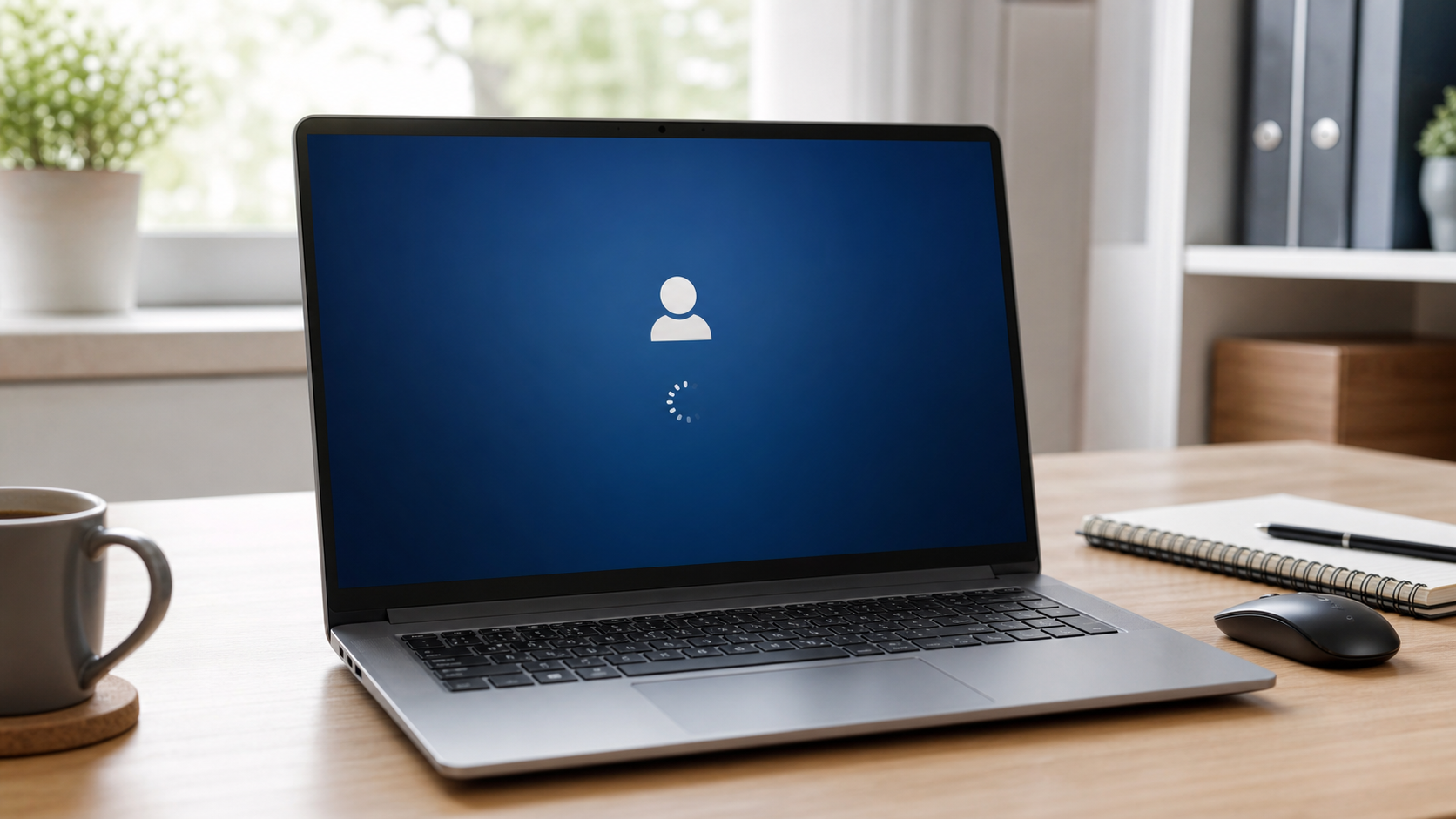
Wenn die Windows 11 Anmeldung plötzlich lange dauert, wirkt der PC oft stärker kaputt, als er tatsächlich ist. Nach dem Einschalten erscheint der Anmeldebildschirm, du gibst PIN oder Kennwort ein und dann passiert erst einmal wenig: ein drehender Kreis, ein dunkler Bildschirm, ein langsam ladender Desktop oder Programme, die erst nach mehreren Minuten reagieren. Für Einsteiger ist schwer zu erkennen, ob nur ein Programm bremst, ein Update im Hintergrund arbeitet oder ein ernstes Problem mit Benutzerprofil, Laufwerk oder Schadsoftware vorliegt.
Dieser Ratgeber hilft dir, die Ursache ruhig einzugrenzen. Du musst dafür keine riskanten Eingriffe machen und auch keine Tuning-Programme installieren. Arbeite die Schritte der Reihe nach ab und notiere dir, wann die Verzögerung auftritt: vor der PIN, direkt nach der Anmeldung oder erst beim Laden des Desktops. Wenn du nicht weiterkommst oder der PC für Arbeit/Schule wichtig ist, kannst du direkt ein Ticket erstellen.
Schnelle Diagnose
- Dauert schon der Weg bis zum Anmeldebildschirm sehr lange, prüfe zuerst Stromversorgung, angeschlossene Geräte und laufende Updates.
- Dauert es erst nach der PIN lange, sind häufig Autostart-Programme, Cloud-Synchronisation, Treiber oder ein beschädigtes Benutzerprofil beteiligt.
- Ist der Desktop sichtbar, aber Maus, Taskleiste oder Programme reagieren spät, liegt der Schwerpunkt oft bei Hintergrundprogrammen oder einem überlasteten Laufwerk.
- Kommt zusätzlich eine Fehlermeldung, ein schwarzer Bildschirm oder ein ungewöhnliches Geräusch vom PC hinzu, solltest du vorsichtiger vorgehen und keine Reparaturtools aus unbekannten Quellen nutzen.
 KI
KI
Häufige Ursachen
Eine langsame Anmeldung hat selten nur eine einzige Ursache. Sehr häufig starten zu viele Programme direkt nach der Anmeldung. Messenger, Cloud-Speicher, Druckersoftware, Spiele-Launcher, Update-Assistenten und Sicherheitsprogramme laden gleichzeitig. Jeder einzelne Startvorgang ist vielleicht unauffällig, zusammen blockieren sie aber Prozessor, Arbeitsspeicher und Laufwerk für mehrere Minuten.
Auch Windows-Updates können die Anmeldung verlangsamen. Nach größeren Aktualisierungen richtet Windows 11 Benutzerdateien, Apps und Treiber im Hintergrund ein. Das ist nicht automatisch ein Fehler. Wenn die Anmeldung aber über mehrere Tage unverändert langsam bleibt oder jedes Mal gleich lange hängt, lohnt sich eine genaue Prüfung.
Ein weiterer häufiger Punkt ist ein fast volles Laufwerk C. Wenn kaum freier Speicher vorhanden ist, kann Windows temporäre Dateien, Updates und Benutzerprofile nur langsam verarbeiten. Besonders ältere SSDs oder klassische Festplatten reagieren dann träge. Bei sehr langsamen oder klickenden Laufwerken solltest du wichtige Daten zuerst sichern und keine langen Belastungstests starten.
Manchmal liegt das Problem im Benutzerprofil. Typische Hinweise sind: Ein anderes Benutzerkonto meldet sich normal an, nur dein Konto ist langsam; der Desktop sieht anders aus als sonst; Dateien oder Einstellungen brauchen ungewöhnlich lange; oder Windows zeigt eine Meldung zu einem temporären Profil. Auch defekte Erweiterungen, Netzlaufwerke oder Cloud-Ordner können das Profil ausbremsen.
Schritt-für-Schritt-Lösung
- Einmal vollständig neu starten: Wähle nicht nur „Herunterfahren“, sondern „Neu starten“. Dadurch beendet Windows 11 viele zwischengespeicherte Sitzungen sauber. Warte danach geduldig, bis der Desktop vollständig geladen ist, und prüfe, ob die nächste Anmeldung schneller wird.
- Alle unnötigen Geräte abziehen: Entferne USB-Sticks, externe Festplatten, Kartenleser, nicht benötigte Drucker und Dockingstationen. Starte den PC neu. Wenn die Anmeldung danach deutlich schneller ist, steckt die Ursache wahrscheinlich in einem Gerät, Treiber oder langsamen Netzlaufwerk.
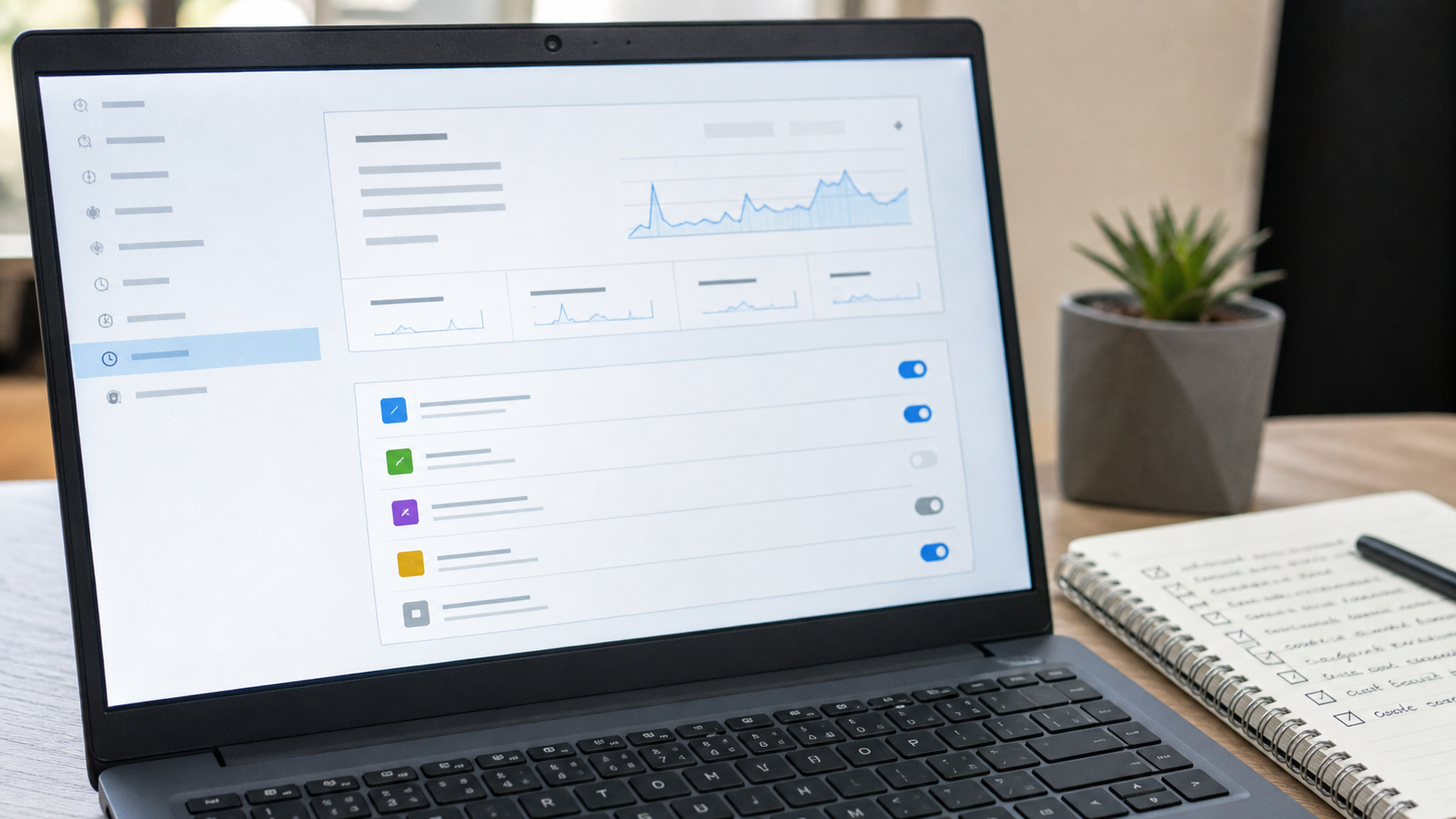
- Autostart prüfen: Öffne den Task-Manager mit Strg + Umschalt + Esc. Gehe zu „Autostart-Apps“ und deaktiviere testweise Programme, die du nicht sofort nach der Anmeldung brauchst. Lass Sicherheitssoftware, Treiberprogramme für Eingabegeräte und alles, was du nicht sicher einordnen kannst, zunächst aktiv. Starte danach neu und beobachte die Zeit.
- Freien Speicher kontrollieren: Öffne die Einstellungen, gehe zu „System“ und „Speicher“. Wenn Laufwerk C fast voll ist, entferne zuerst Papierkorb, temporäre Dateien und alte Downloads, die du wirklich nicht mehr brauchst. Lösche keine unbekannten Systemordner von Hand.
- Updates abschließen: Öffne „Windows Update“ und prüfe, ob Updates ausstehen oder ein Neustart verlangt wird. Installiere nur offizielle Updates über Windows 11 selbst. Wenn ein Update wiederholt fehlschlägt, notiere den Fehlercode und erzwinge keine fremden Reparaturprogramme.
- Cloud-Synchronisation beobachten: Wenn OneDrive oder ein anderer Cloud-Dienst direkt nach der Anmeldung viele Dateien abgleicht, kann der Desktop langsam wirken. Warte, bis die Synchronisation abgeschlossen ist, und prüfe, ob große Ordner wie Fotos, Videos oder Desktop-Dateien unnötig ständig synchronisiert werden.
- Mit einem zweiten Konto vergleichen: Falls bereits ein weiteres lokales Konto vorhanden ist, melde dich dort an. Ist dieses Konto deutlich schneller, spricht viel für ein Profilproblem im ursprünglichen Benutzerkonto. Lege nicht vorschnell ein neues Konto an, bevor wichtige Dateien gesichert sind.
- Sicherheitsprüfung durchführen: Öffne die Windows-Sicherheit und starte eine vollständige Überprüfung, wenn du verdächtige Pop-ups, unbekannte Programme oder plötzliche Browser-Weiterleitungen bemerkt hast. Lade keine angeblichen Beschleuniger oder Treiber-Updater von Werbeanzeigen herunter.
- Zuverlässigkeitsverlauf ansehen: Suche im Startmenü nach „Zuverlässigkeitsverlauf“. Dort siehst du, ob Apps, Treiber oder Updates regelmäßig zum Zeitpunkt der Anmeldung Fehler melden. Ein einzelner Fehler ist noch kein Drama; wiederholte Einträge mit gleichem Namen sind wichtiger.
Was du besser nicht tun solltest
Installiere keine Tuning-Suiten, die „1.000 Fehler“ melden und schnelle Wunder versprechen. Solche Programme entfernen oft Einträge, die Windows oder installierte Software noch braucht. Auch das blinde Deaktivieren aller Dienste ist riskant. Danach startet der PC vielleicht schneller, aber Drucker, Netzwerk, Audio oder Sicherheitsfunktionen funktionieren nicht mehr zuverlässig.
Ziehe außerdem nicht während eines sichtbaren Update-Vorgangs den Stecker. Wenn Windows ausdrücklich „Updates werden verarbeitet“ oder „Computer nicht ausschalten“ zeigt, warte. Hängt der PC sehr lange und wirkt eingefroren, ist eine Einzelfallprüfung sinnvoller als wiederholtes hartes Ausschalten.
Warnzeichen für ernstere Probleme
Professionelle Hilfe ist besonders sinnvoll, wenn die Anmeldung immer länger dauert, der PC ungewöhnliche Geräusche macht, Dateien verschwinden, Programme ohne Grund abstürzen oder zusätzlich Bluescreens auftreten. Auch wenn ein Firmen-, Schul- oder Familien-PC wichtige Daten enthält, sollte zuerst gesichert und dann repariert werden. Bei Verdacht auf ein defektes Laufwerk zählt die Reihenfolge: Daten schützen, Ursache prüfen, erst danach optimieren.
Wann professionelle Hilfe sinnvoll ist
Wenn du nach den Grundschritten keine klare Verbesserung siehst, kann eine gezielte Ferndiagnose Zeit sparen. Wichtig sind dann konkrete Angaben: Wie lange dauert der Start bis zur Anmeldung? Wie lange nach PIN oder Kennwort? Seit wann tritt das Problem auf? Wurde kurz vorher ein Update, ein neues Programm, ein Drucker oder ein anderes Gerät installiert? Je genauer diese Informationen sind, desto schneller lässt sich zwischen Autostart, Profilfehler, Treiberproblem, Speicherplatzmangel und Hardwareproblem unterscheiden.
Erstelle am besten ein Ticket, wenn du unsicher bist, welche Autostart-Einträge du deaktivieren darfst, wenn der PC beruflich benötigt wird oder wenn Fehlermeldungen wiederkehren. So kann die Prüfung strukturiert erfolgen, ohne unnötige Risiken für Daten und Einstellungen einzugehen.
FAQ
Ist eine langsame Anmeldung nach einem Update normal?
Einmalig kann das normal sein. Windows 11 richtet nach größeren Updates manchmal noch Apps, Benutzerdateien und Treiber ein. Wenn es nach mehreren Neustarts unverändert langsam bleibt, solltest du Autostart, Speicherplatz und Fehlereinträge prüfen.
Welche Autostart-Programme darf ich deaktivieren?
Deaktiviere zuerst Programme, die du eindeutig kennst und nicht sofort brauchst, etwa Chat-Tools, Spiele-Launcher oder Updater einzelner Hersteller. Lass Sicherheitssoftware, Treiber und unbekannte Einträge aktiv, bis klar ist, wofür sie zuständig sind.
Kann ein voller Speicher die Anmeldung wirklich bremsen?
Ja. Wenn Laufwerk C kaum freien Platz hat, werden temporäre Dateien, Updates und Profildaten langsamer verarbeitet. Räume vorsichtig Downloads, Papierkorb und temporäre Dateien auf, aber lösche keine Systemordner manuell.
Warum ist nur mein Benutzerkonto langsam?
Dann kann dein Benutzerprofil beschädigt oder durch Cloud-Ordner, Netzlaufwerke oder einzelne Programme belastet sein. Ein Vergleich mit einem zweiten Konto hilft bei der Eingrenzung, ersetzt aber keine Datensicherung.
Soll ich den PC einfach zurücksetzen?
Nicht als ersten Schritt. Ein Zurücksetzen kostet Zeit und kann Programme oder Einstellungen entfernen. Prüfe vorher Autostart, Updates, Speicherplatz und Fehlermeldungen. Sichere wichtige Dateien, bevor du größere Reparaturen startest.
Wann sollte ich nicht weiter selbst probieren?
Wenn wichtige Daten betroffen sind, der PC ungewöhnlich klingt, Fehlermeldungen wiederkehren oder du nicht sicher bist, welche Schritte ungefährlich sind. Wenn du Unterstützung brauchst, kannst du hier ein Ticket erstellen.
Sie dürfen Kommentare lesen, aber nicht schreiben.


