 KI
KI Windows 11 PIN vergessen: So kommst du sicher wieder an deinen PC
Inhaltsverzeichnis
Du sitzt vor deinem PC oder Laptop, willst dich anmelden und die PIN fällt dir nicht mehr ein. Oder du bist sicher, dass das Passwort stimmt, aber Windows 11 lässt dich trotzdem nicht hinein. Das ist ärgerlich, aber in vielen Fällen kein Grund zur Panik. Wichtig ist jetzt, ruhig und sauber vorzugehen: erst prüfen, welche Anmeldeart betroffen ist, dann die offiziellen Wiederherstellungswege nutzen und keine riskanten Tricks ausprobieren.
Dieser Ratgeber richtet sich an Einsteiger, die ihren eigenen Computer wieder nutzen möchten, ohne Daten unnötig zu gefährden. Du erfährst, welche Schritte sicher sind, wo du vorsichtig sein musst und wann Unterstützung sinnvoll ist.
Wenn der PC beruflich, für Schule oder für wichtige Unterlagen gebraucht wird und du nicht weiterkommst, kannst du direkt ein Ticket erstellen.
Schnelle Diagnose
- Prüfe zuerst, ob du wirklich die Windows-PIN eingibst oder ob Windows gerade ein Kennwort verlangt.
- Achte auf die Tastaturbelegung: Bei manchen Geräten ist nach einem Neustart eine andere Sprache oder Num-Lock-Einstellung aktiv.
- Wenn du ein Microsoft-Konto nutzt, brauchst du meist Internetzugang für die Kontoprüfung.
- Wenn mehrere Benutzerkonten vorhanden sind, wähle unten links das richtige Konto aus.
- Notiere dir Fehlermeldungen möglichst wörtlich, bevor du weitere Schritte ausprobierst.
 KI
KI
Häufige Ursachen
Bei Windows 11 gibt es mehrere Wege zur Anmeldung. Viele verwechseln die Geräte-PIN mit dem Passwort des Microsoft-Kontos. Die PIN gilt normalerweise nur für dieses Gerät. Das Microsoft-Kennwort gehört dagegen zum Online-Konto und kann auch für E-Mail, OneDrive oder andere Dienste verwendet werden. Wenn Windows nach einem Update, nach einer Reparatur oder nach mehreren Fehlversuchen plötzlich ein anderes Anmeldefeld zeigt, wirkt das schnell wie ein Fehler, ist aber oft nur ein Wechsel der Anmeldeart.
Eine weitere häufige Ursache ist eine geänderte Tastatureingabe. Sonderzeichen, Umlaute, Y und Z oder Zahlen auf dem Nummernblock können betroffen sein. Besonders bei älteren Tastaturen oder Laptops mit Funktionstasten lohnt sich ein genauer Blick. Auch eine leere Funk-Tastatur-Batterie, ein lockerer USB-Empfänger oder eine aktivierte Feststelltaste können dazu führen, dass die Eingabe falsch ankommt.
Manchmal ist die Anmeldung zusätzlich blockiert, weil Windows eine Sicherheitsprüfung verlangt. Das kann nach Hardwareänderungen, nach vielen falschen Eingaben oder nach einer Änderung am Microsoft-Konto passieren. In solchen Fällen ist der offizielle Wiederherstellungsprozess der sicherste Weg. Tools aus unbekannten Quellen oder Anleitungen, die Schutzfunktionen umgehen, können Datenverlust verursachen oder den Computer unsicher machen.
Schritt-für-Schritt-Lösung
- Ruhe bewahren und die Anzeige lesen. Schau genau hin, ob dort PIN, Kennwort, Microsoft-Konto oder eine andere Option steht. Klicke nicht wahllos durch Fehlermeldungen, sondern lies sie vollständig.
- Tastatur und Eingabe prüfen. Teste die Feststelltaste, Num-Lock und bei externen Tastaturen den USB-Anschluss oder die Batterie. Wenn im Anmeldefeld ein Auge-Symbol angezeigt wird, kannst du die Eingabe kurz sichtbar machen und Tippfehler erkennen.
- Anmeldeoptionen öffnen. Klicke auf dem Anmeldebildschirm auf "Anmeldeoptionen", falls diese Auswahl vorhanden ist. Dort kannst du zwischen PIN, Kennwort oder anderen eingerichteten Methoden wechseln. Probiere nur Methoden aus, die du selbst eingerichtet hast.
- Internetverbindung sicherstellen. Bei einem Microsoft-Konto kann eine Online-Prüfung nötig sein. Prüfe unten rechts am Anmeldebildschirm das Netzwerksymbol. Verbinde dich mit deinem WLAN oder schließe ein Netzwerkkabel an, wenn das möglich ist.
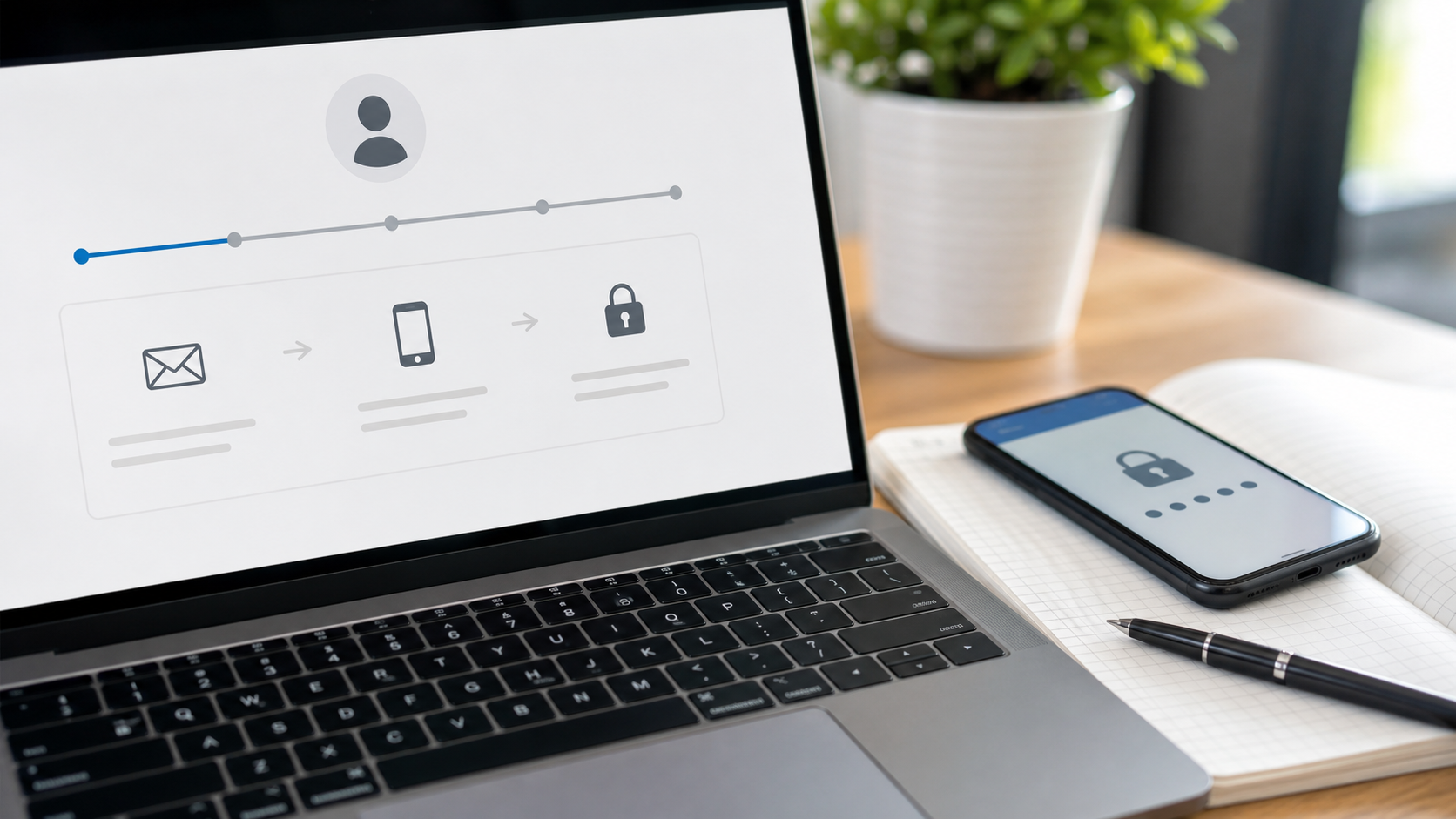
- PIN zurücksetzen. Wenn die Option "Ich habe meine PIN vergessen" angezeigt wird, nutze diesen offiziellen Weg. Windows führt dich dann durch die Bestätigung deines Kontos. Dafür können E-Mail, Smartphone oder eine Sicherheits-App benötigt werden.
- Microsoft-Konto wiederherstellen. Wenn das Kennwort nicht mehr bekannt ist, setze es über die offizielle Microsoft-Kontowiederherstellung zurück. Nutze dafür nach Möglichkeit ein zweites Gerät, etwa ein Smartphone oder einen anderen Computer. Danach kann es einige Minuten dauern, bis die Änderung am gesperrten PC akzeptiert wird.
- Lokales Konto prüfen. Wenn du kein Microsoft-Konto verwendest, kann eine Sicherheitsfrage oder ein Kennworthinweis erscheinen. Beantworte diese nur, wenn du sicher bist. Falls kein Wiederherstellungsweg eingerichtet wurde, solltest du vor weiteren Maßnahmen überlegen, ob wichtige Daten auf dem Gerät liegen.
- Nach erfolgreicher Anmeldung absichern. Richte eine neue PIN ein, aktualisiere Wiederherstellungs-E-Mail und Telefonnummer und notiere wichtige Kontohinweise an einem sicheren Ort. Verwende dafür keinen Zettel direkt am Bildschirm.
Was du besser nicht tun solltest
Installiere keine unbekannten Programme, die versprechen, jedes Passwort sofort zu entfernen. Solche Werkzeuge können Schadsoftware enthalten, Windows beschädigen oder den Zugriff auf verschlüsselte Daten verhindern. Besonders wenn BitLocker oder eine andere Laufwerksverschlüsselung aktiv ist, können falsche Schritte dazu führen, dass wichtige Dateien ohne Wiederherstellungsschlüssel nicht mehr erreichbar sind.
Vermeide außerdem hektische Neuinstallationen. Eine Neuinstallation kann zwar den Computer wieder nutzbar machen, löscht aber je nach Vorgehen Programme, Einstellungen und persönliche Dateien. Wenn du nicht sicher bist, ob ein Backup vorhanden ist, sollte dieser Schritt nicht die erste Wahl sein.
Gib deine Zugangsdaten auch nicht an fremde Support-Nummern weiter, die du über Pop-ups, Werbung oder dubiose Suchergebnisse gefunden hast. Seriöse Hilfe fragt nicht nach deinem vollständigen Passwort und setzt dich nicht unter Druck.
Wann professionelle Hilfe sinnvoll ist
Professionelle Hilfe ist sinnvoll, wenn wichtige Daten auf dem Gerät liegen, wenn BitLocker nach einem Wiederherstellungsschlüssel fragt oder wenn du nicht sicher bist, ob ein lokales Konto, ein Microsoft-Konto oder ein Firmenkonto verwendet wird. Auch nach vielen fehlgeschlagenen Versuchen ist Unterstützung besser als weitere Experimente, weil Windows zusätzliche Sperren aktivieren kann.
Bei Firmen- oder Schulgeräten gelten oft eigene Regeln. Dort sollte die zuständige IT-Abteilung helfen, weil das Konto zentral verwaltet wird. Bei privaten Geräten kann ein erfahrener PC-Helfer prüfen, welche Wiederherstellungsoptionen vorhanden sind, ob Daten gesichert werden können und welcher Weg am wenigsten Risiko hat.
Typische Warnzeichen
- Windows fragt plötzlich nach einem BitLocker-Wiederherstellungsschlüssel.
- Du siehst ein unbekanntes Benutzerkonto oder dein gewohntes Konto fehlt.
- Die Tastatur schreibt sichtbar falsche Zeichen oder reagiert nur teilweise.
- Nach der Kennwortänderung bleibt die Anmeldung trotz Internetverbindung blockiert.
- Auf dem Gerät liegen wichtige ungesicherte Dateien.
Wenn eines dieser Warnzeichen zutrifft, solltest du nicht blind weiterprobieren. Sichere Informationen und ein geordnetes Vorgehen sind wichtiger als Tempo.
So beugst du dem Problem künftig vor
Wenn du wieder angemeldet bist, nimm dir ein paar Minuten für die Kontosicherheit. Prüfe in den Kontoeinstellungen, ob deine Wiederherstellungs-E-Mail und Telefonnummer noch aktuell sind. Entferne alte Kontaktdaten, auf die du keinen Zugriff mehr hast, und ergänze eine zweite Bestätigungsmethode, wenn sie angeboten wird.
Lege außerdem fest, wo du wichtige Wiederherstellungsinformationen sicher aufbewahrst. Ein Passwortmanager kann helfen, Kennwörter geordnet zu speichern. Für die Geräte-PIN solltest du eine Kombination wählen, die du dir merken kannst, die aber nicht aus Geburtstag, Adresse oder einfachen Zahlenfolgen besteht. Entscheidend ist: Du solltest im Ernstfall wissen, welches Konto zum PC gehört und über welches Gerät du die Bestätigung empfangen kannst.
FAQ
Ist die Windows-11-PIN dasselbe wie mein Microsoft-Passwort?
Nein. Die PIN ist in der Regel an dieses Gerät gebunden. Das Microsoft-Passwort gehört zum Online-Konto. Deshalb kann es sein, dass eines funktioniert und das andere nicht.
Was mache ich, wenn "Ich habe meine PIN vergessen" nicht angezeigt wird?
Prüfe zuerst die Anmeldeoptionen und die Internetverbindung. Wenn die Option weiterhin fehlt, kann ein anderes Konto aktiv sein oder die Wiederherstellung ist eingeschränkt. Dann ist es sinnvoll, vor riskanten Schritten Hilfe zu holen.
Kann ich meine Dateien verlieren?
Durch das reine Zurücksetzen der PIN normalerweise nicht. Datenverlust droht eher bei ungeprüften Reparaturtools, einer Neuinstallation oder falschen Eingriffen bei verschlüsselten Laufwerken.
Warum funktioniert das neue Passwort nicht sofort?
Bei einem Microsoft-Konto muss der PC die Änderung online prüfen können. Stelle eine Internetverbindung her und warte kurz. Manchmal hilft ein Neustart, wenn die Verbindung danach stabil steht.
Was ist, wenn es ein Schul- oder Firmen-PC ist?
Dann solltest du die zuständige IT kontaktieren. Solche Geräte sind oft zentral verwaltet, und private Wiederherstellungsversuche können Richtlinien verletzen oder weitere Sperren auslösen.
Sollte ich nach erfolgreicher Anmeldung etwas ändern?
Ja. Prüfe die Wiederherstellungsdaten deines Kontos, richte eine gut merkbare neue PIN ein und kontrolliere, ob ein aktuelles Backup deiner wichtigen Dateien vorhanden ist.
Wenn du Unterstützung brauchst oder unsicher bist, welcher Weg für deinen PC der richtige ist, kannst du hier ein Ticket erstellen.
Sie dürfen Kommentare lesen, aber nicht schreiben.


