 KI
KI PC startet immer wieder neu: Ursachen prüfen und sicher beheben
Inhaltsverzeichnis
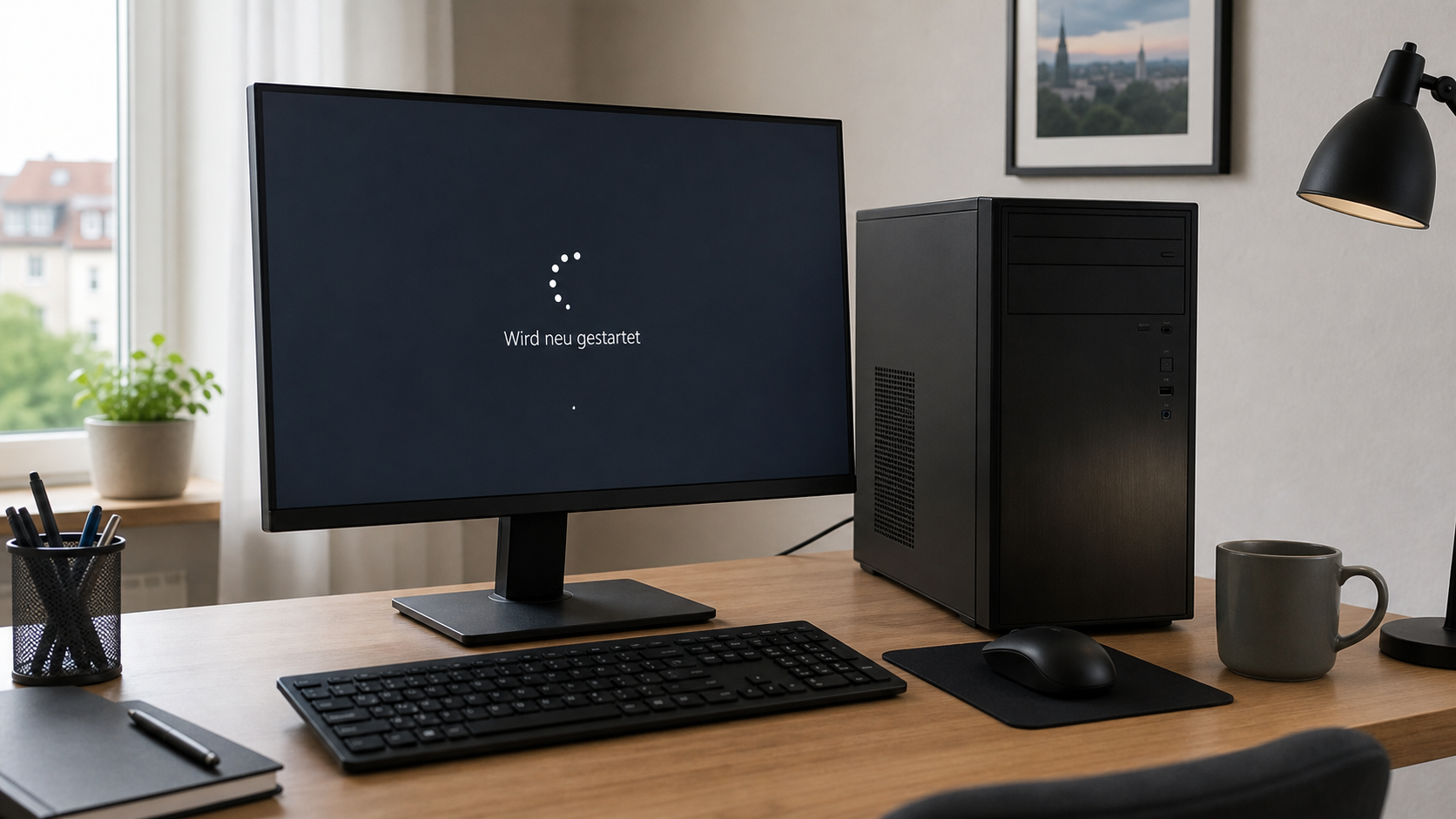
Wenn der PC startet, kurz ein Bild zeigt und dann wieder neu beginnt, wirkt das schnell beunruhigend. Manchmal passiert es direkt nach dem Einschalten, manchmal erst beim Anmelden oder mitten in der Arbeit. Für Einsteiger ist wichtig: Nicht jeder Neustart bedeutet sofort einen schweren Defekt. Häufig steckt eine einfache Ursache dahinter, zum Beispiel ein lockeres Kabel, ein fehlerhaftes angeschlossenes Gerät, ein hängendes Update, ein überhitztes Bauteil oder ein Treiberproblem.
Dieser Ratgeber führt dich Schritt für Schritt durch sichere Prüfungen. Du musst dafür kein Techniker sein. Arbeite langsam, ändere immer nur eine Sache auf einmal und notiere dir, wann der Neustart passiert: sofort beim Einschalten, beim Laden von Windows 11, nach einigen Minuten Betrieb oder nur bei bestimmten Programmen. Genau diese Beobachtung ist später entscheidend.
Wenn du nicht weiterkommst oder der PC für Arbeit, Schule oder wichtige Daten gebraucht wird, kannst du direkt ein Ticket erstellen. Beschreibe dort möglichst genau, wann der Neustart auftritt und ob vorher Updates, neue Geräte oder neue Programme installiert wurden.
Schnelle Diagnose
- Startet der PC sofort wieder neu, bevor du den Anmeldebildschirm siehst? Dann sind Stromversorgung, Hardware, BIOS/UEFI-Einstellungen oder ein Startproblem wahrscheinlicher.
- Passiert der Neustart erst nach der Anmeldung? Dann kommen Treiber, Autostart-Programme, Updates, Schadsoftware oder Temperaturprobleme infrage.
- Geschieht es nur bei Spielen, Videobearbeitung oder vielen offenen Programmen? Dann prüfe besonders Temperatur, Netzteil, Arbeitsspeicher und Grafikkarte.
- Gab es kurz vorher ein Update, einen Stromausfall, neue Hardware oder einen Treiberwechsel? Diese Änderung ist ein guter Ausgangspunkt.
- Siehst du kurz einen Bluescreen oder eine Fehlermeldung? Falls ja, fotografiere den Bildschirm mit dem Smartphone, bevor du etwas änderst.
 KI
KI
Häufige Ursachen
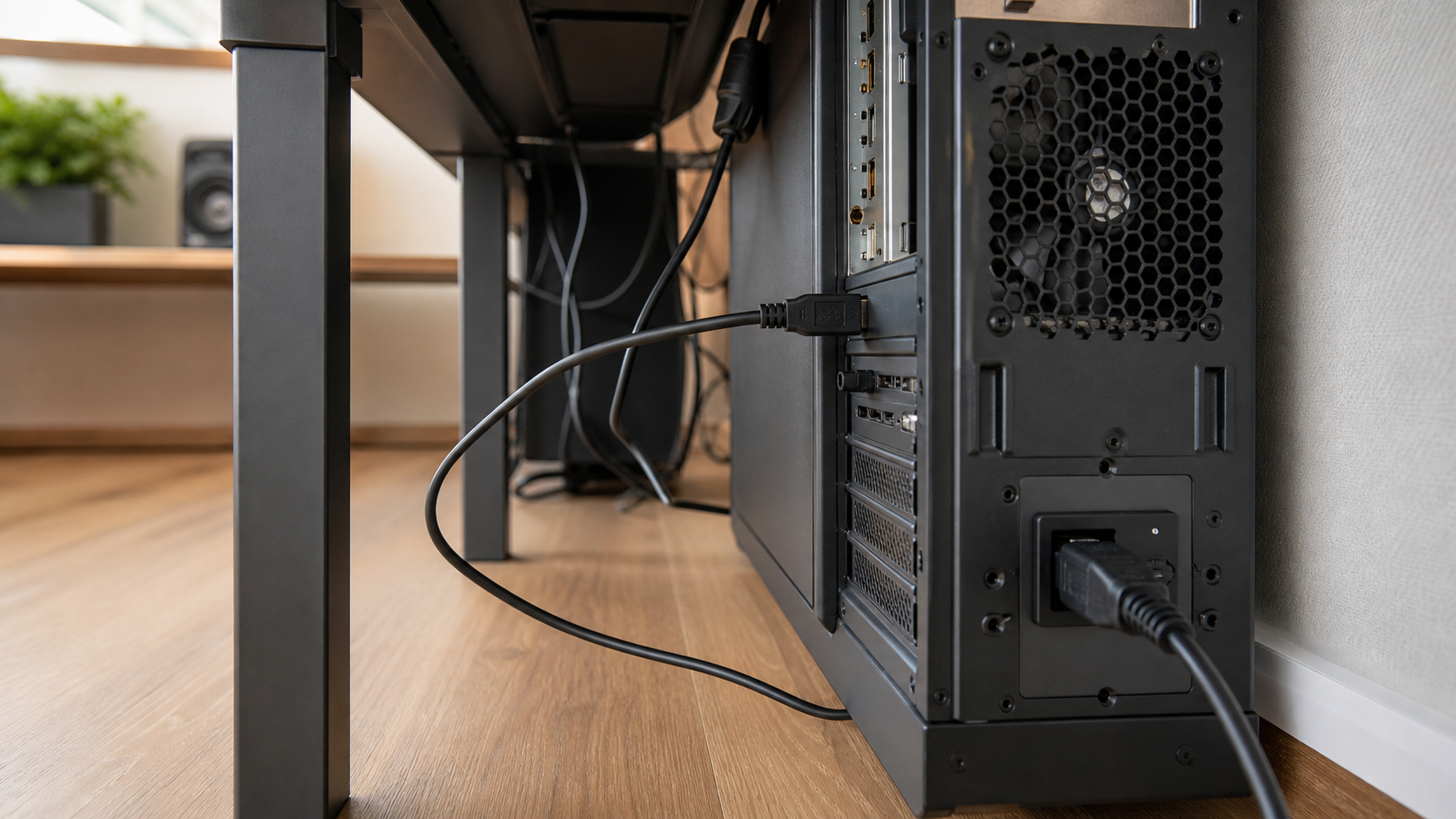
Eine der häufigsten Ursachen ist eine instabile Stromversorgung. Das kann eine lose Steckdosenleiste, ein nicht fest sitzendes Netzkabel, ein gealtertes Netzteil oder bei einem Laptop ein problematisches Ladegerät sein. Wenn der PC plötzlich ausgeht und sofort neu startet, solltest du diesen Bereich zuerst prüfen.
Auch angeschlossene Geräte können eine Neustart-Schleife auslösen. USB-Hubs, externe Festplatten, Drucker, Kartenleser, Dockingstationen oder defekte Kabel können beim Start stören. Deshalb ist ein Test mit möglichst wenig angeschlossener Hardware sinnvoll.
Bei Windows 11 können außerdem Updates, Treiber oder beschädigte Systemdateien beteiligt sein. Das kommt besonders dann infrage, wenn der PC bis zum Anmeldebildschirm kommt oder erst nach kurzer Nutzung neu startet. Ein Grafiktreiber, ein Druckertreiber oder Sicherheitssoftware kann unter ungünstigen Umständen Abstürze auslösen.
Temperatur ist ebenfalls ein wichtiger Punkt. Wenn Lüfter stark aufdrehen, das Gehäuse sehr warm wird oder der Neustart vor allem unter Last passiert, schützt sich der Computer möglicherweise vor Überhitzung. Staub in Lüftungsschlitzen, blockierte Luftwege oder alte Wärmeleitpaste können dabei eine Rolle spielen.
Seltener, aber möglich, sind Defekte am Arbeitsspeicher, an der SSD, am Mainboard oder an der Grafikkarte. Solche Ursachen solltest du nicht durch wilde Reparaturversuche angehen. Erst wenn einfache und sichere Prüfungen nichts bringen, lohnt sich eine genauere Diagnose.
Schritt-für-Schritt-Lösung
- PC vollständig ausschalten. Halte den Einschaltknopf einige Sekunden gedrückt, bis der Computer aus ist. Ziehe bei einem Desktop-PC danach den Netzstecker. Warte eine Minute, bevor du weiterarbeitest.
- Stromversorgung prüfen. Stecke das Netzkabel fest in den PC und direkt in eine Wandsteckdose. Verzichte testweise auf Mehrfachsteckdosen, Verlängerungen und Zwischenadapter. Bei einem Laptop prüfst du, ob Ladegerät und Stecker fest sitzen.
- Unnötige Geräte entfernen. Trenne Drucker, externe Laufwerke, USB-Hubs, Speicherkarten, Controller und andere Zusatzgeräte. Angeschlossen bleiben nur Monitor, Tastatur, Maus und Strom. Starte dann neu.
- Beobachten, wann der Neustart passiert. Kommt der PC jetzt weiter als vorher? Bleibt er länger an? Wenn ja, schließe die entfernten Geräte einzeln wieder an, bis der Auslöser gefunden ist.
- Automatischen Neustart nach Fehlern deaktivieren. Wenn Windows 11 kurz startet, öffne die Suche, tippe „Erweiterte Systemeinstellungen“ ein, öffne die Systemeigenschaften und gehe bei „Starten und Wiederherstellen“ auf „Einstellungen“. Entferne den Haken bei „Automatisch Neustart durchführen“. Beim nächsten Absturz bleibt eine Fehlermeldung eher sichtbar.
- Updates abschließen lassen. Wenn der PC nach einem Update mehrfach neu startet, warte zunächst einige Zeit, solange sich am Bildschirm noch etwas verändert. Schalte nicht ständig hart aus. Wenn er aber über längere Zeit immer an derselben Stelle hängen bleibt, notiere die Anzeige und fahre mit den nächsten Schritten fort.
- Abgesicherten Modus versuchen. Wenn Windows 11 nicht normal startet, erzwinge die Wiederherstellungsumgebung nur vorsichtig: Starte den PC, halte beim Ladeversuch den Einschaltknopf gedrückt, wiederhole das höchstens zwei- bis dreimal. Wähle dann „Problembehandlung“, „Erweiterte Optionen“, „Starteinstellungen“ und den abgesicherten Modus. Dort kannst du zuletzt installierte Programme oder Treiber entfernen.
- Treiber und neue Software prüfen. Wenn der Fehler nach einer Installation begann, deinstalliere diese Änderung testweise. Besonders Grafiktreiber, Tuning-Tools, Sicherheitsprogramme und Hardware-Tools können Neustarts auslösen.
- Temperaturen und Lüftung prüfen. Stelle sicher, dass Lüftungsschlitze frei sind. Entferne Staub vorsichtig von außen mit Druckluft aus kurzer, kontrollierter Anwendung oder einem weichen Pinsel. Öffne ein Gerät nur, wenn du weißt, was du tust und es nicht unter Garantie steht.
- Systemdateien prüfen. Wenn Windows 11 stabil genug startet, öffne das Terminal als Administrator und führe nacheinander
sfc /scannowund danachDISM /Online /Cleanup-Image /RestoreHealthaus. Diese Befehle reparieren keine Hardware, können aber beschädigte Systemdateien beheben. - Daten sichern, sobald der PC kurz stabil läuft. Kopiere wichtige Dokumente, Fotos und Arbeitsdateien auf ein externes Laufwerk oder in einen vertrauenswürdigen Cloud-Speicher. Eine Diagnose ist deutlich entspannter, wenn die wichtigsten Daten gesichert sind.
Was du besser nicht tun solltest
Installiere nicht wahllos Treiber von unbekannten Webseiten. Gerade bei Neustart-Problemen verschlimmern falsche Treiber die Lage oft. Nutze möglichst die Windows-Update-Funktion oder die offiziellen Supportseiten des Geräte- oder Komponentenherstellers.
Vermeide aggressive Tuning-Programme, Registry-Reiniger und „One-Click-Reparaturen“. Solche Werkzeuge versprechen schnelle Hilfe, ändern aber oft viele Dinge gleichzeitig. Danach ist schwer erkennbar, welche Änderung den Fehler verursacht oder verschlimmert hat.
Öffne kein Netzteil. Auch wenn der PC vom Strom getrennt ist, können darin gefährliche Spannungen gespeichert sein. Ein Netzteil wird bei Verdacht ersetzt oder von Fachleuten geprüft, aber nicht von Einsteigern geöffnet.
Setze den PC nicht sofort zurück, wenn noch wichtige Daten fehlen. Ein Zurücksetzen kann helfen, wenn ein Softwareproblem sicher ist, aber es sollte nicht der erste Schritt sein. Vorher gehören Daten gesichert und die Ursache grob eingegrenzt.
Wann professionelle Hilfe sinnvoll ist
Professionelle Hilfe ist sinnvoll, wenn der PC gar nicht stabil genug bleibt, um Daten zu sichern, wenn wichtige berufliche oder schulische Unterlagen betroffen sind oder wenn du Anzeichen für Hardwareprobleme siehst. Dazu gehören ungewöhnliche Geräusche, Brandgeruch, sehr hohe Hitze, wiederholte Bluescreens, Ausfälle unter Last oder Neustarts schon vor dem Windows-Start.
Auch wenn du im abgesicherten Modus nicht weiterkommst, solltest du nicht endlos experimentieren. Eine gezielte Diagnose kann Netzteil, SSD, Arbeitsspeicher, Temperatur, Treiber und Systemprotokolle geordnet prüfen. Das spart Zeit und senkt das Risiko, dass aus einem Startproblem zusätzlich ein Datenverlust wird.
FAQ
Warum startet mein PC ohne Fehlermeldung neu?
Oft ist der automatische Neustart nach einem Systemfehler aktiv. Dann verschwindet die eigentliche Fehlermeldung zu schnell. Deaktiviere diese Option, wenn Windows 11 noch startet, damit ein Bluescreen oder Fehlercode sichtbar bleibt.
Kann ein lockeres Kabel wirklich eine Neustart-Schleife verursachen?
Ja. Ein nicht fest sitzendes Netzkabel, eine schwache Steckdosenleiste oder ein wackeliger Anschluss kann kurze Spannungsunterbrechungen auslösen. Deshalb gehört die Stromprüfung immer an den Anfang.
Soll ich den PC zurücksetzen?
Nicht sofort. Sichere zuerst wichtige Daten und prüfe einfache Ursachen wie Geräte, Kabel, Updates, Treiber und Temperatur. Ein Zurücksetzen hilft nur bei bestimmten Softwareproblemen und löst keine defekte Hardware.
Ist ein Neustart beim Update normal?
Einzelne Neustarts während eines Updates sind normal. Problematisch wird es, wenn der PC dauerhaft an derselben Stelle hängt oder immer wieder ohne Fortschritt neu beginnt.
Kann Überhitzung dahinterstecken?
Ja, besonders wenn der Neustart erst nach einigen Minuten oder bei hoher Last passiert. Freie Lüftungsschlitze, weniger Staub und ein kühler Standort können helfen. Bei starken Temperaturproblemen sollte das Gerät fachgerecht geprüft werden.
Was soll ich im Ticket angeben?
Hilfreich sind Zeitpunkt des Neustarts, sichtbare Fehlermeldungen, kürzliche Änderungen, angeschlossene Geräte und ob der abgesicherte Modus funktioniert. Wenn du Unterstützung brauchst, kannst du hier ein Ticket erstellen.
Sie dürfen Kommentare lesen, aber nicht schreiben.


