 KI
KI Laptop-Akku lädt nicht: Ursachen prüfen und sicher beheben
Inhaltsverzeichnis
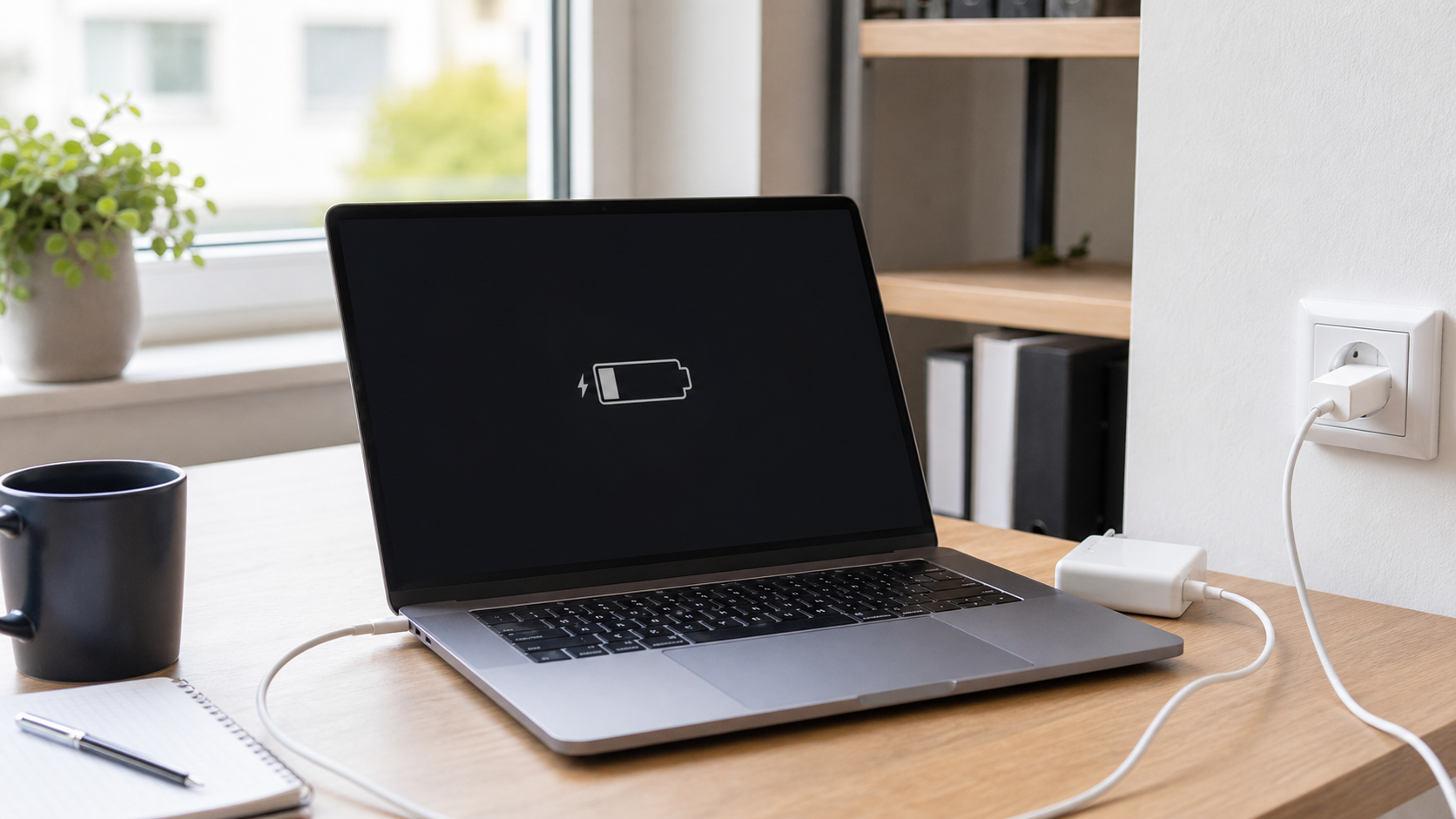
Wenn der Laptop am Netzteil hängt, aber der Akku nicht lädt, ist das im Alltag schnell ein Problem: Der Computer läuft vielleicht nur noch am Kabel, schaltet sich plötzlich aus oder zeigt dauerhaft denselben Akkustand. Für Einsteiger ist die Situation oft schwer einzuschätzen, weil mehrere Ursachen ähnlich aussehen können. Mal ist nur die Steckdose oder das Kabel schuld, mal blockiert eine Einstellung das Laden, manchmal ist der Akku gealtert oder das Netzteil liefert nicht genug Leistung.
Dieser Ratgeber führt dich Schritt für Schritt durch sichere Prüfungen. Du musst den Laptop dafür nicht öffnen und keine riskanten Reparaturversuche machen. Wichtig ist vor allem, die einfachen Dinge sauber auszuschließen und Warnzeichen richtig einzuordnen. Wenn du nicht weiterkommst, der Laptop für Arbeit, Schule oder Banking wichtig ist oder du unsicher bist, kannst du direkt ein Ticket erstellen.
Schnelle Diagnose
- Leuchtet eine Lade-LED am Laptop oder am Netzteil?
- Ändert sich der Akkustand nach 15 bis 30 Minuten am Strom?
- Wird das Netzteil ungewöhnlich heiß, macht Geräusche oder riecht auffällig?
- Wackelt der Stecker am Laptop oder sitzt er fest?
- Startet der Laptop nur mit Netzteil, nur mit Akku oder gar nicht zuverlässig?
- Zeigt Windows 11 eine Meldung wie angeschlossen, wird aber nicht geladen?
 KI
KI
Häufige Ursachen
Die häufigste Ursache ist nicht sofort ein kaputter Akku. Sehr oft liegt es an einem losen Stecker, einer Mehrfachsteckdose, einem falschen USB-C-Ladegerät oder einem Kabel, das äußerlich gut aussieht, aber intern beschädigt ist. Auch ein Netzteil mit zu geringer Leistung kann den Laptop zwar einschalten, den Akku aber nicht zuverlässig laden. Das passiert besonders bei USB-C-Ladegeräten, wenn ein Handy-Ladegerät oder ein fremdes Netzteil verwendet wird.
Eine zweite typische Ursache ist Wärme. Viele Laptops laden langsamer oder gar nicht, wenn sie sehr heiß sind. Das schützt den Akku. Ein weiches Sofa, Staub in den Lüftungsschlitzen oder dauerhafte Volllast können dazu führen, dass der Ladevorgang pausiert. Warte in diesem Fall, bis das Gerät abgekühlt ist, und stelle es auf eine harte, freie Oberfläche.
Auch Software und Energieverwaltung spielen eine Rolle. Manche Hersteller bieten Akkuschonfunktionen an, die den Akku nur bis 60, 80 oder 90 Prozent laden. Das ist kein Fehler, sondern soll die Lebensdauer verlängern. Verwirrend wird es, wenn diese Funktion unbemerkt aktiv ist oder nach einem Update anders angezeigt wird. Bei älteren Geräten kommt zusätzlich normaler Verschleiß hinzu: Akkus verlieren mit der Zeit Kapazität und können irgendwann nicht mehr zuverlässig laden.
Schritt-für-Schritt-Lösung
- Steckdose und Stromversorgung prüfen: Stecke das Netzteil direkt in eine Wandsteckdose. Verzichte testweise auf Mehrfachsteckdosen, Verlängerungen und USB-Hubs. Schließe an derselben Steckdose kurz ein anderes Gerät an, zum Beispiel eine Lampe, damit du sicher weißt, dass Strom anliegt.
- Netzteil und Kabel ansehen: Prüfe, ob das Kabel geknickt, gequetscht oder eingerissen ist. Achte auf verfärbte Stellen, lockere Stecker und ungewöhnliche Gerüche. Wenn etwas verschmort riecht oder knistert, trenne das Netzteil sofort vom Strom und nutze es nicht weiter.
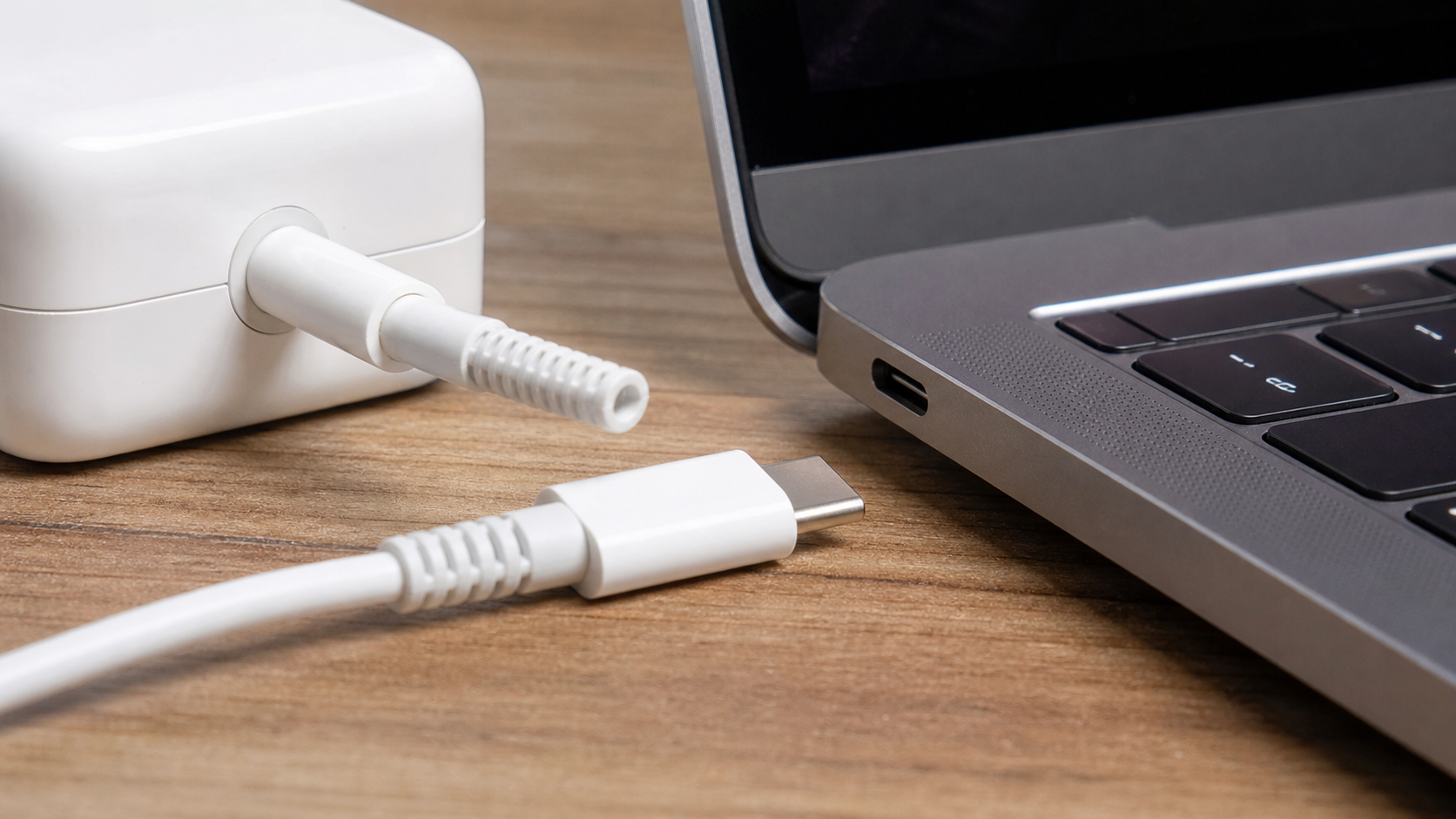
- Richtiges Ladegerät verwenden: Nutze nach Möglichkeit das Originalnetzteil oder ein Ersatznetzteil mit passender Leistung. Bei USB-C ist nicht jedes Kabel gleich geeignet. Ein dünnes Ladekabel kann für ein Smartphone reichen, aber für einen Laptop zu schwach sein.
- Stecker fest einsetzen: Stecke den Ladeanschluss einmal bewusst ab und wieder ein. Der Stecker sollte fest sitzen und nicht stark wackeln. Bei magnetischen oder runden Steckern lohnt sich ein Blick auf Staub, Fusseln oder kleine Fremdkörper am Anschluss.
- Laptop neu starten: Speichere offene Dateien und starte den Laptop neu. Ein Neustart ist sinnvoller als nur Zuklappen, weil dabei Dienste und Treiber neu geladen werden. Prüfe danach, ob sich die Ladeanzeige verändert.
- Akkustand beobachten: Lasse den Laptop 15 bis 30 Minuten am Strom und beobachte, ob der Akkustand steigt. Wenn er nur sehr langsam lädt, schließe Programme, die viel Leistung brauchen, und lasse das Gerät abkühlen.
- Energieeinstellungen prüfen: Öffne in Windows 11 die Einstellungen und prüfe unter System und Energie, ob ein Energiesparmodus oder eine Herstellereinstellung das Ladeverhalten beeinflusst. Manche Geräte haben zusätzlich ein eigenes Wartungsprogramm des Herstellers für Akkuschutz oder Ladeschwellen.
- Akku-Bericht nutzen: Fortgeschrittene Nutzer können einen Akku-Bericht erstellen. Öffne dazu das Terminal oder die Eingabeaufforderung als Administrator und nutze den Befehl
powercfg /batteryreport. Der Bericht zeigt unter anderem die ursprüngliche und die aktuelle Kapazität. Wenn diese stark auseinanderliegen, ist Verschleiß wahrscheinlich. - Anderes geeignetes Netzteil testen: Wenn verfügbar, teste ein eindeutig kompatibles Netzteil. Wichtig ist: Spannung, Stecker und Leistung müssen passen. Verwende kein beliebiges Netzteil, nur weil der Stecker ähnlich aussieht.
- Nach Updates oder Treibern schauen: Wenn das Problem direkt nach einem Update begann, können Energieverwaltung oder Chipsatztreiber beteiligt sein. Installiere nur Updates aus den normalen Windows-11-Einstellungen oder von der offiziellen Supportseite des Geräteherstellers.
Was du besser nicht tun solltest
Öffne den Laptop nicht auf Verdacht, wenn du keine Erfahrung damit hast. Moderne Geräte enthalten empfindliche Flachbandkabel, verklebte Akkus und sehr kleine Steckverbinder. Ein falscher Hebelversuch kann mehr Schaden verursachen als der ursprüngliche Ladefehler. Besonders wichtig: Einen aufgeblähten Akku darfst du nicht drücken, erwärmen oder weiterladen.
Verwende außerdem keine billigen No-Name-Netzteile, bei denen Leistung, Schutzschaltungen oder Steckerqualität unklar sind. Ein ungeeignetes Netzteil kann Ladeprobleme verschlimmern und im schlimmsten Fall Gerät oder Akku beschädigen. Auch Tipps wie Akku vollständig einfrieren, Kontakte mit Flüssigkeit reinigen oder den Stecker absichtlich verbiegen sind keine sichere Lösung.
Sichere Selbsthilfe
Die sicherste Selbsthilfe besteht darin, Stromquelle, Kabel, Netzteil, Anschluss und Wärme nacheinander zu prüfen. Arbeite langsam und ändere immer nur eine Sache auf einmal. So erkennst du besser, welcher Schritt geholfen hat. Wenn der Laptop nach einem Wechsel der Steckdose wieder lädt, war wahrscheinlich nicht der Akku schuld. Wenn er mit einem kompatiblen Ersatznetzteil lädt, liegt der Fehler eher bei Netzteil oder Kabel.
Bei USB-C-Laptops ist die Beschriftung am Netzteil wichtig. Viele Geräte brauchen 45, 65, 90 Watt oder mehr. Ein schwächeres Ladegerät kann im Leerlauf funktionieren, bei Nutzung aber nicht genug liefern. Wenn du nicht weißt, welches Netzteil passt, prüfe die Modellnummer auf der Unterseite des Laptops oder im Kaufbeleg und suche auf der offiziellen Herstellerseite nach den technischen Daten.
Warnzeichen
- Der Akku oder das Gehäuse ist sichtbar aufgebläht.
- Das Netzteil knistert, riecht verschmort oder wird extrem heiß.
- Der Ladeanschluss ist locker, verbogen oder hat dunkle Spuren.
- Der Laptop schaltet sich sofort aus, sobald du das Kabel bewegst.
- Der Akku fällt innerhalb weniger Minuten von hohem Stand auf fast leer.
Bei solchen Warnzeichen solltest du nicht weiter experimentieren. Trenne das Gerät vom Strom, lege es auf eine nicht brennbare Oberfläche und lasse es prüfen. Das gilt besonders, wenn wichtige Daten auf dem Laptop liegen. In vielen Fällen ist zuerst eine Datensicherung sinnvoll, bevor weitere Reparaturversuche unternommen werden.
Wann professionelle Hilfe sinnvoll ist
Professionelle Hilfe ist sinnvoll, wenn der Laptop trotz geprüftem Netzteil nicht lädt, der Anschluss wackelt, der Akku aufgebläht wirkt oder du nicht sicher bist, welches Ersatzteil passt. Auch wenn der Laptop für Arbeit, Schule oder Selbstständigkeit gebraucht wird, lohnt sich eine gezielte Prüfung, statt mehrere Netzteile auf Verdacht zu kaufen. Ein Techniker kann unterscheiden, ob Akku, Ladebuchse, Netzteil, USB-C-Stromversorgung oder Hauptplatine betroffen ist.
Wenn noch wichtige Daten auf dem Gerät liegen, sollte die Diagnose besonders vorsichtig erfolgen. Ein instabiles Gerät kann während einer Reparatur oder eines Updates ausgehen. Deshalb ist es oft besser, zuerst die Datenlage zu klären und dann über Akku- oder Anschlussreparatur zu entscheiden.
FAQ
Warum steht angeschlossen, aber der Akku lädt nicht?
Das kann an einer Akkuschonfunktion, einem zu schwachen Netzteil, Wärme oder einem Treiberproblem liegen. Prüfe zuerst Netzteil, Kabel und Anschluss. Danach lohnt sich ein Blick in die Energie- und Herstellereinstellungen.
Kann ich jedes USB-C-Ladegerät für meinen Laptop nehmen?
Nein. USB-C beschreibt nur den Stecker, nicht automatisch die Leistung. Für Laptops muss das Ladegerät genügend Watt liefern und das Kabel muss dafür geeignet sein. Nutze möglichst das Original oder ein eindeutig kompatibles Netzteil.
Ist der Akku kaputt, wenn er nur bis 80 Prozent lädt?
Nicht unbedingt. Viele Geräte haben einen Akkuschutz, der das Laden bewusst begrenzt. Wenn diese Grenze aktiv ist, ist 80 Prozent normal. Prüfe die Herstellersoftware oder die Energieeinstellungen.
Was mache ich bei einem aufgeblähten Akku?
Nutze den Laptop nicht weiter, lade ihn nicht und drücke nicht auf das Gehäuse. Trenne ihn vom Strom und lasse ihn fachgerecht prüfen. Ein aufgeblähter Akku ist ein Sicherheitsrisiko.
Lohnt sich ein neuer Akku bei älteren Laptops?
Das hängt vom Zustand des Geräts, der Ersatzteilqualität und den Reparaturkosten ab. Wenn der Laptop sonst zuverlässig ist, kann ein seriöser Akkuwechsel sinnvoll sein. Bei weiteren Defekten sollte man vorher abwägen.
Kann ein Ladeproblem auch meine Daten gefährden?
Ja, indirekt. Wenn der Laptop während einer Speicherung oder eines Updates ausgeht, können Dateien beschädigt werden. Sichere wichtige Daten, sobald das Gerät stabil genug läuft.
Wenn du Unterstützung brauchst, den passenden Fehler nicht sicher einordnen kannst oder der Laptop wichtige Daten enthält, kannst du hier ein Ticket erstellen.
Sie dürfen Kommentare lesen, aber nicht schreiben.


