 KI
KI SD-Karte wird nicht erkannt: Ursachen prüfen und Daten sicher retten
Inhaltsverzeichnis
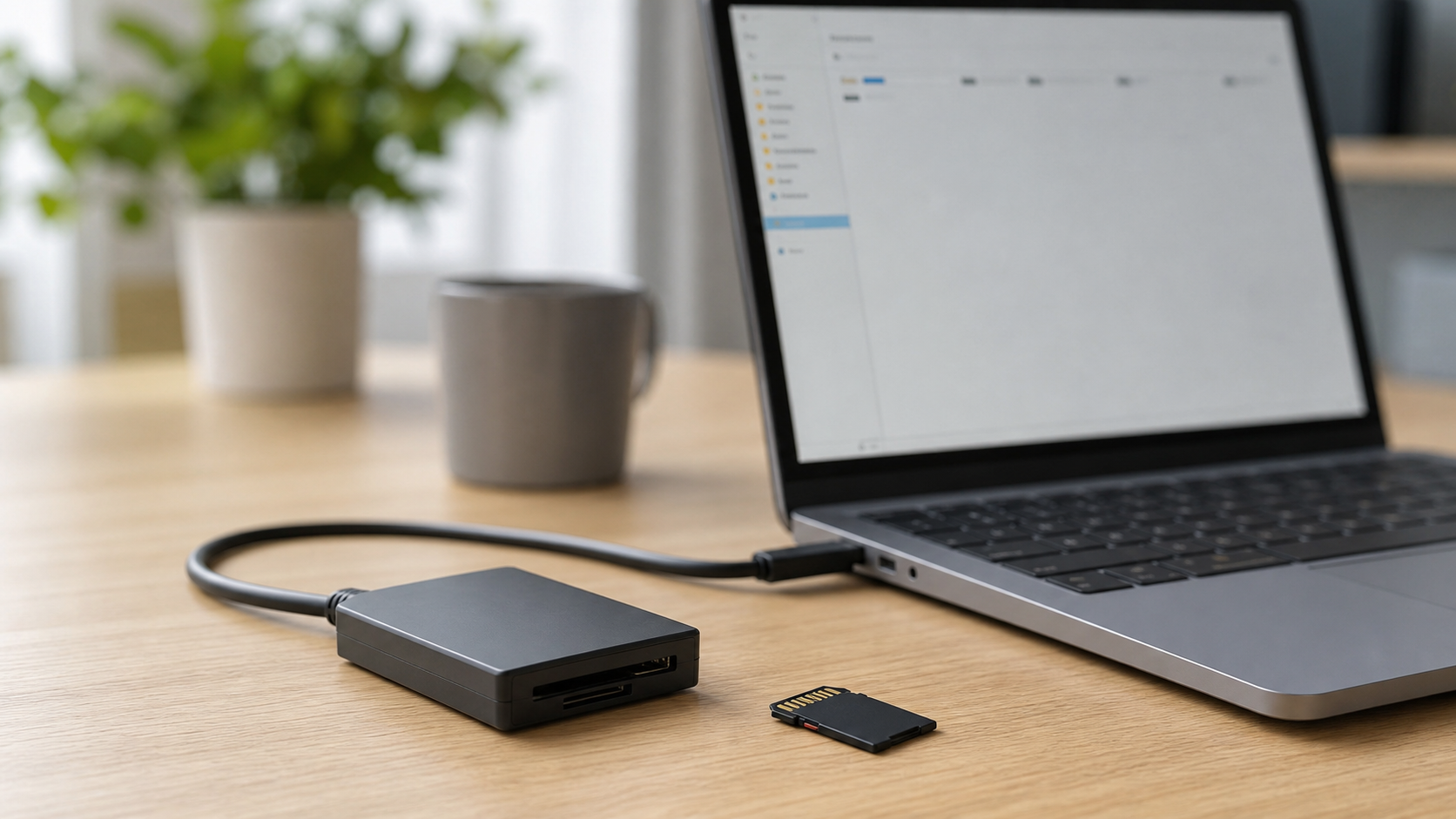
Eine SD-Karte wird oft genau dann nicht erkannt, wenn wichtige Fotos, Videos oder Dokumente gebraucht werden. Der PC zeigt kein neues Laufwerk an, der Kartenleser reagiert nicht oder es erscheint die Aufforderung, die Karte zu formatieren. Wichtig ist jetzt: nicht hektisch klicken. Viele Ursachen sind harmlos, aber ein falscher Schritt kann vorhandene Daten überschreiben oder die Rettung erschweren.
Dieser Ratgeber richtet sich an Einsteiger, die eine Speicherkarte am PC oder Laptop prüfen möchten. Du erfährst, wie du zwischen Kartenleser, Anschluss, Laufwerksbuchstaben, Dateisystem und möglichem Defekt unterscheidest. Wenn auf der SD-Karte wichtige Daten liegen, hat Datensicherheit Vorrang vor schneller Reparatur.
Wenn du nicht weiterkommst oder die Karte wichtige Fotos, Schulunterlagen, Arbeitsdateien oder Kundendaten enthält, kannst du direkt ein Ticket erstellen. Beschreibe kurz, was passiert ist, ob eine Formatierungsfrage angezeigt wird und welche Geräte du bereits getestet hast.
Schnelle Diagnose
- Wird die SD-Karte in einem anderen Gerät erkannt, zum Beispiel Kamera, Smartphone, Tablet oder einem zweiten PC?
- Leuchtet am Kartenleser eine LED oder reagiert der PC akustisch, wenn du den Leser anschließt?
- Erscheint in der Datenträgerverwaltung ein neuer Datenträger, auch wenn kein Laufwerk im Explorer sichtbar ist?
- Fragt der PC nach einer Formatierung? Dann nicht formatieren, solange wichtige Daten auf der Karte liegen.
- Ist der kleine Schreibschutz-Schieber an einer SD-Karte oder einem Adapter versehentlich auf „Lock“ gestellt?
- Ist die Karte äußerlich beschädigt, verbogen, nass geworden oder sind die Kontakte stark verschmutzt?
 KI
KI
Häufige Ursachen
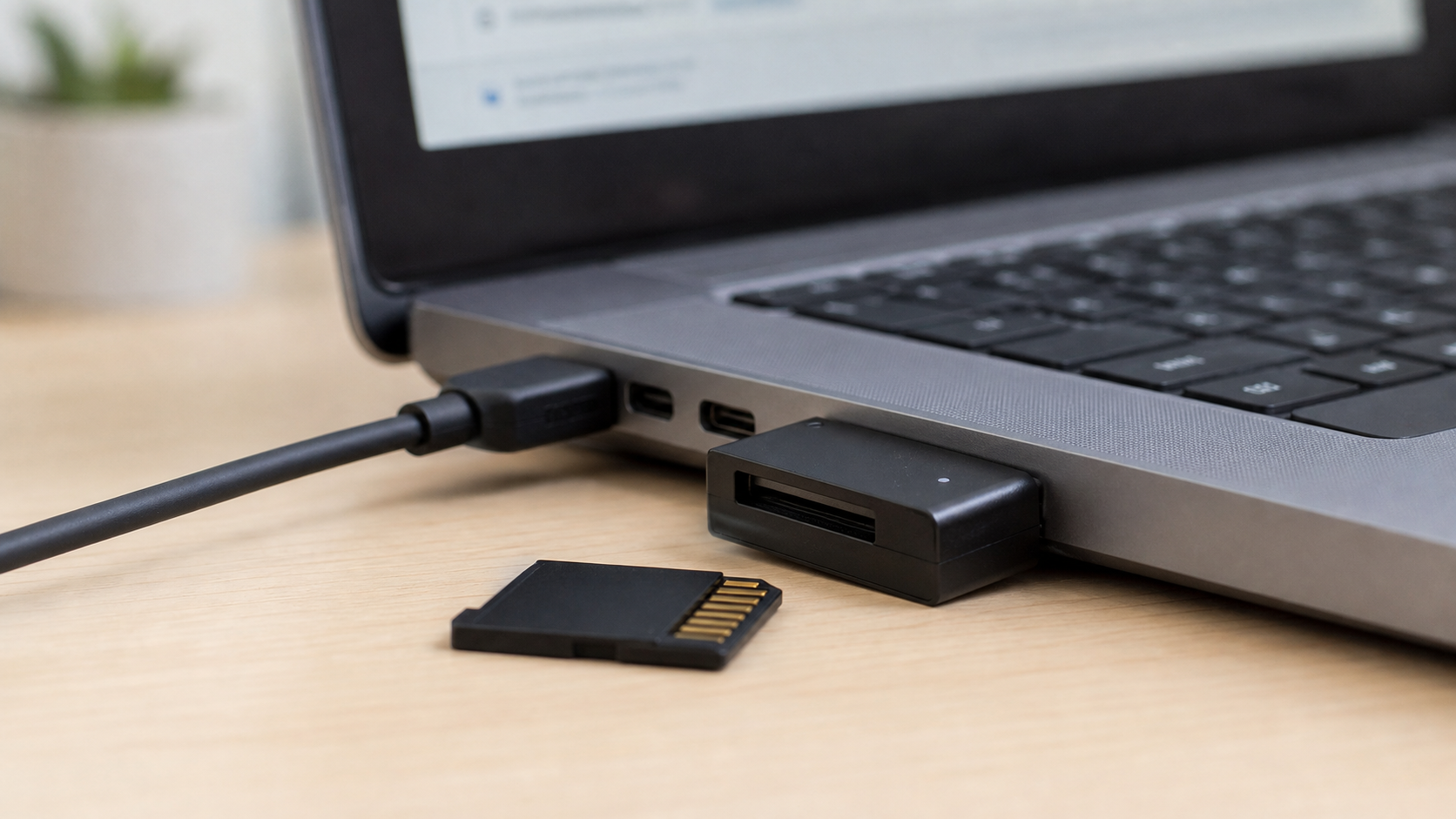
Bei einer nicht erkannten SD-Karte liegt die Ursache nicht immer an der Karte selbst. Sehr häufig ist der Kartenleser das Problem. Externe USB-Kartenleser können locker sitzen, an einem USB-Hub zu wenig Strom bekommen oder intern verschmutzt sein. Auch integrierte Kartenleser in Laptops können ausfallen oder durch Energiesparfunktionen zeitweise nicht reagieren.
Eine weitere typische Ursache ist ein fehlender Laufwerksbuchstabe. Dann erkennt der PC die Karte zwar im Hintergrund, zeigt sie aber nicht als Laufwerk im Explorer an. Das wirkt für Einsteiger so, als sei die Karte komplett verschwunden. In solchen Fällen kann die Datenträgerverwaltung helfen, ohne Daten zu löschen.
Problematisch wird es, wenn die Karte als „RAW“, „nicht initialisiert“ oder „nicht zugeordnet“ erscheint. Das kann auf ein beschädigtes Dateisystem, eine unterbrochene Übertragung, einen Stromausfall beim Schreiben oder einen beginnenden Speicherschaden hindeuten. Hier sollte man keine Reparaturprogramme ausprobieren, die ungefragt auf die Karte schreiben.
Auch mechanische Dinge spielen eine Rolle: verschmutzte Kontakte, ein wackeliger Adapter, ein defekter microSD-auf-SD-Adapter oder ein Kartenleser, der nur ältere Kartentypen unterstützt. Manche sehr große SDXC-Karten funktionieren in alten Lesern nicht zuverlässig. Bei neuen Karten kann außerdem eine Fälschung oder minderwertige Speicherqualität der Grund sein.
Schritt-für-Schritt-Lösung
- Nichts formatieren. Wenn der PC fragt, ob die Karte formatiert werden soll, brich ab. Eine Formatierung kann Datenstrukturen überschreiben. Auch wenn danach manchmal Rettung möglich bleibt, wird die Situation unnötig schlechter.
- Karte sauber entfernen und neu einsetzen. Ziehe den Kartenleser ab, warte einige Sekunden und stecke ihn erneut ein. Bei einer microSD-Karte im Adapter nimm die Karte heraus und setze sie neu ein. Achte darauf, dass sie gerade und vollständig im Adapter sitzt.
- Schreibschutz prüfen. Bei normal großen SD-Karten und vielen Adaptern gibt es seitlich einen kleinen Schieber. Steht er auf „Lock“, kann der PC die Karte eventuell nur eingeschränkt nutzen. Schiebe ihn vorsichtig in die entsperrte Position.
- Anderen USB-Anschluss nutzen. Verwende direkt einen Anschluss am PC oder Laptop statt eines USB-Hubs. Bei Desktop-PCs sind Anschlüsse hinten am Gerät oft stabiler als Frontanschlüsse. Wenn der Kartenleser ein loses Kabel hat, teste ein anderes Kabel.
- Anderen Kartenleser testen. Wenn möglich, teste die SD-Karte mit einem zweiten Kartenleser. Wird sie dort erkannt, ist wahrscheinlich der erste Leser oder Anschluss verantwortlich. Wird sie nirgends erkannt, ist die Karte selbst stärker verdächtig.
- Kontakte vorsichtig prüfen. Sieh dir die goldfarbenen Kontakte an. Staub kannst du vorsichtig mit einem trockenen, fusselfreien Tuch entfernen. Keine Flüssigkeit, kein Kratzen mit Metall und keine Gewalt verwenden.
- Datenträgerverwaltung öffnen. Klicke mit der rechten Maustaste auf den Startknopf und öffne die Datenträgerverwaltung. Suche nach einem Datenträger, der von der Größe zur SD-Karte passt. Wenn ein Volume vorhanden ist, aber kein Laufwerksbuchstabe angezeigt wird, kann ein Buchstabe zugewiesen werden.
- Nur einen Laufwerksbuchstaben zuweisen. Wenn die Partition gesund aussieht und nur der Buchstabe fehlt, wähle „Laufwerksbuchstaben und -pfade ändern“ und füge einen freien Buchstaben hinzu. Ändere nichts an Partitionen, Initialisierung oder Formatierung.
- Geräte-Manager prüfen. Öffne den Geräte-Manager und schaue unter Laufwerke, USB-Controller oder Speicherkartenleser nach Warnsymbolen. Ein Neustart kann helfen, wenn der Leser zwar erkannt wird, aber nicht sauber arbeitet. Treiber sollten möglichst über Windows Update oder den Gerätehersteller kommen, nicht über dubiose Treiberseiten.
- Bei wichtigen Daten stoppen. Wenn die Karte weiterhin nicht lesbar ist, ungewöhnlich heiß wird, wiederholt verschwindet oder als RAW angezeigt wird, beende die Selbstversuche. Jeder Schreibzugriff kann den Zustand verschlechtern.
Was du besser nicht tun solltest
Formatiere die SD-Karte nicht, nur weil der PC es vorschlägt. Diese Meldung bedeutet nicht, dass die Daten wertlos sind. Sie bedeutet nur, dass der PC das Dateisystem nicht sauber lesen kann. Wenn wichtige Inhalte auf der Karte liegen, ist „Abbrechen“ die richtige erste Reaktion.
Nutze keine Reparaturtools, die sofort „Fehler beheben“ oder „Datenträger reparieren“ anbieten, ohne vorher eine Kopie oder Diagnose zu erstellen. Besonders riskant sind Programme unbekannter Herkunft, die Administratorrechte verlangen oder zusätzliche Software mitinstallieren. Auch Befehle, die direkt auf dem Datenträger schreiben, sind für Einsteiger nur mit fachlicher Anleitung sinnvoll.
Öffne keine SD-Karte mechanisch. Sie enthält keine Teile, die man sinnvoll zu Hause richten kann. Wenn die Karte gebrochen, nass geworden oder elektrisch beschädigt ist, helfen weitere Steckversuche meist nicht. In solchen Fällen ist eine professionelle Einschätzung sicherer.
Sichere Selbsthilfe bei erkannten Karten
Wenn die Karte erkannt wird und du auf Dateien zugreifen kannst, kopiere zuerst die wichtigsten Daten auf ein internes Laufwerk oder eine externe Festplatte. Arbeite nicht direkt weiter auf der Karte, bevor du eine Sicherung hast. Besonders bei Fotos oder Videos solltest du Ordner vollständig kopieren und danach stichprobenartig öffnen.
Wenn beim Kopieren einzelne Dateien hängen bleiben, brich nicht sofort den ganzen Vorgang ab. Kopiere zuerst andere Ordner, damit möglichst viele Daten gesichert sind. Notiere dir, welche Dateien Probleme machen. Eine Karte, die beim Lesen stockt oder immer wieder verschwindet, sollte danach ersetzt werden.
Nach erfolgreicher Sicherung kannst du entscheiden, ob die Karte noch weiterverwendet werden soll. Für wichtige Aufnahmen, Arbeit oder Reisen ist eine auffällige SD-Karte keine gute Wahl mehr. Speicherkarten sind Verschleißteile. Ein Ersatz ist oft günstiger als der spätere Datenverlust.
Wann professionelle Hilfe sinnvoll ist
Professionelle Hilfe ist sinnvoll, wenn die SD-Karte wichtige, nicht gesicherte Daten enthält und nicht zuverlässig erkannt wird. Das gilt besonders bei Formatierungsaufforderungen, RAW-Anzeige, Klackern oder Aussetzern des Kartenlesers, wiederholten Verbindungsabbrüchen oder sichtbaren Schäden an der Karte.
Auch wenn du unsicher bist, welcher Datenträger in der Datenträgerverwaltung die SD-Karte ist, solltest du nicht herumprobieren. Ein falscher Klick kann ein internes Laufwerk betreffen. Bei pchilfeapp.de kann der Fall Schritt für Schritt eingeordnet werden: Was zeigt der PC an, welche Tests sind noch sicher, und wann sollte man mit Datenrettungsversuchen aufhören?
FAQ
Warum fragt der PC, ob ich die SD-Karte formatieren möchte?
Der PC kann das Dateisystem nicht sauber lesen. Das kann durch einen Schreibfehler, eine beschädigte Dateistruktur, einen defekten Kartenleser oder eine beschädigte Karte passieren. Wenn Daten wichtig sind, nicht formatieren.
Kann ich eine SD-Karte mit Hausmitteln retten?
Du kannst sichere Prüfungen machen: anderen Leser testen, Kontakte vorsichtig reinigen, Laufwerksbuchstaben prüfen und Daten kopieren, sobald Zugriff möglich ist. Alles, was direkt auf die Karte schreibt, sollte nur mit Vorsicht erfolgen.
Warum wird die Karte in der Kamera erkannt, aber nicht am PC?
Dann kann der Kartenleser, Adapter, USB-Anschluss oder ein fehlender Laufwerksbuchstabe die Ursache sein. Kopiere wichtige Daten möglichst über ein Gerät, das die Karte noch lesen kann, bevor du weitere Reparaturversuche machst.
Ist eine neue SD-Karte automatisch zuverlässig?
Nicht immer. Sehr günstige Karten können langsam, fehlerhaft oder gefälscht sein. Für wichtige Daten solltest du Karten seriöser Herkunft nutzen und regelmäßig Backups erstellen.
Soll ich die Karte weiterverwenden, wenn sie einmal Probleme gemacht hat?
Für unwichtige Tests vielleicht, für wichtige Fotos oder Dokumente besser nicht. Wenn eine Karte Aussetzer zeigt, ist Ersatz meist die sicherere Lösung.
Was soll ich im Support-Ticket angeben?
Hilfreich sind Kartenart und Größe, Gerät oder Kamera, genaue Fehlermeldung, ob eine Formatierungsfrage erscheint, ob die Karte in anderen Geräten funktioniert und ob wichtige Daten darauf liegen.
Wenn du Unterstützung brauchst, kannst du hier ein Ticket erstellen. So lässt sich klären, ob sichere Selbsthilfe reicht oder ob Datenrettung Vorrang hat.
Sie dürfen Kommentare lesen, aber nicht schreiben.


