 KI
KI Maus funktioniert nicht: Ursachen prüfen und sicher beheben
Inhaltsverzeichnis
Wenn die Maus plötzlich nicht mehr reagiert, fühlt sich der ganze Computer blockiert an. Der Zeiger bewegt sich nicht, Klicks kommen nicht an oder die Maus funktioniert nur zeitweise. Gerade für Einsteiger ist das frustrierend, weil viele wichtige Einstellungen ohne Maus schwer erreichbar sind. Die gute Nachricht: In vielen Fällen liegt die Ursache bei Batterie, Kabel, Funkempfänger, USB-Anschluss oder einer einfachen Einstellung. Dieser Ratgeber zeigt dir ruhig und nachvollziehbar, wie du das Problem eingrenzt, ohne Daten zu gefährden oder unnötig neue Hardware zu kaufen.
Wenn du nicht weiterkommst oder der PC für Arbeit, Schule oder wichtige Unterlagen gebraucht wird, kannst du direkt ein Ticket erstellen.
Schnelle Diagnose
- Leuchtet die Maus, reagiert der Zeiger gar nicht oder nur verzögert?
- Ist es eine kabelgebundene Maus, eine Funkmaus mit USB-Empfänger oder eine Bluetooth-Maus?
- Funktioniert die Maus an einem anderen USB-Anschluss oder an einem anderen Computer?
- Reagiert die Tastatur noch, sodass der PC nicht komplett eingefroren ist?
- Tritt das Problem nur in einem bestimmten Programm auf oder überall?
 KI
KI
Häufige Ursachen
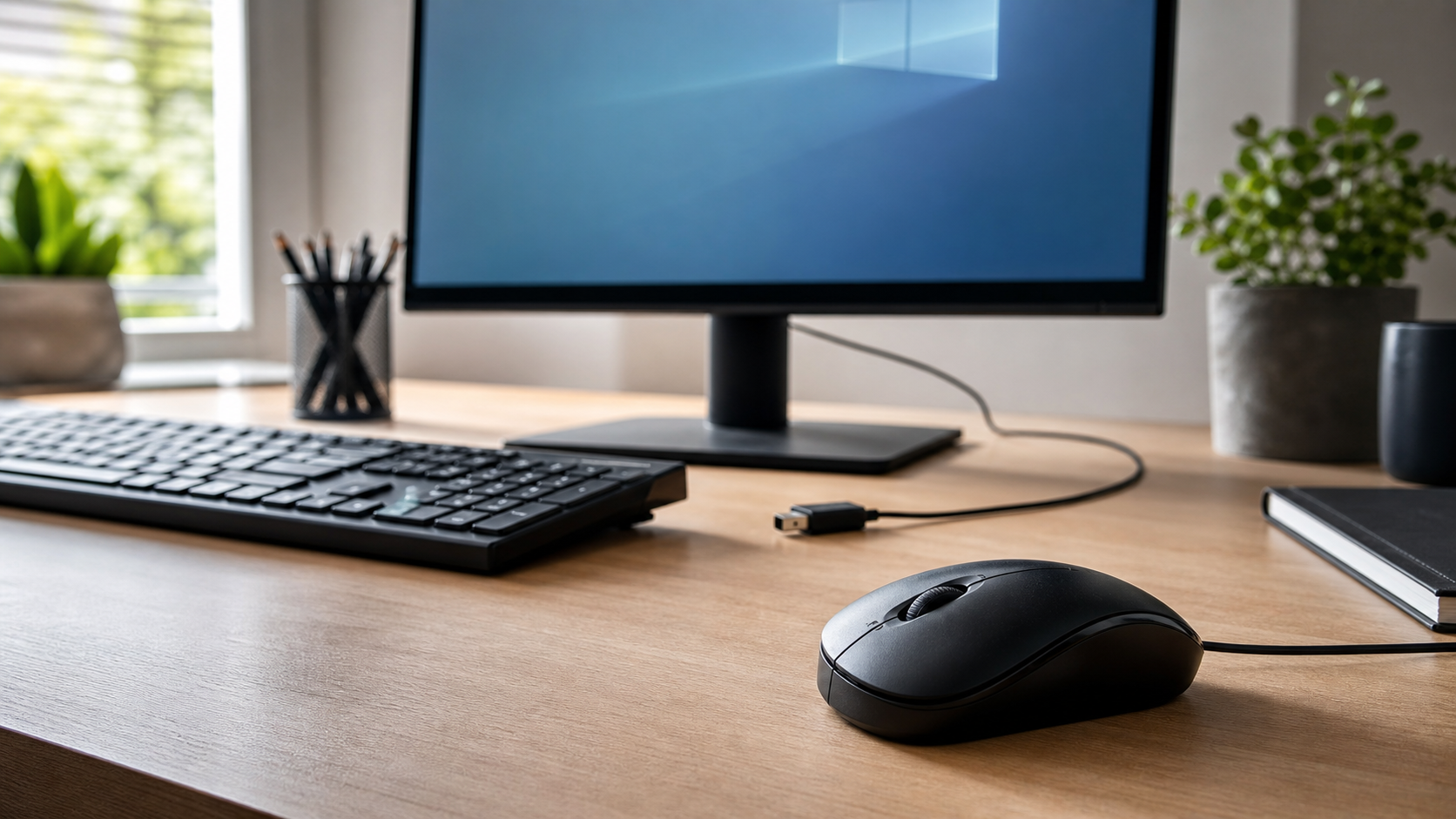
Bei einer kabelgebundenen Maus ist die Ursache oft einfacher als gedacht: Der USB-Stecker sitzt nicht richtig, der Anschluss liefert keinen stabilen Kontakt oder das Kabel ist beschädigt. Manchmal reicht es, die Maus einmal abzuziehen, zehn Sekunden zu warten und sie an einem anderen USB-Anschluss wieder einzustecken. Verwende nach Möglichkeit zuerst einen Anschluss direkt am PC oder Laptop, nicht an einem USB-Hub, Monitor oder einer Dockingstation.
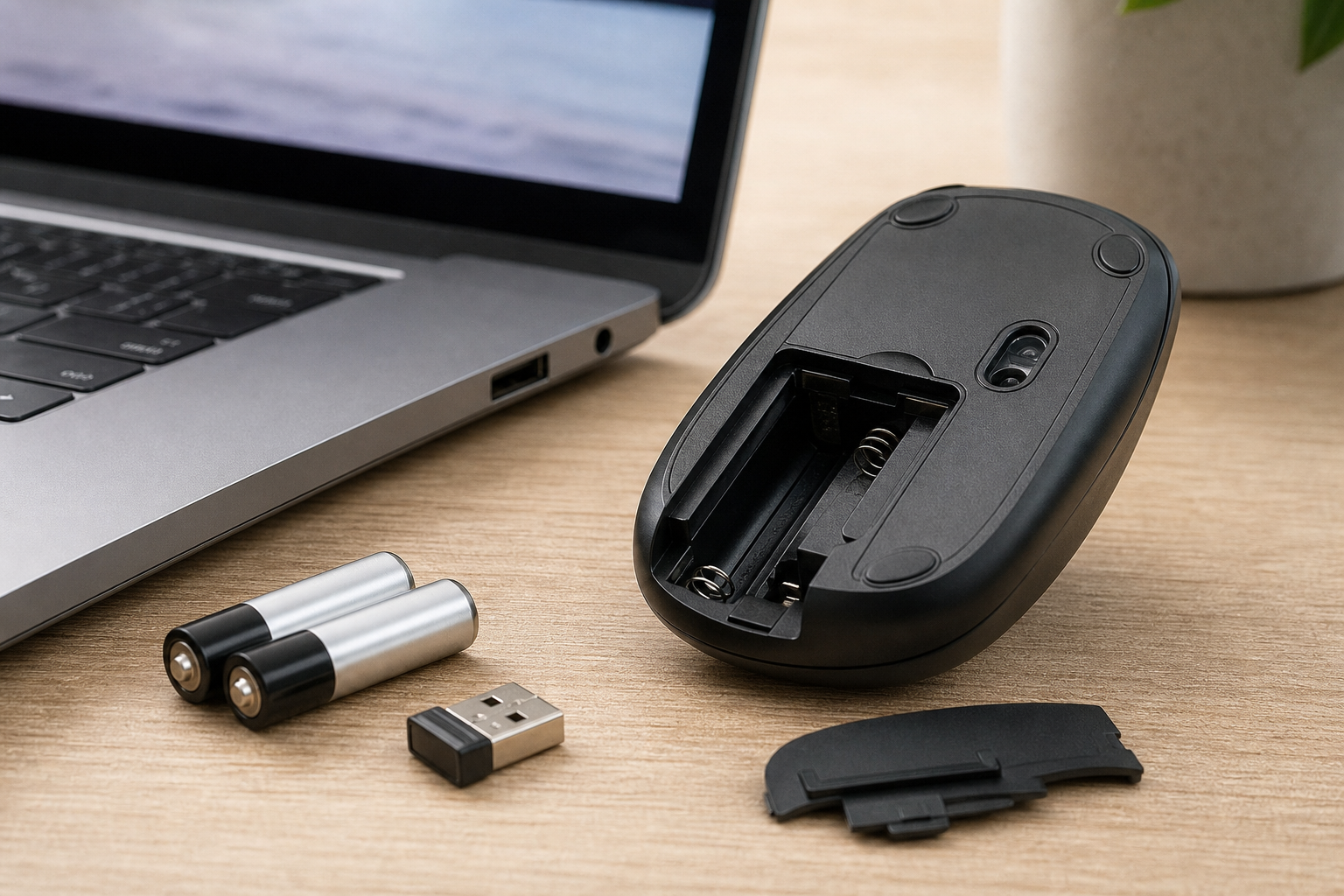
Bei einer Funkmaus kommen weitere Fehlerquellen dazu. Die Batterie kann fast leer sein, der kleine USB-Empfänger steckt nicht richtig, oder die Maus ist ausgeschaltet. Viele Funkmäuse haben an der Unterseite einen Schalter. Auch ein Empfänger, der hinten am PC zwischen vielen Kabeln steckt, kann schlecht erreichbar sein. Ein kurzer Abstandstest hilft: Stecke den Empfänger vorne am PC ein oder nutze einen näheren USB-Anschluss.
Bei einer Bluetooth-Maus kann die Kopplung verloren gehen. Das passiert nach Updates, leerem Akku, längerer Nichtbenutzung oder wenn die Maus zwischen mehreren Geräten wechselt. Dann ist die Maus nicht unbedingt kaputt, sondern muss neu verbunden werden. Dafür brauchst du vorübergehend die Tastatur, das Touchpad am Laptop oder eine Ersatzmaus.
Auch Software kann eine Rolle spielen. Ein Programm kann hängen, der Zeiger kann durch hohe Systemauslastung stark verzögert sein, oder Windows 11 hat den Treiber nach einem Update noch nicht sauber geladen. Seltener ist ein Defekt am USB-Anschluss, an der Maus selbst oder an der internen Stromversorgung eines Hubs.
Schritt-für-Schritt-Lösung
- Prüfe, ob der ganze PC hängt. Drücke auf der Tastatur die Feststelltaste oder Num-Taste und achte darauf, ob die Kontrollleuchte reagiert. Wenn auch die Tastatur nicht reagiert, ist wahrscheinlich nicht nur die Maus betroffen. Warte kurz, speichere nichts mit Gewalt weg und starte den PC nur dann neu, wenn er wirklich nicht mehr bedienbar ist.
- Stecke die Maus neu ein. Ziehe den USB-Stecker oder den Funkempfänger ab, warte etwa zehn Sekunden und stecke ihn wieder ein. Nutze dabei einen Anschluss direkt am Gerät. Wenn die Maus danach wieder funktioniert, war vermutlich nur die Verbindung gestört.
- Wechsle den USB-Anschluss. Probiere mindestens einen anderen Anschluss. Bei Desktop-PCs teste vorne und hinten am Gehäuse. Wenn die Maus an einem Anschluss funktioniert und an einem anderen nicht, ist eher der Anschluss, ein Hub oder eine Dockingstation das Problem.
- Prüfe Batterie oder Akku. Bei Funkmäusen solltest du frische Batterien einsetzen oder den Akku ausreichend laden. Achte auf die richtige Polung. Wenn die Maus eine kleine Statusleuchte hat, beobachte, ob sie beim Einschalten kurz leuchtet.
- Kontrolliere den Ein-Aus-Schalter. Viele kabellose Mäuse haben an der Unterseite einen Schalter. Stelle ihn auf Ein. Wenn es eine Pairing-Taste gibt, drücke sie nicht wahllos mehrfach, sondern nur, wenn du die Maus wirklich neu verbinden willst.
- Teste die Maus an einem anderen Gerät. Funktioniert sie dort ebenfalls nicht, spricht viel für ein Problem mit der Maus, dem Kabel, dem Akku oder dem Empfänger. Funktioniert sie dort normal, liegt die Ursache eher an deinem PC, einem Anschluss oder einer Einstellung.
- Teste eine andere Maus am betroffenen PC. Wenn eine Ersatzmaus sofort funktioniert, ist der Computer grundsätzlich bedienbar und die ursprüngliche Maus ist verdächtig. Wenn keine Maus funktioniert, prüfe USB-Anschlüsse, Funkempfänger, Bluetooth und Treiber.
- Starte den PC sauber neu. Ein Neustart kann einen hängenden Treiber lösen. Nutze dafür möglichst das Startmenü oder die Tastenkombination Strg + Alt + Entf. Halte den Einschaltknopf nur dann gedrückt, wenn gar keine Bedienung mehr möglich ist.
- Prüfe Bluetooth in Windows 11. Öffne die Einstellungen, gehe zu Bluetooth und Geräte und kontrolliere, ob Bluetooth eingeschaltet ist. Entferne die Maus nur dann aus der Geräteliste, wenn du sie danach neu koppeln kannst. Lege die Maus dafür in den Kopplungsmodus, wie es in der Anleitung des Herstellers steht.
- Prüfe den Geräte-Manager. Wenn du mit Tastatur oder Ersatzmaus arbeiten kannst, öffne den Geräte-Manager und suche unter Mäuse und andere Zeigegeräte sowie unter USB-Controller nach Warnsymbolen. Ein gelbes Warnzeichen kann auf ein Treiberproblem hinweisen. Starte zuerst neu, bevor du Treiber entfernst oder installierst.
Sichere Selbsthilfe ohne Risiko
Arbeite dich von den einfachen Prüfungen zu den technischen Schritten vor. Ein anderer USB-Anschluss, frische Batterien und ein Neustart sind ungefährlich und lösen viele Fälle. Bei einer Funkmaus solltest du den USB-Empfänger nicht verwechseln: Manche Empfänger sehen ähnlich aus, funktionieren aber nur mit der passenden Maus. Bewahre ihn deshalb nicht lose mit anderen Empfängern auf.
Wenn du am Laptop arbeitest, aktiviere vorübergehend das Touchpad, falls es deaktiviert wurde. Viele Geräte haben dafür eine Funktionstaste mit Touchpad-Symbol. Drücke die Fn-Taste zusammen mit der passenden Taste nur einmal und warte kurz. Wenn das Touchpad danach funktioniert, kannst du die weiteren Einstellungen leichter prüfen.
Bei kabelgebundenen Mäusen lohnt sich ein Blick auf das Kabel. Knicke direkt am Stecker oder an der Maus können zu Wackelkontakten führen. Wenn der Zeiger nur reagiert, wenn du das Kabel bewegst, solltest du die Maus nicht weiter für wichtige Arbeit verwenden. Ein Wackelkontakt kann mitten beim Speichern, Verschieben oder Ausfüllen von Formularen stören.
Bei Bluetooth-Problemen ist Geduld wichtig. Entferne nicht gleichzeitig mehrere Geräte und lösche keine unbekannten Einträge, wenn du nicht sicher bist, was sie sind. Besser ist es, nur die betroffene Maus zu trennen und erneut zu koppeln. Halte außerdem andere Funkquellen nicht direkt neben die Maus oder den Empfänger, wenn die Verbindung unzuverlässig ist.
Was du besser nicht tun solltest
Installiere keine beliebigen Treiber von Download-Portalen. Für einfache Mäuse reicht normalerweise der Standardtreiber von Windows 11. Wenn ein spezieller Treiber nötig ist, sollte er nur von der offiziellen Herstellerseite kommen. Meide außerdem Tools, die angeblich automatisch alle Treiber reparieren. Solche Programme bringen oft zusätzliche Risiken oder verändern mehr, als für das Mausproblem nötig ist.
Setze den PC nicht vorschnell zurück. Eine nicht reagierende Maus ist fast nie ein Grund für eine komplette Neuinstallation. Auch das Löschen vieler Geräte im Geräte-Manager ist keine gute erste Maßnahme. Dadurch können weitere Eingabegeräte, USB-Anschlüsse oder Bluetooth-Verbindungen betroffen sein.
Öffne die Maus nicht, wenn sie noch Garantie hat oder wenn du nicht genau weißt, was du tust. Bei ausgelaufenen Batterien solltest du vorsichtig sein: Berühre Rückstände nicht mit bloßen Fingern, lege die Batterien sicher beiseite und ersetze die Maus lieber, wenn Kontakte sichtbar beschädigt sind.
Wann professionelle Hilfe sinnvoll ist
Professionelle Hilfe ist sinnvoll, wenn keine Maus am PC funktioniert, mehrere USB-Anschlüsse gleichzeitig ausfallen oder die Tastatur ebenfalls Aussetzer hat. Dann kann mehr dahinterstecken als ein einzelnes Eingabegerät. Auch nach einem Sturz, Flüssigkeitsschaden oder wiederholten Neustarts solltest du nicht zu lange herumprobieren.
Wenn du beruflich oder für Schule und Studium auf den Computer angewiesen bist, ist eine gezielte Diagnose oft schneller als stundenlanges Suchen. Das gilt besonders, wenn wichtige Daten offen sind, du dich nicht sicher durch Windows 11 bedienen kannst oder Bluetooth-, USB- und Treiberprobleme gleichzeitig auftreten. Ein Helfer kann prüfen, ob die Maus defekt ist, ob ein Anschluss Probleme macht oder ob eine Einstellung korrigiert werden muss.
FAQ
Warum bewegt sich der Mauszeiger gar nicht?
Häufig ist die Verbindung unterbrochen, die Batterie leer, der Funkempfänger nicht richtig eingesteckt oder der PC hängt. Prüfe zuerst Strom, Anschluss und einen anderen USB-Port.
Warum klickt die Maus, aber der Zeiger bewegt sich nicht?
Dann kann der Sensor verschmutzt sein, die Unterlage ungeeignet sein oder die Maus selbst einen Defekt haben. Reinige die Sensorfläche vorsichtig und teste eine andere Oberfläche.
Kann ein Windows-11-Update die Maus stören?
Ja, nach einem Update kann ein Treiber oder Bluetooth-Gerät vorübergehend hängen. Ein sauberer Neustart und erneutes Einstecken oder Koppeln behebt das oft.
Was mache ich, wenn ich ohne Maus keine Einstellungen öffnen kann?
Nutze vorübergehend die Tastatur, das Touchpad am Laptop oder eine Ersatzmaus. Mit der Tab-Taste, den Pfeiltasten und Enter lassen sich viele Fenster bedienen.
Ist die Maus kaputt, wenn sie an einem PC nicht funktioniert?
Nicht unbedingt. Teste sie an einem zweiten Gerät. Funktioniert sie dort, liegt die Ursache eher am ursprünglichen PC, USB-Anschluss, Bluetooth oder Treiber.
Sollte ich sofort eine neue Maus kaufen?
Erst wenn Batterie, Anschluss, Empfänger, Neustart und ein Test an einem anderen Gerät keine Besserung bringen. Vorher lässt sich die Ursache oft kostenlos eingrenzen.
Wenn du Unterstützung brauchst, kannst du hier ein Ticket erstellen.
Sie dürfen Kommentare lesen, aber nicht schreiben.


