 KI
KI PC erkennt Handy nicht: USB-Verbindung sicher prüfen und lösen
Inhaltsverzeichnis
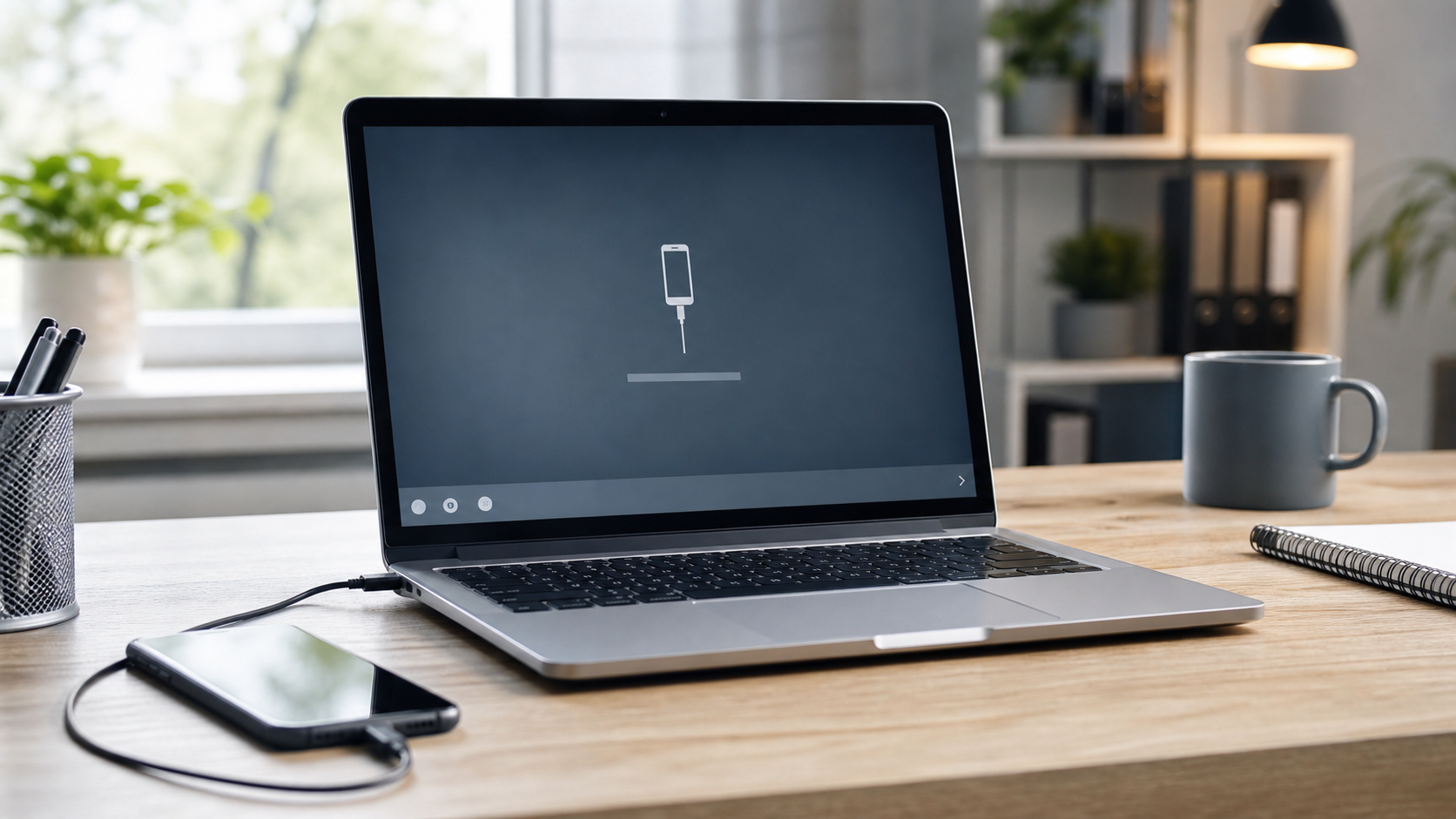
Du verbindest dein Handy mit dem PC, aber es taucht nicht im Explorer auf, lädt nur oder zeigt keine Dateien an? Das ist ärgerlich, aber in vielen Fällen kein Zeichen für einen Defekt. Oft liegt es an einem reinen Ladekabel, einem gesperrten Handy, einer falsch gewählten USB-Einstellung oder einem Anschluss, der gerade nicht sauber arbeitet. Dieser Ratgeber führt dich ruhig durch die wichtigsten Prüfungen, damit du Fotos, Dokumente oder Backups wieder sicher übertragen kannst.
Wichtig ist: Ziehe das Kabel nicht hektisch immer wieder heraus und lösche keine Treiber auf Verdacht. Arbeite die Schritte der Reihe nach ab. Wenn auf dem Handy wichtige Daten liegen oder du unsicher bist, kannst du direkt ein Ticket erstellen, bevor du riskante Experimente machst.
Schnelle Diagnose
- Lädt das Handy am PC, wird aber nicht als Gerät angezeigt? Dann ist häufig der USB-Modus oder das Kabel das Problem.
- Passiert gar nichts, auch kein Ladesymbol? Prüfe zuerst Kabel, Anschluss und einen zweiten USB-Port.
- Fragt das Handy nach einer Freigabe für Datenübertragung? Entsperre es und bestätige die Meldung bewusst.
- Wird das Handy an einem anderen PC erkannt? Dann liegt die Ursache eher am ursprünglichen Computer.
- Wird kein Handy erkannt, aber USB-Sticks funktionieren? Dann ist meist nicht der komplette USB-Bereich defekt.
 KI
KI
Häufige Ursachen
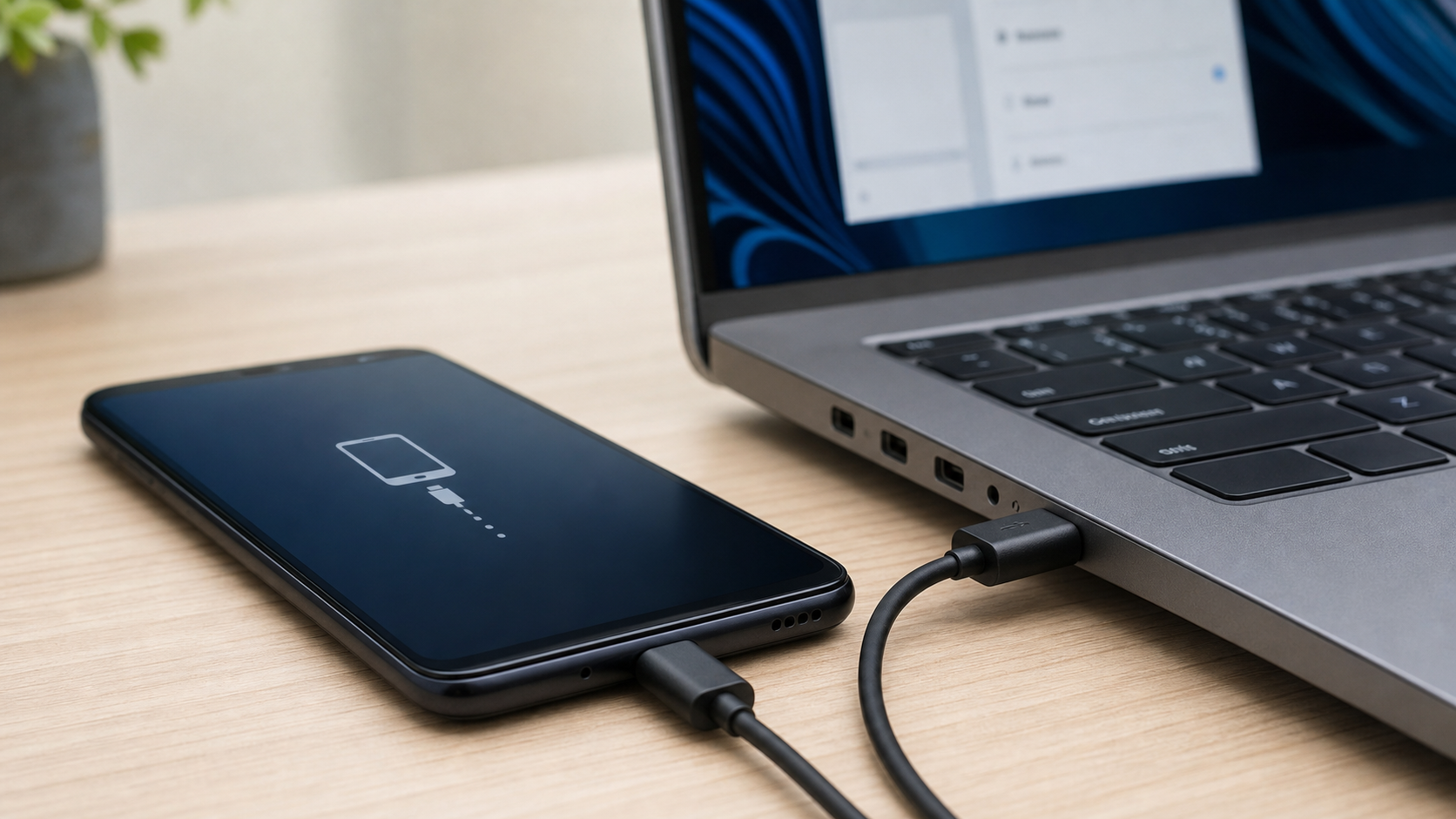
Die häufigste Ursache ist ein Kabel, das nur zum Laden gedacht ist. Viele günstige oder sehr alte Kabel übertragen keine Daten, obwohl das Handy damit Strom bekommt. Für den PC sieht es dann so aus, als wäre kein nutzbares Gerät angeschlossen. Teste deshalb möglichst ein anderes Kabel, mit dem Datenübertragung bereits funktioniert hat.
Auch der Sperrbildschirm spielt eine Rolle. Viele Smartphones geben Fotos und Dateien erst frei, wenn das Gerät entsperrt ist. Zusätzlich erscheint oft eine Nachfrage wie „Dateiübertragung erlauben“ oder eine Auswahl zwischen „Nur laden“, „Fotos übertragen“ und „Dateien übertragen“. Wird diese Meldung übersehen, bleibt das Handy am PC unsichtbar oder zeigt nur einen leeren Ordner.
Weitere typische Gründe sind verschmutzte Anschlüsse, ein lockerer Stecker, Energiesparfunktionen, fehlende oder hängende Gerätetreiber, ein defekter USB-Hub oder Sicherheitssoftware, die neue Geräte blockiert. Seltener ist der Speicher des Handys beschädigt oder das Betriebssystem des Smartphones reagiert nicht sauber.
Schritt-für-Schritt-Lösung
- Handy entsperren und Display eingeschaltet lassen. Verbinde das Handy mit dem PC, entsperre es mit PIN, Fingerabdruck oder Gesichtserkennung und warte einige Sekunden. Viele Geräte fragen erst danach, ob der PC auf Daten zugreifen darf.
- USB-Modus am Handy prüfen. Ziehe die Benachrichtigungsleiste am Handy herunter. Suche nach einer USB-Meldung und wähle „Dateiübertragung“ oder „Fotos übertragen“. „Nur laden“ reicht nicht, wenn du Dateien am PC sehen möchtest.
- Ein anderes Kabel verwenden. Nimm ein möglichst kurzes, intaktes Datenkabel. Wenn das Handy mit einem anderen Kabel sofort erkannt wird, war das erste Kabel wahrscheinlich nur zum Laden geeignet oder beschädigt.
- USB-Port wechseln. Stecke das Kabel direkt am PC oder Laptop ein, nicht über einen Hub, Monitor oder Adapter. Teste besonders bei Desktop-PCs auch einen Anschluss auf der Rückseite, weil diese Ports meist direkter mit dem Mainboard verbunden sind.
- Handy und PC neu starten. Trenne das Kabel, starte zuerst das Handy neu und danach den PC. Verbinde beides erst wieder, wenn beide Geräte vollständig hochgefahren sind. Das löst hängende USB-Sitzungen oft ohne weitere Eingriffe.
- Explorer und Geräteanzeige prüfen. Öffne den Datei-Explorer und schaue unter „Dieser PC“, ob das Handy als tragbares Gerät erscheint. Warte nach dem Anstecken ruhig eine Minute, weil Windows 11 neue Geräte manchmal erst einrichtet.
- Geräte-Manager kontrollieren. Klicke mit der rechten Maustaste auf das Startsymbol und öffne den Geräte-Manager. Suche nach Einträgen bei „Tragbare Geräte“, „USB-Controller“ oder unbekannten Geräten. Ein gelbes Warnsymbol weist auf ein Treiberproblem hin.
- Treiber sauber neu erkennen lassen. Wenn ein einzelner Handy-Eintrag mit Warnsymbol sichtbar ist, kannst du das Gerät dort entfernen und danach das Handy erneut verbinden. Lösche nicht wahllos USB-Controller und installiere keine dubiosen Treiberpakete aus dem Internet.
- Freigaben am Smartphone zurücksetzen. Manche Handys merken sich eine abgelehnte Freigabe. Trenne das Kabel, starte das Handy neu und verbinde es erneut. Achte diesmal direkt auf die Abfrage zur Datenübertragung.
- Mit einem zweiten Computer testen. Wird das Handy an einem anderen PC erkannt, liegt das Problem vermutlich am ersten PC. Wird es nirgendwo erkannt, sind Kabel, Handy-Anschluss oder Smartphone-Einstellungen wahrscheinlicher.
Sichere Selbsthilfe ohne Datenrisiko
Wenn du nur Fotos sichern möchtest, nutze zuerst die schonendsten Wege. Prüfe, ob das Handy nach dem Entsperren die Fotos freigibt. Falls die USB-Verbindung unzuverlässig bleibt, kann auch eine Cloud-Sicherung, ein offizielles Herstellerprogramm oder eine Speicherkarte helfen, sofern dein Gerät das unterstützt. Wichtig ist, dass du keine Zurücksetzung des Handys startest, solange die Daten nicht gesichert sind.
Reinige Anschlüsse vorsichtig. Puste nicht mit feuchter Atemluft in den Anschluss und verwende keine Metallgegenstände. Wenn Staub sichtbar ist, kann ein trockener, weicher Pinsel oder vorsichtige Druckluft helfen. Sitzt der Stecker sehr locker oder muss das Kabel in einer bestimmten Position gehalten werden, ist eher eine mechanische Prüfung sinnvoll.
Bei Firmen- oder Schulgeräten können Richtlinien die Datenübertragung blockieren. In diesem Fall ist der PC nicht zwingend defekt. Frage die zuständige IT oder nutze einen freigegebenen Weg, damit keine Sicherheitsregeln verletzt werden.
Was du besser nicht tun solltest
Installiere keine zufälligen „USB Driver“-Pakete von unbekannten Webseiten. Solche Downloads lösen selten das eigentliche Problem und können Schadsoftware enthalten. Ebenso solltest du das Handy nicht auf Werkseinstellungen zurücksetzen, nur weil es am PC nicht sichtbar ist. Das löscht Daten und ist erst sinnvoll, wenn ein vollständiges Backup vorhanden ist und andere Ursachen ausgeschlossen wurden.
Vermeide auch hektisches Wackeln am Kabel. Wenn der Anschluss beschädigt ist, kann zusätzlicher Druck den Schaden verschlimmern. Nutze lieber ein anderes Kabel und einen anderen Port. Öffne weder PC noch Handy, wenn du nicht genau weißt, was du tust.
Wann professionelle Hilfe sinnvoll ist
Professionelle Hilfe ist sinnvoll, wenn das Handy wichtige Fotos, Kontakte, Dokumente oder Arbeitsdaten enthält und keine Verbindung zuverlässig funktioniert. Auch Warnzeichen wie ein lockerer Ladeanschluss, starke Erwärmung, ständige Verbindungsabbrüche oder ein gelbes Warnsymbol im Geräte-Manager sollten genauer geprüft werden.
Wenn der PC mehrere USB-Geräte nicht mehr erkennt, kann ein Treiber-, Energie- oder Hardwareproblem am Computer vorliegen. Dann lohnt sich eine strukturierte Diagnose, damit nicht versehentlich das falsche Gerät verdächtigt wird. Beschreibe bei einer Anfrage am besten, welches Handy du nutzt, welches Kabel getestet wurde, ob es lädt und ob andere USB-Geräte am PC funktionieren.
FAQ
Warum lädt mein Handy am PC, wird aber nicht angezeigt?
Dann funktioniert zumindest die Stromversorgung. Für Dateien braucht das Kabel aber Datenleitungen und das Handy muss die Datenübertragung erlauben. Prüfe den USB-Modus am Handy und teste ein anderes Datenkabel.
Muss ich für die Verbindung einen Treiber installieren?
Meist nicht. Windows 11 erkennt viele Smartphones automatisch als tragbare Geräte. Ein spezielles Programm kann bei manchen Herstellern helfen, sollte aber nur von der offiziellen Herstellerseite stammen.
Warum ist der Ordner am PC leer?
Häufig ist das Handy noch gesperrt oder die Freigabe wurde nicht bestätigt. Entsperre das Gerät, wähle Dateiübertragung und öffne den Ordner danach erneut.
Kann ein USB-Hub die Ursache sein?
Ja. Hubs, Monitoranschlüsse und Adapter können zu wenig Strom liefern oder die Datenverbindung stören. Teste die Verbindung direkt am PC oder Laptop.
Was mache ich, wenn auch ein anderes Kabel nicht hilft?
Teste einen anderen USB-Port und nach Möglichkeit einen zweiten Computer. Wird das Handy nirgends erkannt, kommen der Handy-Anschluss, eine Smartphone-Einstellung oder ein Geräteschaden infrage.
Ist eine Werkseinstellung eine gute Lösung?
Nur als letzter Schritt und nur nach einem Backup. Bei USB-Problemen sind Kabel, Freigabe, Anschluss und Treiber deutlich wahrscheinlicher als ein Fehler, der eine komplette Zurücksetzung rechtfertigt.
Wenn du Unterstützung brauchst, kannst du hier ein Ticket erstellen.
Sie dürfen Kommentare lesen, aber nicht schreiben.


