 KI
KI Automatische Reparatur wird vorbereitet: Was tun, wenn Windows 11 hängt?
Inhaltsverzeichnis
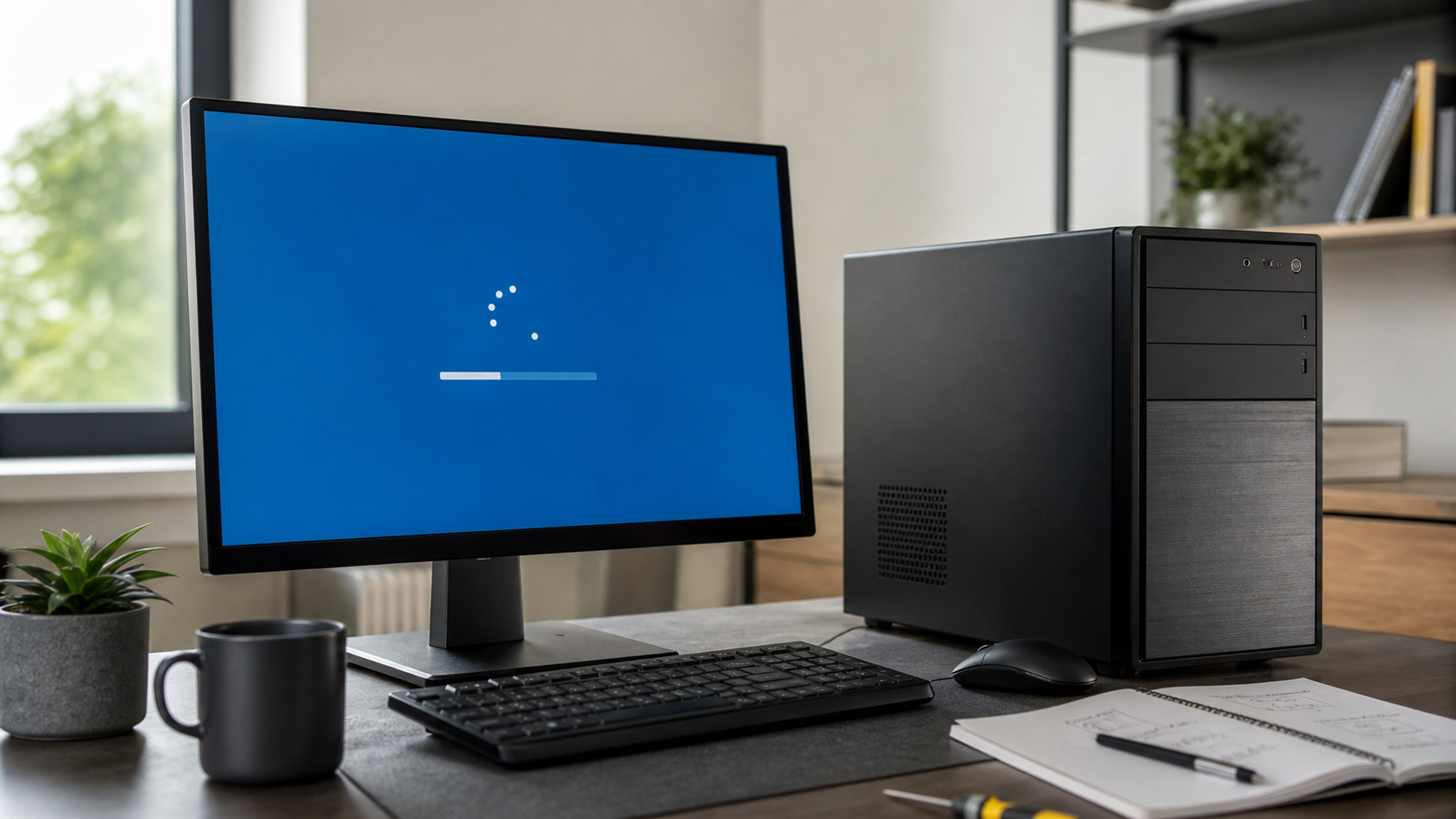
Wenn beim Einschalten immer wieder „Automatische Reparatur wird vorbereitet“ erscheint, wirkt der PC schnell verloren. Oft startet Windows 11 danach neu, zeigt die Reparaturoptionen oder bleibt scheinbar endlos bei einem blauen Bildschirm hängen. Für Einsteiger ist wichtig: Nicht jeder Fall bedeutet einen Defekt, aber unüberlegte Reparaturversuche können Daten gefährden. Diese Anleitung hilft dir, die Lage ruhig einzuschätzen, sichere Schritte auszuprobieren und rechtzeitig zu erkennen, wann du besser Unterstützung holst.
Wenn du nicht weiterkommst oder der PC für Arbeit, Schule oder wichtige Unterlagen gebraucht wird, kannst du direkt ein Ticket erstellen.
Schnelle Diagnose
- Hängt der PC nur einmal nach einem Update, oder kommt die automatische Reparatur bei jedem Start wieder?
- Siehst du die erweiterten Optionen, einen schwarzen Bildschirm, einen Bluescreen oder nur einen Lade-Kreis?
- Hast du kurz vorher ein Update, ein neues Programm, einen Treiber, ein externes Gerät oder einen Stromausfall gehabt?
- Sind wichtige Dateien nur auf diesem PC gespeichert, oder gibt es ein aktuelles Backup?
- Macht die Festplatte oder SSD ungewöhnliche Geräusche, wird das Gerät sehr heiß oder schaltet es sich plötzlich aus?
 KI
KI
Häufige Ursachen
Die automatische Reparatur startet, wenn Windows 11 beim Hochfahren ein Problem erkennt. Das kann nach einem unterbrochenen Update passieren, wenn Systemdateien beschädigt sind oder wenn ein Treiber den Start blockiert. Auch ein voller Datenträger, fehlerhafte Startdateien oder ein plötzlich ausgeschalteter PC können die Reparaturschleife auslösen.
Manchmal liegt die Ursache nicht direkt in Windows. Ein defektes USB-Gerät, eine externe Festplatte, ein Kartenleser oder ein angeschlossener Drucker kann den Start stören. Bei älteren Geräten kommen außerdem eine schwächelnde SSD, RAM-Fehler, Überhitzung oder ein Netzteilproblem infrage. Wichtig ist deshalb, zuerst einfache und sichere Dinge zu prüfen, bevor du tiefere Reparaturbefehle verwendest.
Schritt-für-Schritt-Lösung
- Geduldig einen vollständigen Versuch abwarten: Wenn die automatische Reparatur zum ersten Mal erscheint, warte mindestens 20 bis 30 Minuten. Gerade nach Updates kann der PC länger arbeiten, ohne dass viel Bewegung auf dem Bildschirm zu sehen ist. Brich den Vorgang nicht ständig ab.
- Alle unnötigen Geräte entfernen: Schalte den PC aus, ziehe USB-Sticks, externe Festplatten, Drucker, Dockingstationen, Speicherkarten und nicht benötigte Zubehörgeräte ab. Lasse nur Strom, Bildschirm, Tastatur und Maus angeschlossen. Starte danach erneut.
- Einmal komplett stromlos machen: Fahre den PC aus, halte den Einschaltknopf etwa 10 Sekunden gedrückt und trenne das Stromkabel für eine Minute. Beim Laptop entfernst du nur dann den Akku, wenn er ohne Werkzeug zugänglich ist. Danach wieder anschließen und normal starten.
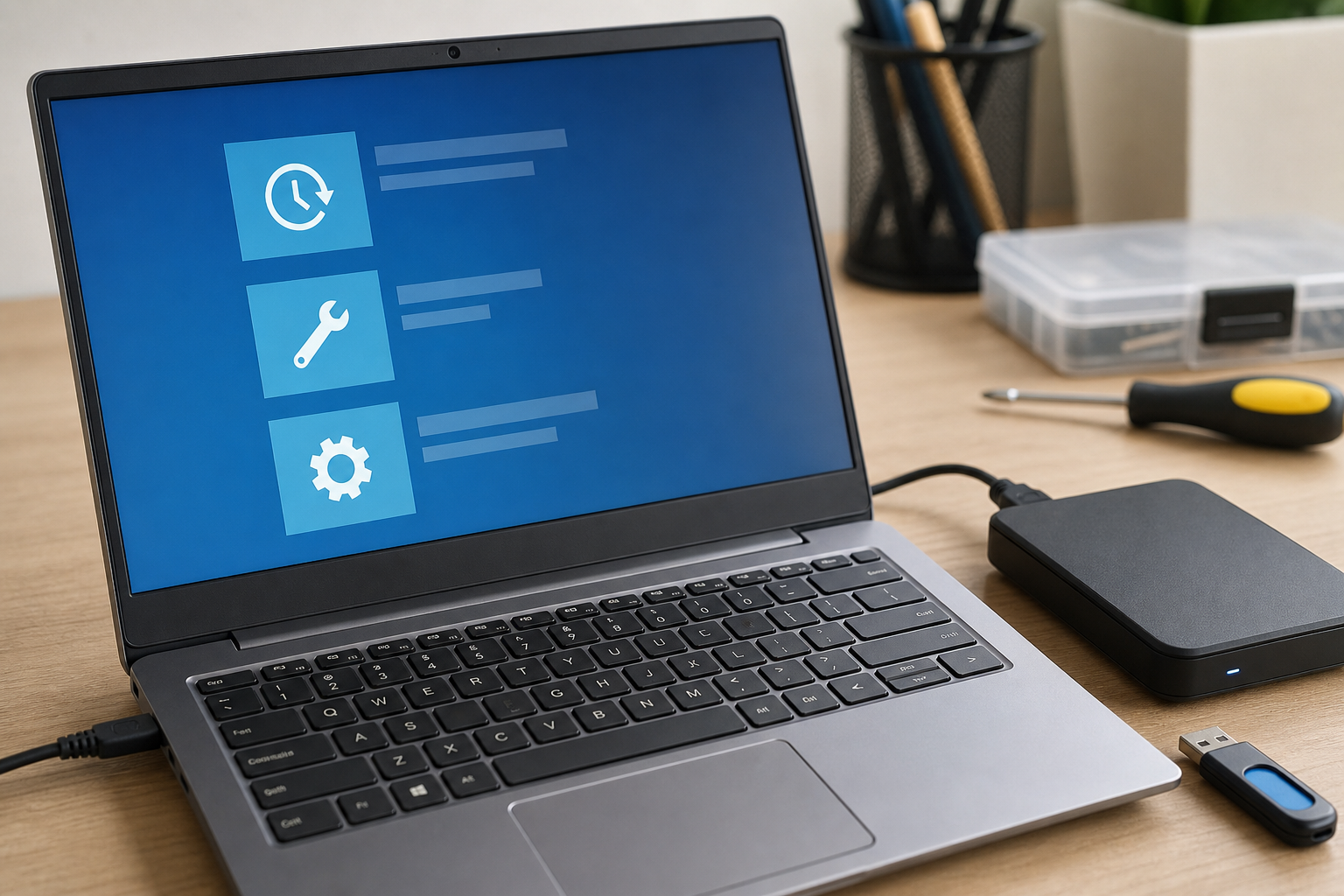
- Erweiterte Optionen öffnen: Wenn Windows die Auswahl anbietet, wähle „Erweiterte Optionen“ und danach „Problembehandlung“. Nutze zuerst die „Starthilfe“. Diese Funktion prüft Startdateien und repariert einfache Fehler automatisch.
- Letzte Änderung rückgängig machen: Wenn das Problem nach einem Update oder Treiberwechsel begann, nutze in den erweiterten Optionen die Möglichkeit, ein aktuelles Update zu deinstallieren oder die Systemwiederherstellung zu starten. Wähle einen Wiederherstellungspunkt nur, wenn du erkennst, dass er vor dem Fehler erstellt wurde.
- Abgesicherten Modus testen: Über „Starteinstellungen“ kannst du den abgesicherten Modus versuchen. Startet der PC dort, deinstalliere zuletzt installierte Programme oder Treiber und sichere wichtige Dateien auf ein externes Laufwerk.
- Daten zuerst sichern: Wenn du in Windows oder den abgesicherten Modus kommst, kopiere wichtige Dokumente, Fotos, E-Mails, Arbeitsdateien und Projektordner sofort auf ein externes Laufwerk. Reparatur hat erst danach Priorität.
- Datenträger prüfen lassen: Wenn du Hinweise auf Laufwerksfehler siehst, der PC sehr langsam reagiert oder immer wieder einfriert, solltest du vorsichtig sein. Eine stark beschädigte SSD oder Festplatte kann durch wiederholte Reparaturversuche weiter belastet werden.
- Zurücksetzen nur als spätere Option: „Diesen PC zurücksetzen“ kann helfen, ist aber kein erster Schritt. Lies die Auswahl genau. Je nach Option bleiben persönliche Dateien erhalten oder werden entfernt. Programme müssen danach meist neu installiert werden.
Was du besser nicht tun solltest
Schalte den PC nicht im Minutentakt hart aus, solange er noch arbeitet. Wiederholtes Unterbrechen kann Dateisystemfehler verschlimmern. Lade außerdem keine angeblichen Reparaturprogramme von unbekannten Webseiten herunter. Viele solcher Tools versprechen schnelle Hilfe, ändern aber Systembereiche oder bringen zusätzliche Risiken mit.
Sei auch vorsichtig mit Befehlen aus Foren, die du nicht verstehst. Manche Kommandos können Startbereiche überschreiben, Laufwerke verändern oder Daten löschen. Wenn du wichtige Dateien auf dem Gerät hast, ist eine Datensicherung oder professionelle Diagnose sicherer als blindes Ausprobieren.
Sichere Selbsthilfe für Einsteiger
Für die meisten Nutzer sind drei Dinge sinnvoll: Zubehör entfernen, Starthilfe ausführen und eine Sicherung anlegen, sobald Zugriff möglich ist. Wenn der abgesicherte Modus startet, kannst du zuletzt installierte Programme entfernen, Autostart-Einträge reduzieren und verfügbare Updates sauber nachholen. Achte darauf, den Laptop am Netzteil zu betreiben, damit während der Reparatur kein Stromausfall passiert.
Notiere dir außerdem die genaue Meldung, den Zeitpunkt und was direkt vorher passiert ist. Diese Informationen helfen enorm, wenn später jemand den PC prüft. Ein Foto vom Bildschirm kann ebenfalls nützlich sein, solange keine privaten Daten sichtbar sind.
Warnzeichen
- Der PC startet immer wieder neu und erreicht nie die erweiterten Optionen.
- Wichtige Dateien sind nicht gesichert und der Datenträger macht Geräusche oder wird nicht zuverlässig erkannt.
- Nach Stromausfall, Sturz oder Flüssigkeit trat das Problem plötzlich auf.
- Es erscheinen zusätzlich Bluescreens, Einfrierer oder zufällige Abschaltungen.
- Die Starthilfe meldet mehrfach, dass der PC nicht repariert werden konnte.
Wann professionelle Hilfe sinnvoll ist
Professionelle Hilfe ist sinnvoll, wenn wichtige Daten betroffen sind, wenn die Reparaturschleife nach den sicheren Schritten wiederkommt oder wenn du unsicher bist, welche Option Daten behalten und welche Daten löschen kann. Eine gute Diagnose prüft zuerst den Zustand von SSD oder Festplatte, sichert wichtige Dateien und entscheidet erst danach, ob Windows 11 repariert, zurückgesetzt oder neu eingerichtet werden sollte.
Gerade bei Arbeitsgeräten lohnt sich ein geordneter Ablauf. So wird vermieden, dass aus einem reparierbaren Startproblem ein Datenverlust wird. Wenn du den PC schnell wieder brauchst, beschreibe im Ticket möglichst genau, was du siehst, seit wann es passiert und ob wichtige Dateien auf dem Gerät liegen.
Wie du dich vor dem nächsten Startproblem schützt
Wenn der PC wieder läuft, richte zeitnah eine einfache Sicherungsroutine ein. Für Einsteiger reicht oft eine externe Festplatte, auf die wichtige Ordner regelmäßig kopiert werden. Prüfe außerdem, ob genug freier Speicherplatz vorhanden ist, und installiere Treiber möglichst über Windows Update oder die seriöse Herstellerseite deines Geräts. Halte eine Liste wichtiger Programme, Zugangsdaten und Lizenzinformationen bereit, damit eine Reparatur oder Neueinrichtung im Notfall schneller geht. Diese Vorbereitung verhindert nicht jedes Startproblem, macht die Situation aber deutlich entspannter, wenn Windows 11 erneut nicht sauber hochfährt.
FAQ
Wie lange darf „Automatische Reparatur wird vorbereitet“ dauern?
Beim ersten Auftreten nach einem Update sind 20 bis 30 Minuten noch plausibel. Wenn der gleiche Bildschirm bei jedem Start wiederkommt oder über Stunden nichts passiert, ist eine gezielte Prüfung sinnvoll.
Verliere ich bei der Starthilfe meine Dateien?
Die Starthilfe ist grundsätzlich auf Startprobleme ausgelegt und löscht normalerweise keine persönlichen Dateien. Trotzdem solltest du wichtige Daten sichern, sobald du wieder Zugriff bekommst.
Soll ich den PC zurücksetzen?
Nicht als ersten Schritt. Zurücksetzen kann helfen, entfernt aber je nach Auswahl Programme und möglicherweise Daten. Prüfe zuerst Starthilfe, abgesicherten Modus und Datensicherung.
Kann ein USB-Stick die Reparaturschleife auslösen?
Ja, angeschlossene USB-Geräte oder externe Laufwerke können den Start stören. Deshalb ist das Entfernen unnötiger Geräte einer der sichersten ersten Schritte.
Was mache ich, wenn wichtige Dateien nur auf diesem PC liegen?
Dann vermeide riskante Experimente. Versuche nur sichere Startoptionen und hole Hilfe, bevor du Reparaturbefehle oder Zurücksetzen nutzt.
Warum kommt die automatische Reparatur immer wieder?
Häufig steckt ein beschädigter Startbereich, ein Treiberproblem, ein fehlerhaftes Update oder ein Laufwerksproblem dahinter. Die Ursache lässt sich meist durch eine strukturierte Diagnose eingrenzen.
Wenn du Unterstützung brauchst, kannst du hier ein Ticket erstellen.
Sie dürfen Kommentare lesen, aber nicht schreiben.


