 KI
KI Speicherplatz voll: Laufwerk C sicher bereinigen und wieder Platz schaffen
Inhaltsverzeichnis
Wenn der Speicherplatz auf Laufwerk C knapp wird, wirkt der ganze Computer schnell unzuverlässig: Updates brechen ab, Programme starten langsamer, Downloads scheitern oder beim Speichern erscheint plötzlich eine Warnung. Für Einsteiger ist das besonders unangenehm, weil man oft nicht weiß, welche Dateien gefahrlos gelöscht werden dürfen und welche wichtig sind. Dieser Ratgeber zeigt dir Schritt für Schritt, wie du Platzfresser findest, sicher aufräumst und vermeidest, dass persönliche Daten oder Programme beschädigt werden.
Wenn du nicht weiterkommst, wichtige Dateien betroffen sind oder der PC für Arbeit, Schule oder Alltag dringend funktionieren muss, kannst du direkt ein Ticket erstellen.
Schnelle Diagnose
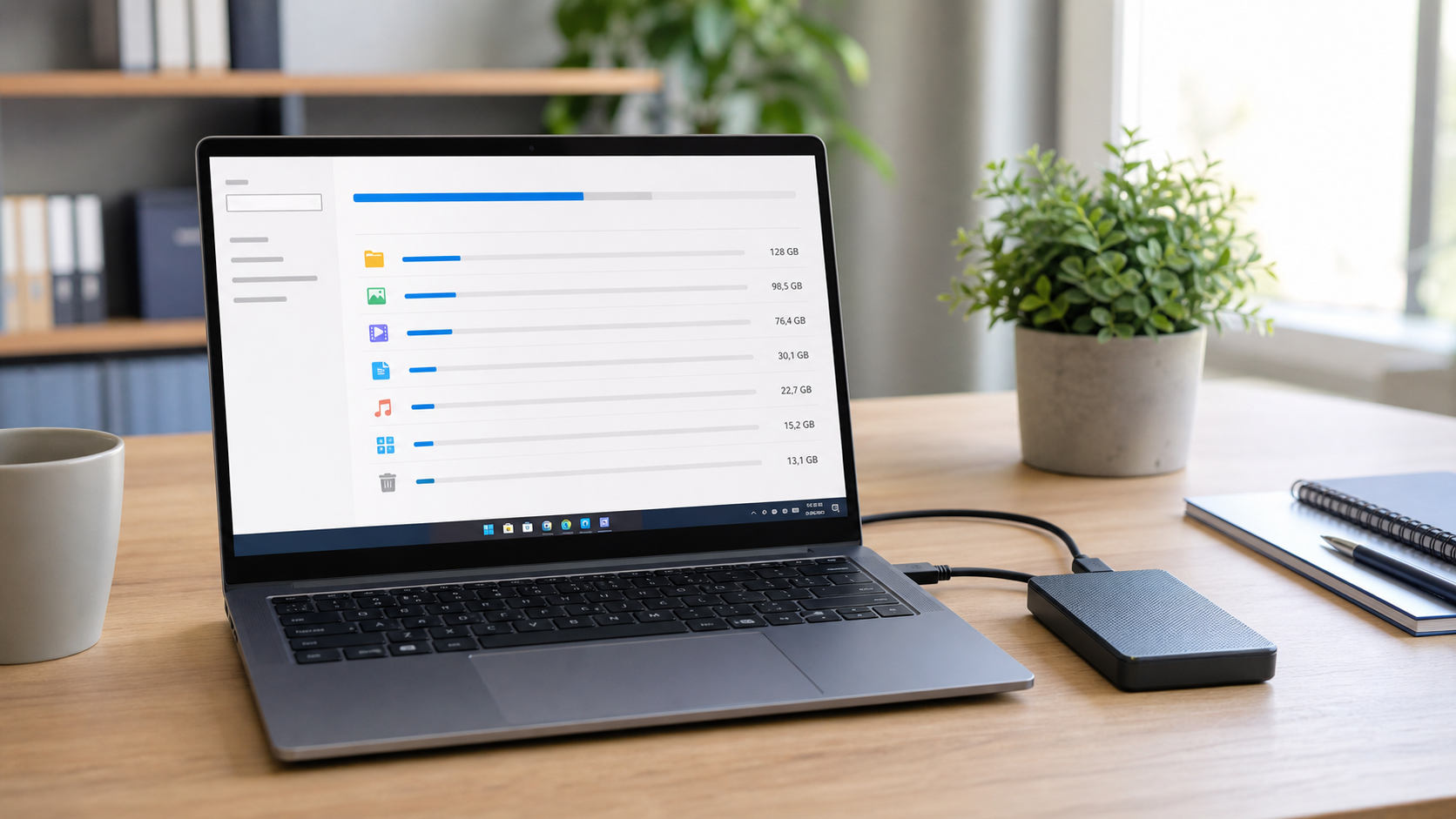
- Öffne die Einstellungen und prüfe unter System > Speicher, wie viel freier Speicher auf Laufwerk C noch vorhanden ist.
- Sieh nach, ob besonders große Bereiche wie temporäre Dateien, Apps, Bilder, Videos oder Downloads auffällig viel Platz belegen.
- Prüfe den Papierkorb und den Downloads-Ordner, bevor du automatische Bereinigungen startest.
- Achte auf Warnungen wie fehlgeschlagene Updates, nicht speicherbare Dateien oder Programme, die beim Start hängen bleiben.
- Wenn nur noch wenige Gigabyte frei sind, räume zuerst kleine sichere Bereiche auf, statt wahllos Ordner zu löschen.
 KI
KI
Häufige Ursachen
Ein volles Laufwerk entsteht selten durch eine einzige Datei. Meist sammeln sich über Monate viele kleinere Dinge an: heruntergeladene Installationsdateien, alte ZIP-Archive, Bilder vom Smartphone, Videos, Browserdaten, temporäre Update-Dateien und große Programme. Auch Cloud-Ordner können lokal viel Platz belegen, wenn Dateien nicht nur online, sondern vollständig auf dem PC gespeichert werden.
Eine weitere typische Ursache sind doppelte Ablagen. Viele Nutzer speichern Anhänge aus E-Mails erst im Downloads-Ordner, kopieren sie danach auf den Desktop und legen sie später noch einmal in Dokumente ab. Jede Kopie benötigt erneut Speicher. Bei Fotos, Videos und Sicherungen fällt das besonders stark ins Gewicht.
Manchmal wirkt der Speicher auch deshalb plötzlich voll, weil ein Programm sehr große Arbeitsdateien erzeugt. Das kann bei Videobearbeitung, Spielen, Backups, virtuellen Maschinen oder umfangreichen Bildsammlungen passieren. In solchen Fällen hilft eine normale Bereinigung zwar kurzfristig, die eigentliche Ursache liegt aber in den Programmdaten oder in einem ungünstigen Speicherort.
Schritt-für-Schritt-Lösung
- Freien Speicher prüfen: Öffne die Einstellungen und gehe zu System > Speicher. Warte kurz, bis die Kategorien geladen sind. Notiere dir, welche Bereiche besonders groß sind. Wenn Laufwerk C fast voll ist, sind schon 10 bis 20 GB freier Platz eine spürbare Entlastung.
- Downloads-Ordner sortieren: Öffne den Ordner Downloads und sortiere nach Größe. Lösche nur Dateien, die du eindeutig nicht mehr brauchst, zum Beispiel alte Installationsdateien, doppelte PDF-Dateien oder bereits gesicherte Archive. Wenn du unsicher bist, verschiebe die Datei zunächst auf eine externe Festplatte statt sie endgültig zu löschen.
- Papierkorb leeren: Der Papierkorb belegt weiterhin Speicher, bis er geleert wird. Kontrolliere ihn kurz, stelle versehentlich gelöschte Dateien wieder her und leere ihn erst danach. Dieser Schritt ist einfach, wird aber oft vergessen.
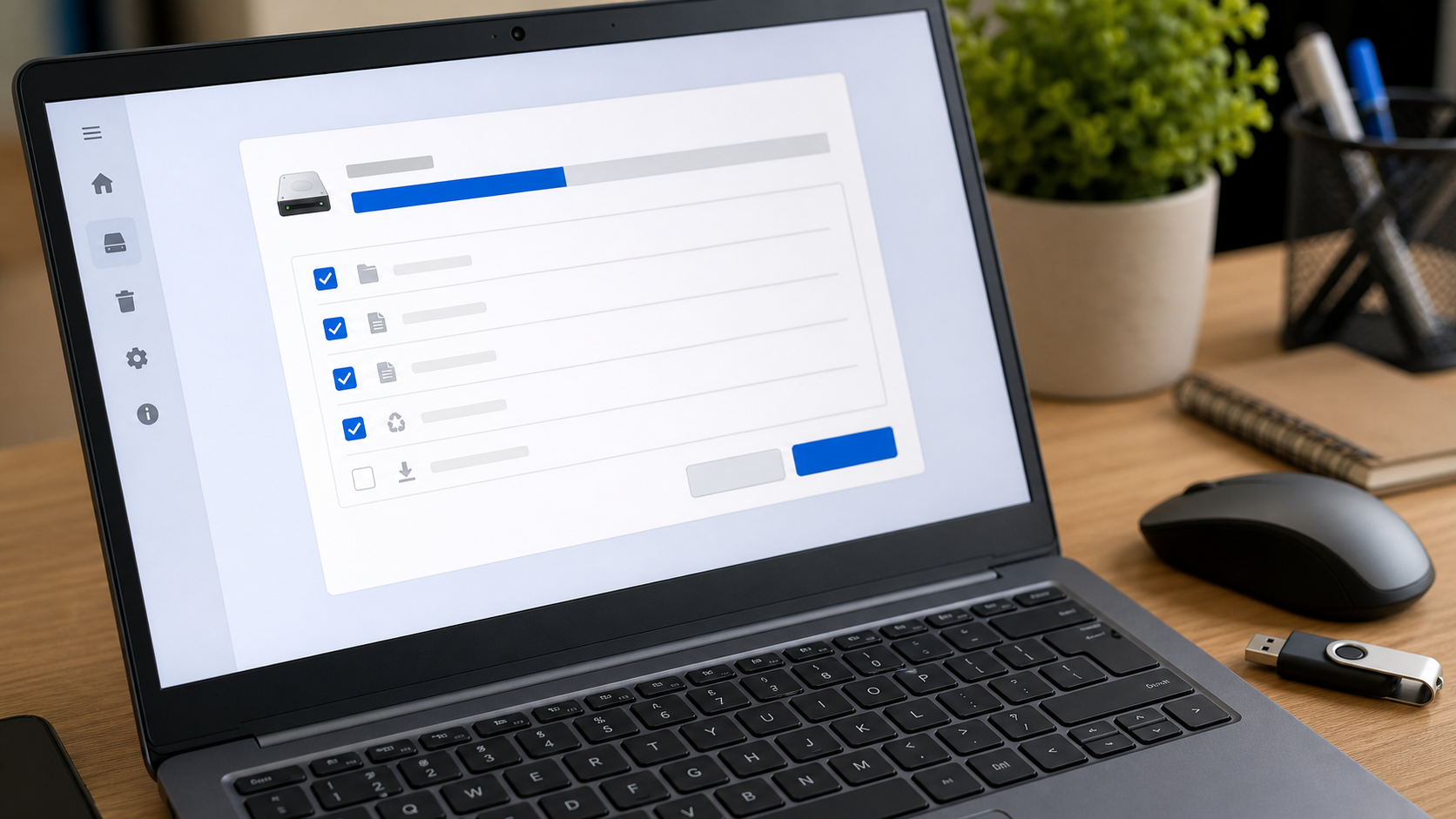
- Temporäre Dateien entfernen: In den Speichereinstellungen kannst du temporäre Dateien prüfen. Wähle nur Kategorien aus, die du verstehst, etwa temporäre Internetdateien oder Miniaturansichten. Sei vorsichtig bei Downloads, falls dort noch wichtige Dateien liegen.
- Große Apps prüfen: Öffne Apps > Installierte Apps und sortiere nach Größe. Entferne Programme, die du wirklich nicht mehr nutzt. Deinstalliere keine Treiberpakete, Sicherheitssoftware oder Programme, deren Zweck dir unklar ist.
- Persönliche Dateien auslagern: Große Foto-, Video- oder Projektordner kannst du auf eine externe Festplatte oder in einen gut verstandenen Cloud-Speicher verschieben. Prüfe nach dem Kopieren stichprobenartig, ob die Dateien am neuen Ort geöffnet werden können, bevor du die alten Kopien löschst.
- Cloud-Synchronisation kontrollieren: Wenn ein Cloud-Ordner sehr groß ist, prüfe, ob Dateien lokal verfügbar gehalten werden. Häufig lassen sich selten benötigte Ordner nur online speichern. Achte dabei darauf, dass du bei schlechter Internetverbindung trotzdem an wichtige Unterlagen kommst.
- Neustart durchführen: Nach der Bereinigung lohnt sich ein Neustart. Manche temporären Dateien werden erst danach vollständig freigegeben, und Updates können wieder sauber weiterlaufen.
Was du besser nicht tun solltest
Lösche nicht wahllos Ordner wie Windows, Programme, ProgramData oder Benutzerprofile. Dort liegen Systemdateien, installierte Anwendungen, Einstellungen und persönliche Daten. Wenn solche Ordner beschädigt werden, ist der PC möglicherweise nicht mehr stabil oder Programme verlieren ihre Einstellungen.
Auch aggressive Tuning-Tools sind keine gute Abkürzung. Viele versprechen viel freien Speicher, löschen aber unklar, was genau entfernt wird. Besonders riskant sind Funktionen, die Registry-Einträge, Treiberreste oder angeblich doppelte Systemdateien automatisch bereinigen. Für Einsteiger ist es sicherer, mit den eingebauten Speicherfunktionen und klar erkennbaren eigenen Dateien zu arbeiten.
Vermeide außerdem, wichtige Daten nur auf ein einziges externes Laufwerk zu verschieben. Ein externes Laufwerk kann ausfallen, verloren gehen oder versehentlich formatiert werden. Für Familienfotos, wichtige Dokumente und Arbeitsunterlagen ist eine zusätzliche Sicherung sinnvoll.
Wann professionelle Hilfe sinnvoll ist
Professionelle Hilfe ist sinnvoll, wenn der PC kaum noch startet, Updates wiederholt abbrechen, Programme Fehlermeldungen zeigen oder du nicht sicher bist, ob große Dateien gelöscht werden dürfen. Das gilt besonders, wenn geschäftliche Unterlagen, Schuldateien, Fotos oder Buchhaltungsdaten betroffen sind. In solchen Fällen ist eine vorsichtige Prüfung besser als ein schneller Löschversuch.
Hilfe lohnt sich auch, wenn der Speicher nach kurzer Zeit immer wieder vollläuft. Dann kann ein Programm ungewöhnlich große Protokolle, Sicherungen oder Cache-Dateien erzeugen. Ebenso kann eine falsch konfigurierte Cloud-Synchronisation oder ein Backup-Programm die Ursache sein. Hier geht es nicht nur darum, Platz zu schaffen, sondern die Wiederholung zu verhindern.
So beugst du künftig vor
Plane auf Laufwerk C einen festen Puffer ein. Für einen normalen Alltags-PC sind mehrere zehn Gigabyte freier Speicher sinnvoll, damit Updates, Browser, Office-Programme und temporäre Dateien arbeiten können. Speichere große Videos, Bildarchive und alte Projektordner nach Möglichkeit nicht dauerhaft auf Laufwerk C, sondern in einer bewusst gewählten Datenablage.
Gewöhne dir außerdem an, den Downloads-Ordner regelmäßig zu prüfen. Einmal im Monat reichen oft wenige Minuten. Installationsdateien, doppelte Anhänge und alte Exporte lassen sich dann leicht erkennen, bevor sie zusammen viele Gigabyte belegen.
FAQ
Wie viel freier Speicher sollte auf Laufwerk C bleiben?
Für einen stabilen Alltag sollten mindestens einige Gigabyte frei bleiben, besser deutlich mehr. Wenn nur noch ein sehr kleiner Rest frei ist, können Updates, Programme und Browserdaten Probleme machen.
Darf ich den Downloads-Ordner komplett löschen?
Nur, wenn du sicher bist, dass dort nichts Wichtiges liegt. Viele Nutzer speichern dort Rechnungen, Formulare, Fotos oder Installationsdateien. Prüfe den Ordner vorher nach Datum und Größe.
Kann ich Programme einfach als Ordner löschen?
Nein. Programme sollten über die App-Liste deinstalliert werden. Wenn du nur den Ordner löschst, bleiben oft Reste zurück oder das Programm wird beschädigt, ohne wirklich sauber entfernt zu sein.
Sind temporäre Dateien immer unwichtig?
Viele temporäre Dateien können weg, aber nicht jede angezeigte Kategorie ist für jeden Nutzer gleich unkritisch. Prüfe besonders Downloads und Wiederherstellungsdateien, bevor du sie auswählst.
Warum ist der Speicher nach kurzer Zeit wieder voll?
Dann erzeugt wahrscheinlich ein Programm, eine Cloud-Synchronisation, ein Spiel, ein Backup oder ein Medienordner laufend neue Daten. In diesem Fall sollte nicht nur gelöscht, sondern die Ursache gefunden werden.
Was mache ich, wenn ich aus Versehen wichtige Dateien gelöscht habe?
Nutze den PC möglichst wenig weiter, prüfe zuerst den Papierkorb und vermeide neue Installationen oder große Downloads. Je weniger überschrieben wird, desto besser sind die Chancen auf Wiederherstellung.
Wenn du Unterstützung brauchst, große Dateien nicht einordnen kannst oder der Speicher immer wieder vollläuft, kannst du hier ein Ticket erstellen.
Sie dürfen Kommentare lesen, aber nicht schreiben.


