 KI
KI Mikrofon funktioniert nicht: Ursachen finden und wieder verständlich sprechen
Inhaltsverzeichnis
Wenn das Mikrofon am PC oder Laptop nicht funktioniert, merkt man es oft erst im ungünstigsten Moment: im Videotermin, beim Online-Unterricht, beim Bewerbungsgespräch oder beim Anruf mit der Familie. Man hört die anderen, aber die eigene Stimme kommt gar nicht, viel zu leise oder stark verzerrt an. Die gute Nachricht: In vielen Fällen steckt kein schwerer Defekt dahinter, sondern eine falsche Eingabequelle, eine blockierte Berechtigung, ein lockerer Stecker oder eine Einstellung, die nach einem Update verändert wurde.
Dieser Ratgeber führt dich ruhig und nachvollziehbar durch die wichtigsten Prüfungen. Du brauchst dafür keine Vorkenntnisse. Arbeite die Schritte nacheinander ab und teste nach jedem Abschnitt kurz, ob deine Stimme wieder erkannt wird.
Wenn du nicht weiterkommst oder der PC für Arbeit, Schule oder wichtige Termine gebraucht wird, kannst du direkt ein Ticket erstellen.
Schnelle Diagnose
- Prüfe zuerst, ob am Headset, Laptop oder an der Webcam eine Stummschaltung aktiv ist.
- Teste, ob in der genutzten App das richtige Mikrofon ausgewählt ist.
- Kontrolliere bei Kabelgeräten den Anschluss und probiere, wenn möglich, eine andere Buchse.
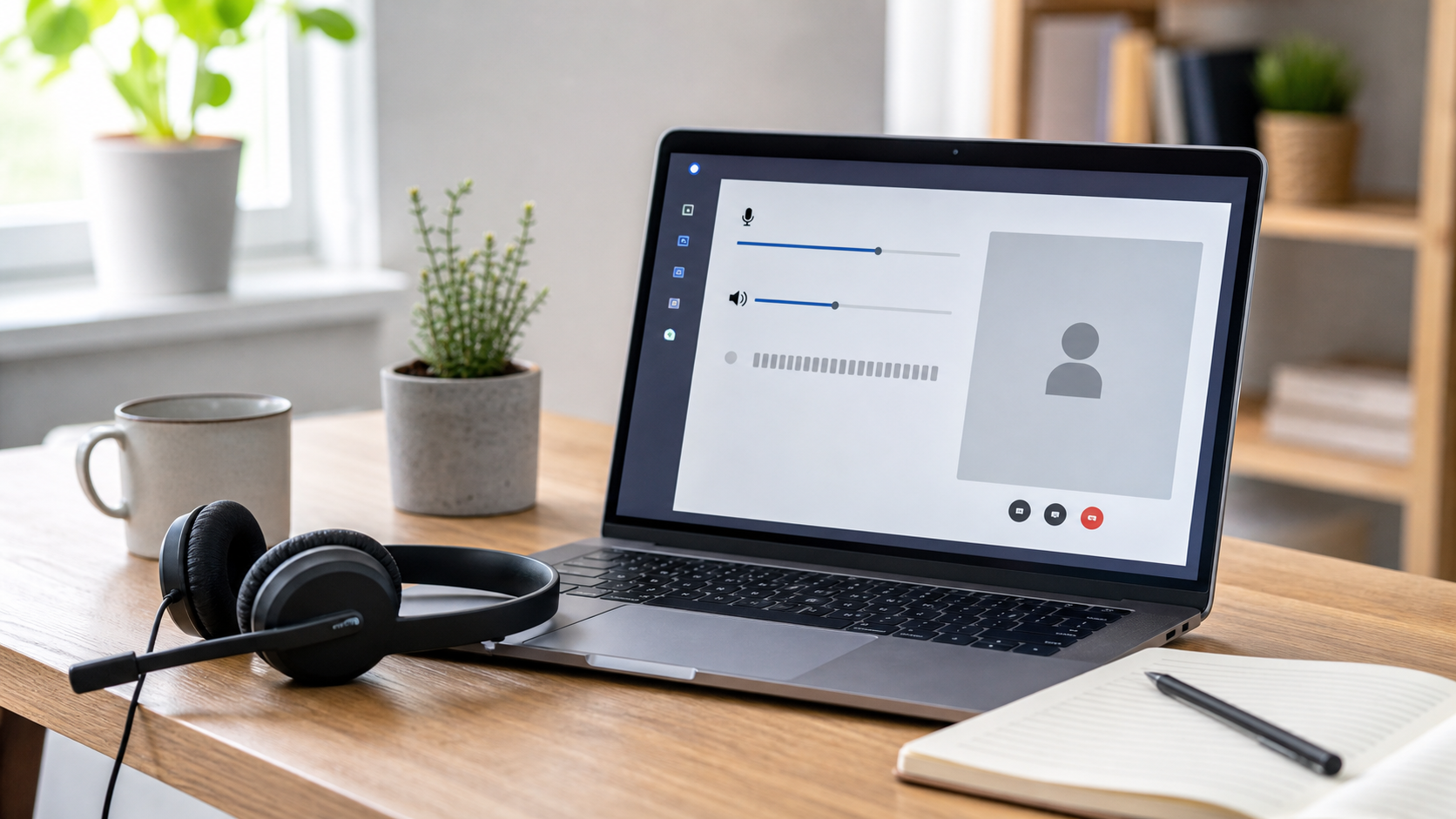
- Öffne die Soundeinstellungen und schaue, ob beim Sprechen ein Eingabepegel ausschlägt.
- Prüfe die Datenschutz- und Mikrofonberechtigungen, besonders nach Updates oder Neuinstallationen.
 KI
KI
Häufige Ursachen
Sehr häufig ist schlicht das falsche Eingabegerät aktiv. Viele Laptops haben ein eingebautes Mikrofon, zusätzlich kann eine Webcam, ein Headset, ein Monitor mit USB-Anschluss oder ein Bluetooth-Gerät als Mikrofon auftauchen. Wählt die App das falsche Gerät, bleibt deine Stimme stumm, obwohl technisch alles funktioniert.
Auch Berechtigungen spielen eine große Rolle. Moderne Systeme fragen, ob Apps auf Kamera und Mikrofon zugreifen dürfen. Wird diese Abfrage abgelehnt oder später zentral deaktiviert, funktioniert das Mikrofon in bestimmten Programmen nicht mehr. Dann klappt es vielleicht in einer App, aber nicht im Browser oder in der Konferenzsoftware.
Bei Headsets kommen mechanische Ursachen dazu: ein nicht ganz eingesteckter Klinkenstecker, ein defektes Kabel, ein USB-Adapter mit Wackelkontakt oder ein kleiner Stummschalter am Kabel. Bei Bluetooth-Headsets kann außerdem ein falscher Verbindungsmodus aktiv sein. Dann wird zwar Ton ausgegeben, aber das Mikrofon nicht sauber genutzt.
Nach Updates, Treiberänderungen oder dem Anschluss neuer Geräte kann sich außerdem die Standardauswahl ändern. Das wirkt dann so, als sei das Mikrofon plötzlich kaputt, obwohl nur die Priorität der Geräte durcheinandergeraten ist.
Schritt-für-Schritt-Lösung
- Stummschaltung prüfen: Suche am Headset, an der Tastatur, an der Webcam und in der Konferenz-App nach einem Mikrofon-Symbol. Manche Geräte haben eine kleine LED oder einen Schiebeschalter. Schalte das Mikrofon bewusst einmal aus und wieder ein.
- Richtige App-Einstellung wählen: Öffne die Audio- oder Geräteeinstellungen deiner Videokonferenz-App. Wähle dort nicht einfach automatisch, sondern gezielt das Mikrofon aus, das du wirklich nutzen möchtest. Sprich danach normal in das Mikrofon und achte auf die Pegelanzeige.
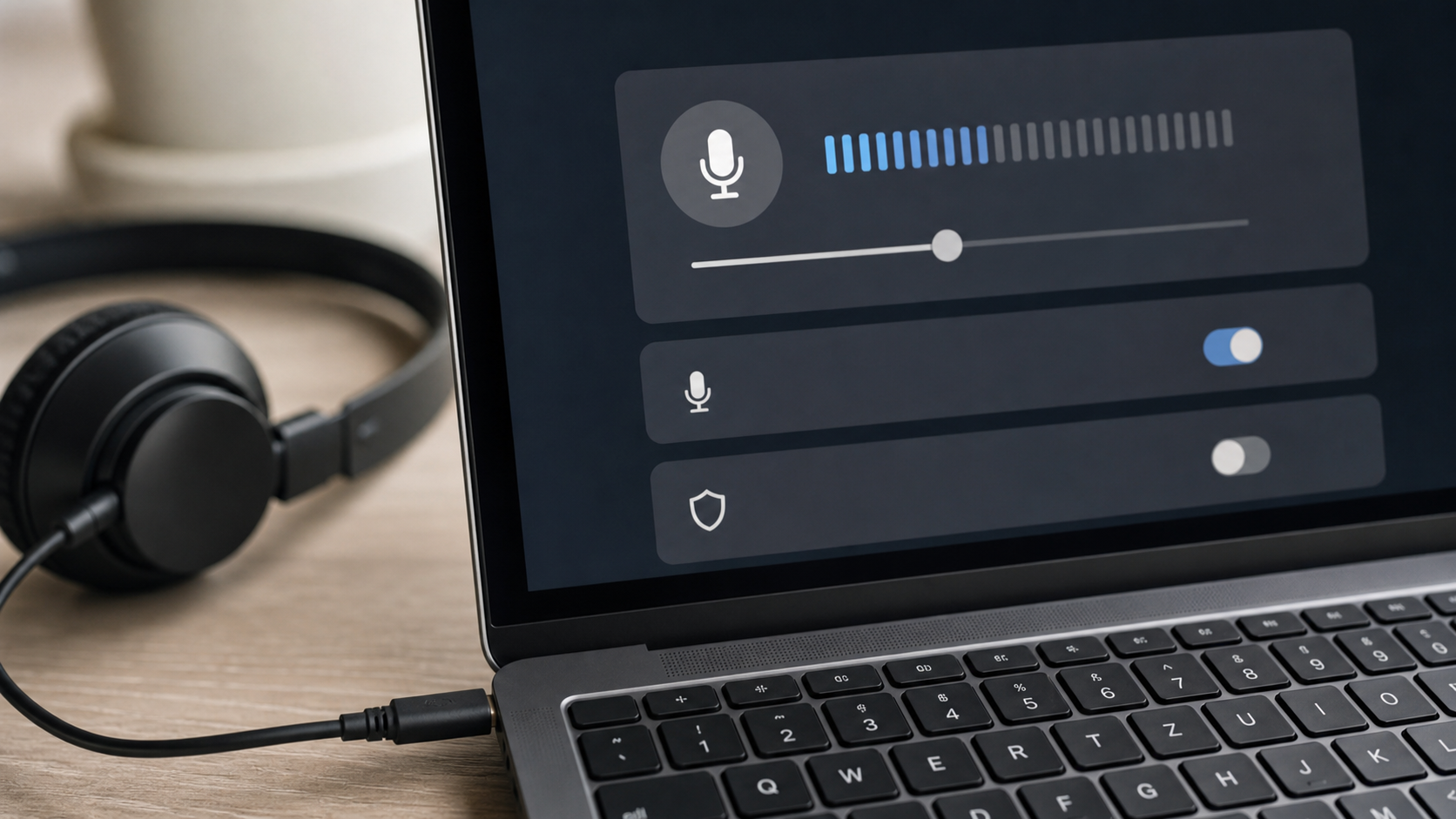
- Systemeinstellungen prüfen: Öffne bei Windows 11 die Einstellungen, gehe zu System und dann zu Sound. Im Bereich Eingabe wählst du dein Mikrofon aus. Wenn ein Testpegel sichtbar ist, sollte sich der Balken beim Sprechen bewegen. Bleibt er komplett still, ist entweder das falsche Gerät gewählt, das Mikrofon stumm oder die Verbindung gestört.
- Eingabelautstärke anpassen: Ist der Pegel vorhanden, aber sehr niedrig, erhöhe die Eingabelautstärke. Sprich dabei in normaler Entfernung. Ein zu hoher Wert kann allerdings rauschen oder verzerren. Ziel ist ein klarer Ausschlag, nicht ein dauerhaft voller Balken.
- Berechtigungen kontrollieren: Suche in den Datenschutzeinstellungen nach Mikrofon. Erlaube den Mikrofonzugriff für das Gerät und für die Apps, die du tatsächlich verwendest. Wenn du über den Browser an Besprechungen teilnimmst, muss auch der Browser Zugriff haben.
- Browserfreigabe prüfen: In Chrome, Edge oder Firefox kann zusätzlich pro Webseite eine eigene Mikrofonfreigabe gespeichert sein. Öffne die Konferenzseite, klicke neben der Adresse auf das Schloss- oder Einstellungs-Symbol und erlaube dort das passende Mikrofon.
- Anschluss wechseln: Stecke USB-Headsets direkt am Computer ein, nicht zuerst an einem Hub. Bei Klinkensteckern prüfe, ob dein Gerät einen kombinierten Headset-Anschluss oder getrennte Buchsen für Kopfhörer und Mikrofon hat. Ein falscher Adapter kann verhindern, dass das Mikrofon erkannt wird.
- Bluetooth neu verbinden: Entferne das Headset in den Bluetooth-Einstellungen und kopple es neu. Achte danach darauf, dass es sowohl als Wiedergabe- als auch als Eingabegerät verfügbar ist. Bei wichtigen Terminen ist ein kabelgebundenes Headset oft zuverlässiger.
- Neustart durchführen: Starte den PC neu, wenn du Einstellungen geändert oder Geräte neu angeschlossen hast. Das klingt einfach, behebt aber blockierte Audiotreiber und festhängende Apps erstaunlich oft.
- Mit einer zweiten App testen: Teste das Mikrofon nicht nur in einer Konferenz-App. Nutze eine Aufnahme-App, eine Browser-Testseite oder eine andere Kommunikations-App. Funktioniert es dort, liegt das Problem wahrscheinlich an der ursprünglichen App oder ihren Berechtigungen.
Sichere Selbsthilfe ohne Risiko
Du kannst die Eingabequelle, Lautstärke, Berechtigungen, Kabel und Anschlüsse gefahrlos prüfen. Auch ein Neustart, das erneute Koppeln eines Bluetooth-Headsets und das Wechseln auf einen anderen USB-Anschluss sind sichere Schritte. Wichtig ist nur, systematisch vorzugehen: Ändere eine Sache, teste kurz und notiere dir, was passiert ist. So vermeidest du, dass mehrere Veränderungen gleichzeitig neue Verwirrung schaffen.
Wenn du ein externes Mikrofon oder Headset hast, teste es an einem zweiten Gerät. Funktioniert es dort ebenfalls nicht, spricht viel für ein defektes Kabel, einen Wackelkontakt oder einen Gerätefehler. Funktioniert es dort problemlos, liegt die Ursache eher an den Einstellungen, Berechtigungen oder Treibern deines PCs.
Was du besser nicht tun solltest
Installiere keine zufälligen Treiberpakete von unbekannten Webseiten. Gerade bei Audio-Problemen findet man schnell angebliche Treiber-Tools, die mehr Schaden als Nutzen bringen. Nutze bevorzugt die Geräteverwaltung, die Herstellerseite deines PCs oder die offiziellen Update-Funktionen.
Du solltest auch nicht wahllos Geräte in der Systemsteuerung deaktivieren. Wenn du versehentlich das aktive Audiogerät deaktivierst, wird die Diagnose unnötig schwerer. Entferne außerdem keine Datenschutz- oder Sicherheitssoftware, nur weil eine App keinen Mikrofonzugriff bekommt. Prüfe erst die normalen Berechtigungen.
Vorsicht gilt auch bei wichtigen Aufnahmen oder Gesprächen: Teste nicht erst in der letzten Minute. Plane vor einem Termin zwei bis drei Minuten ein, um Mikrofon, Lautsprecher und Kamera in der App zu prüfen. So bleibt genug Zeit, auf ein anderes Headset oder den Laptop-Mikrofoneingang auszuweichen.
Wann professionelle Hilfe sinnvoll ist
Professionelle Hilfe ist sinnvoll, wenn das Mikrofon in keiner App erkannt wird, wenn Geräte ständig verschwinden, wenn nach einem Update gar kein Audioeingang mehr vorhanden ist oder wenn du nicht sicher bist, welche Treiber und Berechtigungen zusammenhängen. Auch bei Firmenlaptops, Schulgeräten oder Computern mit wichtigen Daten sollte man vorsichtig sein, damit keine Einstellungen verändert werden, die später andere Programme betreffen.
Hilfe lohnt sich außerdem, wenn das Problem immer wieder zurückkommt. Dann kann ein instabiler Treiber, ein defekter USB-Port, ein beschädigtes Profil oder eine fehlerhafte App-Konfiguration dahinterstecken. In solchen Fällen spart eine gezielte Analyse meist mehr Zeit als wiederholtes Herumprobieren.
FAQ
Warum hört mich niemand, obwohl ich die anderen höre?
Wiedergabe und Aufnahme sind getrennte Bereiche. Deine Lautsprecher oder Kopfhörer können funktionieren, während als Mikrofon ein falsches oder stummgeschaltetes Eingabegerät ausgewählt ist.
Warum funktioniert das Mikrofon nur in einer bestimmten App nicht?
Dann sind meist die App-Einstellungen oder Berechtigungen die Ursache. Prüfe in der App selbst, in den Datenschutzeinstellungen und bei Browser-Meetings zusätzlich die Webseitenfreigabe.
Ist mein Headset kaputt, wenn kein Pegel angezeigt wird?
Nicht unbedingt. Es kann auch am falschen Anschluss, an einem Adapter, an einer Stummschaltung oder an der falschen Eingabequelle liegen. Teste das Headset an einem zweiten Gerät, bevor du es ersetzt.
Was mache ich, wenn das Mikrofon sehr leise ist?
Erhöhe die Eingabelautstärke vorsichtig und sprich näher am Mikrofon. Prüfe außerdem, ob das richtige Mikrofon aktiv ist. Manchmal nimmt der Laptop statt des Headsets auf, obwohl das Headset getragen wird.
Kann ein Update die Mikrofoneinstellungen verändern?
Ja, nach Updates oder neuen Geräten kann sich die Standardauswahl ändern. Prüfe deshalb nach größeren Änderungen kurz die Eingabequelle und die Berechtigungen.
Wann sollte ich nicht weiter selbst testen?
Wenn du Treiberfehler vermutest, ein wichtiges Arbeitsgerät betroffen ist oder mehrere Audiogeräte durcheinandergeraten sind, ist eine saubere Prüfung sinnvoller als viele Einzelversuche.
Wenn du Unterstützung brauchst, kannst du hier ein Ticket erstellen.
Sie dürfen Kommentare lesen, aber nicht schreiben.


