 KI
KI Drucker wird als offline angezeigt: Ursachen prüfen und wieder drucken
Inhaltsverzeichnis
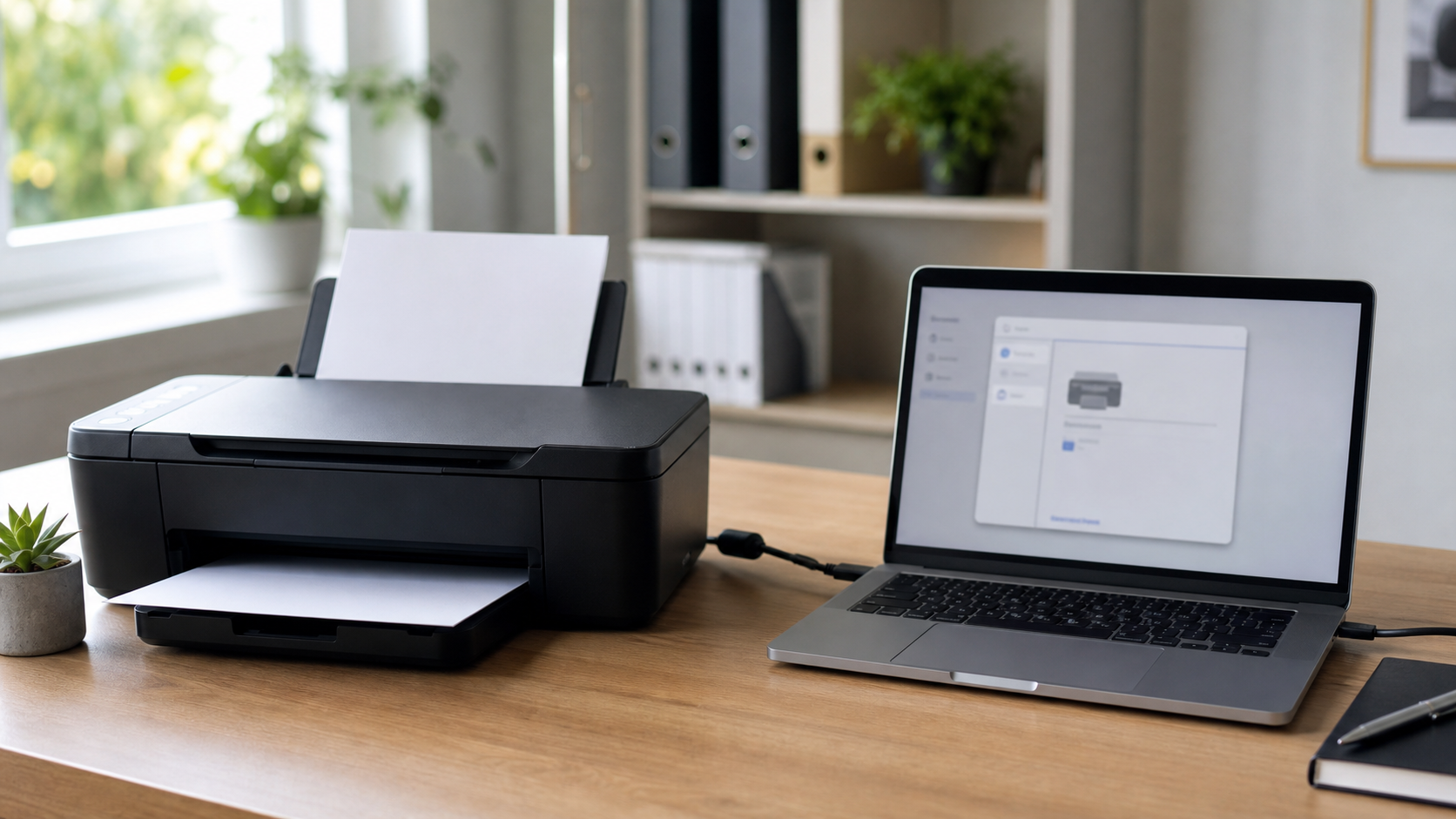
Der Drucker ist eingeschaltet, Papier liegt bereit, vielleicht leuchtet sogar das WLAN-Symbol, aber am PC steht trotzdem „offline“. Für Einsteiger ist das besonders frustrierend, weil der Fehler nicht immer bedeutet, dass der Drucker wirklich ausgeschaltet ist. Oft hängt nur die Verbindung, Windows 11 verwendet den falschen Drucker, ein alter Druckauftrag blockiert die Warteschlange oder der Drucker ist in einem Energiesparzustand hängen geblieben.
In diesem Ratgeber gehst du die typischen Ursachen ruhig und nachvollziehbar durch. Die Schritte sind so aufgebaut, dass du zuerst die einfachen und sicheren Prüfungen erledigst, bevor du tiefer in Einstellungen, Treiber oder Netzwerk gehst. So vermeidest du unnötige Neuinstallationen und riskante Experimente.
Wenn du nicht weiterkommst oder der Drucker für Arbeit, Schule oder wichtige Unterlagen gebraucht wird, kannst du direkt ein Ticket erstellen.
Schnelle Diagnose
- Ist der Drucker wirklich eingeschaltet und zeigt kein Papier-, Tinten- oder Tonerproblem an?
- Ist der richtige Drucker ausgewählt, besonders wenn mehrere Drucker oder alte Einträge vorhanden sind?
- Hängt ein alter Druckauftrag in der Warteschlange und blockiert neue Aufträge?
- Ist der Drucker per USB, LAN oder WLAN erreichbar?
- Hat sich nach einem Router-Neustart, Umzug oder Anbieterwechsel das Netzwerk geändert?
- Funktioniert eine Kopie direkt am Gerät, falls der Drucker ein eigenes Kopierfeld hat?
 KI
KI
Häufige Ursachen
Die Anzeige „offline“ ist meistens ein Verbindungs- oder Zuordnungsproblem. Der PC versucht dann, einen Drucker zu erreichen, bekommt aber keine passende Antwort. Das kann passieren, obwohl der Drucker selbst völlig in Ordnung ist.
Sehr häufig ist der Drucker nur im Energiesparmodus. Manche Geräte wachen nicht sauber auf, wenn ein Druckauftrag vom PC kommt. Ein kurzer Neustart des Druckers hilft dann oft mehr als langes Suchen in den Einstellungen.
Auch das WLAN ist eine typische Fehlerquelle. Wenn der Drucker mit dem alten WLAN verbunden ist, der Laptop aber schon im neuen Netzwerk arbeitet, finden sich beide Geräte nicht. Ähnlich ist es, wenn ein Router zwei getrennte Funknetze nutzt oder der Drucker nur im Gastnetz angemeldet ist.
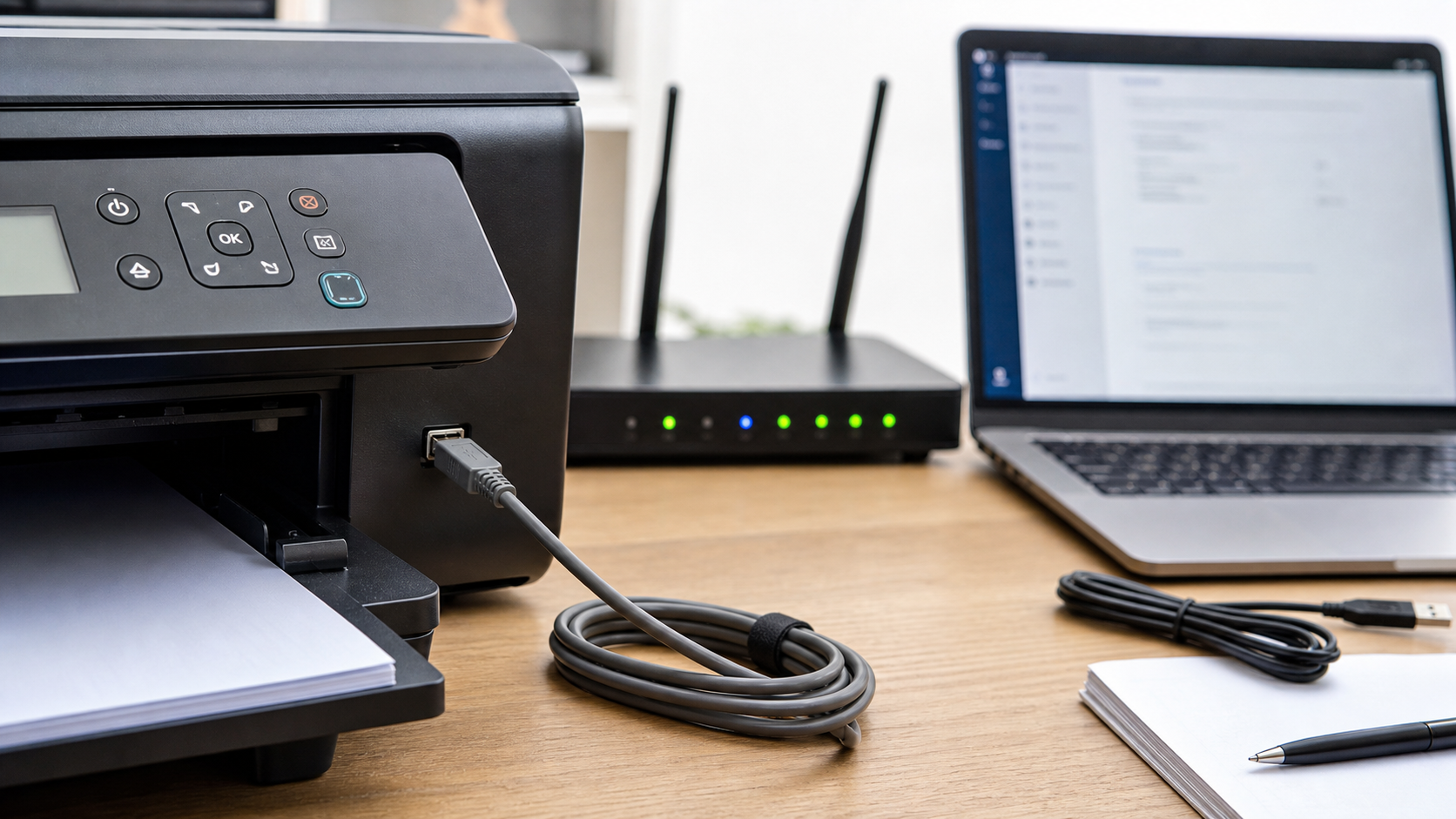
Bei USB-Druckern sind Kabel, Anschlüsse und Energiesparfunktionen wichtig. Ein Wackelkontakt, ein zu langer USB-Hub oder ein Anschluss, der kurzzeitig abgeschaltet wurde, kann dazu führen, dass der Drucker als offline erscheint.
Eine weitere Ursache ist die Druckerwarteschlange. Wenn ein fehlerhafter Auftrag festhängt, wirkt der Drucker für neue Aufträge blockiert. Dann hilft nicht der nächste Druckversuch, sondern das gezielte Löschen oder Neustarten der Warteschlange.
Schritt-für-Schritt-Lösung
- Drucker komplett neu starten: Schalte den Drucker aus, ziehe den Stromstecker für etwa 30 Sekunden und schalte ihn danach wieder ein. Warte, bis keine Startgeräusche mehr zu hören sind und das Gerät bereit wirkt.
- PC neu starten: Starte auch den PC oder Laptop neu. Das klingt schlicht, beendet aber hängende Druckdienste, alte Verbindungen und blockierte Statusmeldungen.
- Richtigen Drucker auswählen: Öffne unter Windows 11 die Einstellungen, gehe zu Bluetooth und Geräte und dann zu Drucker und Scanner. Prüfe, ob dein tatsächlicher Drucker ausgewählt ist und ob es doppelte oder alte Einträge gibt.
- Standarddrucker prüfen: Wenn mehrere Drucker vorhanden sind, wähle den passenden Drucker als Standardgerät aus. Achte darauf, nicht versehentlich einen PDF-Drucker oder einen alten Netzwerkeintrag zu verwenden.
- Warteschlange öffnen: Öffne die Druckerwarteschlange. Wenn dort alte oder fehlgeschlagene Aufträge stehen, lösche sie. Starte danach einen kleinen Testdruck, zum Beispiel eine einfache Textseite.
- Offline-Modus ausschalten: In manchen Druckerfenstern gibt es eine Option wie „Drucker offline verwenden“. Wenn diese aktiv ist, wird nicht gedruckt, obwohl das Gerät erreichbar sein könnte. Deaktiviere diese Einstellung.
- Verbindung prüfen: Bei USB ziehst du das Kabel ab und steckst es direkt am PC wieder ein, möglichst ohne Hub. Bei WLAN prüfst du, ob Drucker und PC im selben Netzwerk sind. Bei LAN kontrollierst du, ob das Netzwerkkabel fest sitzt.
- Router und Drucker kurz trennen: Wenn der Drucker per WLAN oder LAN eingebunden ist, starte zuerst den Router neu und danach den Drucker. Warte einige Minuten, bis beide Geräte wieder vollständig verbunden sind.
- Drucker entfernen und neu hinzufügen: Wenn der Eintrag beschädigt wirkt, entferne den Drucker in den Einstellungen und füge ihn danach erneut hinzu. Notiere dir vorher den genauen Gerätenamen, damit du nicht den falschen Eintrag auswählst.
- Treiber nur von vertrauenswürdiger Quelle nutzen: Falls Windows 11 den Drucker nicht sauber erkennt, lade Treiber nur von der offiziellen Herstellerseite. Vermeide Download-Portale, Treiber-Updater und Programme, die nebenbei zusätzliche Software installieren wollen.
Was du besser nicht tun solltest
Installiere nicht mehrere Treiberpakete übereinander, nur weil der erste Versuch nicht sofort hilft. Dadurch entstehen oft doppelte Drucker, falsche Anschlüsse und neue Fehlermeldungen. Entferne erst alte oder offensichtlich falsche Einträge, bevor du neu installierst.
Setze den Router nicht vorschnell auf Werkseinstellungen zurück. Dadurch können WLAN-Name, Passwort, Telefonie oder Smart-Home-Geräte betroffen sein. Ein normaler Neustart reicht für die Druckerdiagnose meistens aus.
Verwende keine unbekannten „Treiber-Reparaturprogramme“. Viele solcher Tools erkennen Druckerprobleme nicht zuverlässig und können unerwünschte Änderungen am System vornehmen. Für Einsteiger ist der sichere Weg: Einstellungen prüfen, Warteschlange leeren, Verbindung testen und bei Bedarf gezielt Hilfe holen.
Öffne den Drucker auch nicht unnötig weit, wenn Papier, Toner oder Tinte nicht das eigentliche Problem sind. Bei Laserdruckern können bestimmte Bauteile warm sein. Bei Tintenstrahldruckern können unvorsichtige Reinigungsversuche mehr Schaden als Nutzen bringen.
Wann professionelle Hilfe sinnvoll ist
Professionelle Hilfe ist sinnvoll, wenn der Drucker im Netzwerk nicht gefunden wird, obwohl WLAN oder LAN grundsätzlich funktionieren. Dann muss oft geprüft werden, ob der Drucker eine gültige Netzwerkadresse hat, ob der Router Geräte trennt oder ob ein alter Druckeranschluss im PC gespeichert ist.
Auch bei wiederkehrenden Problemen lohnt sich Unterstützung. Wenn der Drucker nach jedem Neustart wieder offline ist, kann eine fehlerhafte Treiberinstallation, eine wechselnde IP-Adresse oder ein Konflikt mit mehreren Druckereinträgen dahinterstecken.
Bei Firmen, Homeoffice-Arbeitsplätzen oder Schulgeräten solltest du vorsichtig sein. Manche Drucker werden zentral verwaltet oder über ein bestimmtes Konto eingebunden. Wer hier ohne Überblick Treiber entfernt oder Netzwerkeinstellungen ändert, kann andere Geräte oder Nutzer stören.
Wenn du unsicher bist, welche Verbindung dein Drucker nutzt, welche Einträge gelöscht werden dürfen oder ob der Drucker selbst defekt ist, ist eine kurze Prüfung oft schneller als langes Probieren.
FAQ
Warum zeigt der PC den Drucker offline an, obwohl er eingeschaltet ist?
Der PC bekommt keine passende Antwort vom Drucker. Das kann an WLAN, USB, einem falschen Druckereintrag, einer blockierten Warteschlange oder am Energiesparmodus liegen.
Muss ich den Drucker neu installieren?
Nicht sofort. Prüfe zuerst Strom, Verbindung, Standarddrucker und Warteschlange. Eine Neuinstallation ist erst sinnvoll, wenn der vorhandene Eintrag beschädigt ist oder der Drucker dauerhaft nicht erreichbar bleibt.
Kann ein Router-Neustart helfen?
Ja, besonders bei WLAN- oder LAN-Druckern. Starte zuerst den Router, danach den Drucker und zuletzt den PC. So bauen alle Geräte ihre Verbindung neu auf.
Warum gibt es mehrere Einträge für denselben Drucker?
Das passiert nach Treiberinstallationen, USB-Wechseln oder Netzwerkanpassungen. Wichtig ist, den tatsächlich funktionierenden Eintrag zu finden und alte Einträge erst zu entfernen, wenn du sicher bist.
Was mache ich, wenn der Drucker nur manchmal offline ist?
Dann spricht vieles für ein Netzwerk- oder Energiesparproblem. Prüfe, ob der Drucker stabil im selben Netzwerk bleibt und ob er nach dem Aufwachen zuverlässig erreichbar ist.
Ist der Drucker defekt, wenn er offline angezeigt wird?
Nicht unbedingt. Wenn Kopieren direkt am Gerät funktioniert, ist die Grundfunktion oft in Ordnung. Dann liegt das Problem eher bei Verbindung, PC-Einstellungen oder Druckerwarteschlange.
Wenn du Unterstützung brauchst, kannst du hier ein Ticket erstellen.
Sie dürfen Kommentare lesen, aber nicht schreiben.


